Hướng dẫn thêm thông tin sản phẩm trên website
Mô tả chi tiết và chính xác sản phẩm không chỉ giúp khách hàng dễ dàng đưa ra quyết định mua sắm mà còn nâng cao tính chuyên nghiệp cho website của bạn. Với Shinhan Store, việc bổ sung và tùy chỉnh thông tin sản phẩm được thực hiện vô cùng đơn giản
I. Hướng dẫn thêm phân loại sản phẩm
Cùng một sản phẩm nhưng mỗi khách hàng có nhu cầu, sở thích về kích thước, màu sắc, hình dáng khác nhau. Từ đó cũng đặt ra bài toán cho nhà bán hàng là đăng bán và quản lý kho hàng hoá có nhiều thuộc tính như thế nào. Phần mềm Shinhan Store có tính năng Thuộc tính sản phẩm sẽ giúp nhà bán hàng giải quyết được các vấn đề về màu sắc, kích cỡ, combo, các biến thể của sản phẩm. Bài viết này, Shinhan Store sẽ hướng dẫn bạn thêm phân loại sản phẩm theo các bước sau:
Bước 1: Truy Cập Sản Phẩm Cần Thêm Phân Loại
Tại màn hình chính của Web Shinhan Store:
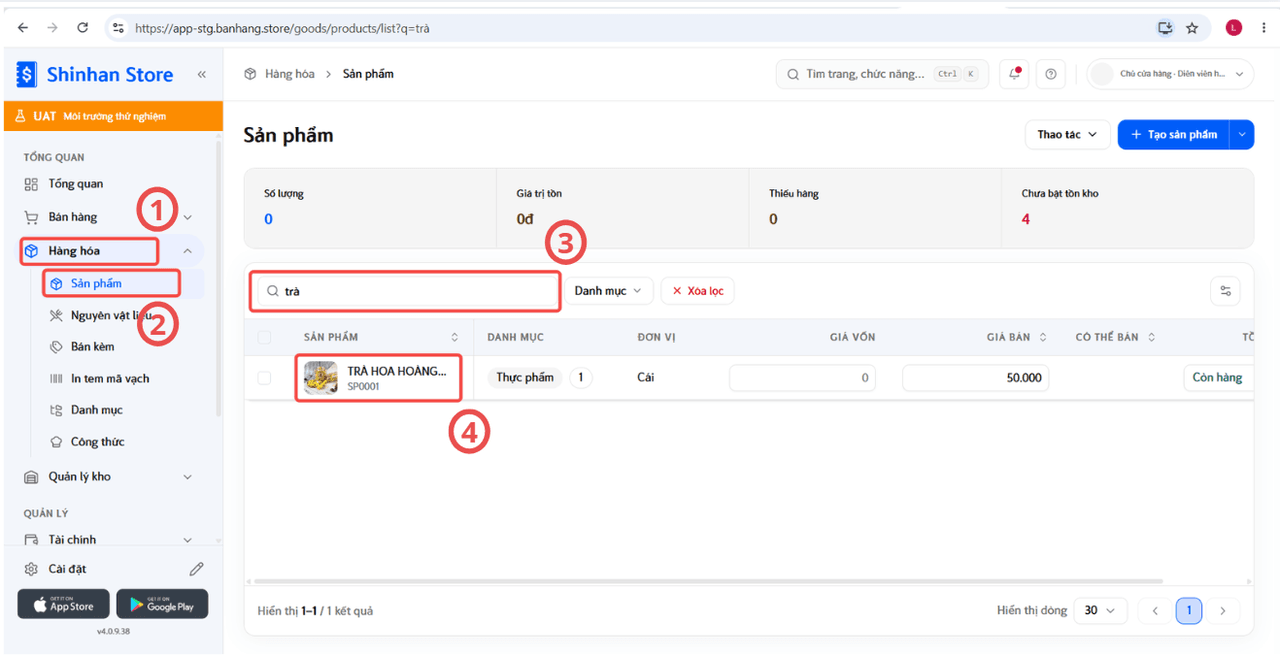
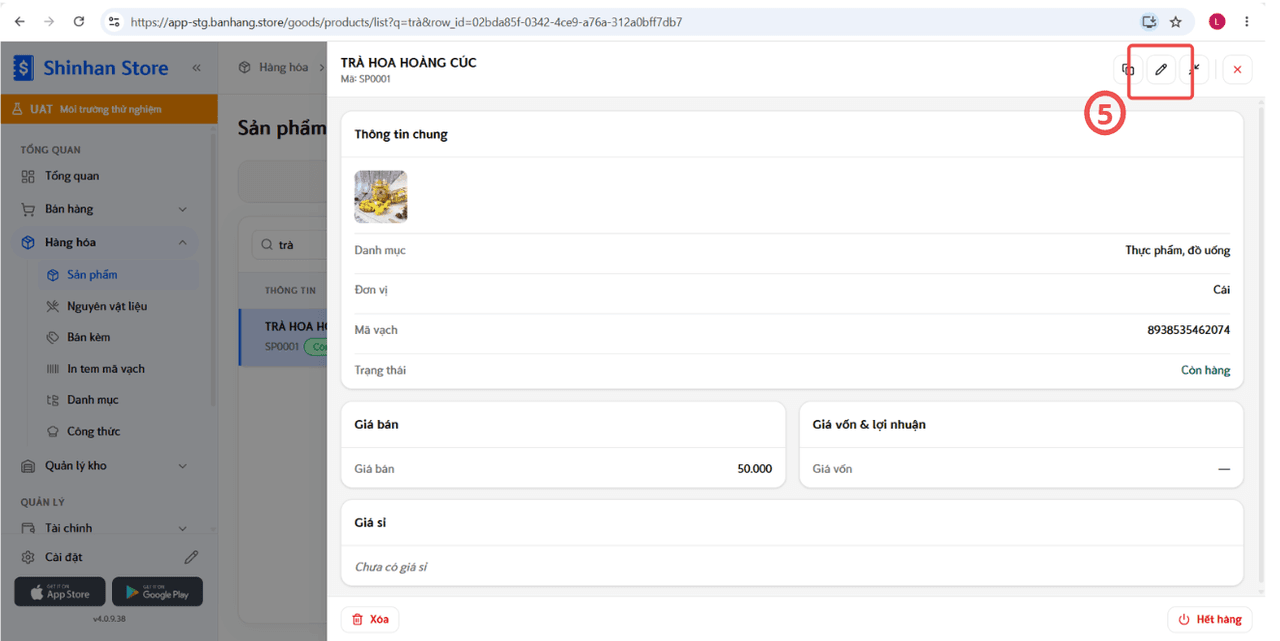
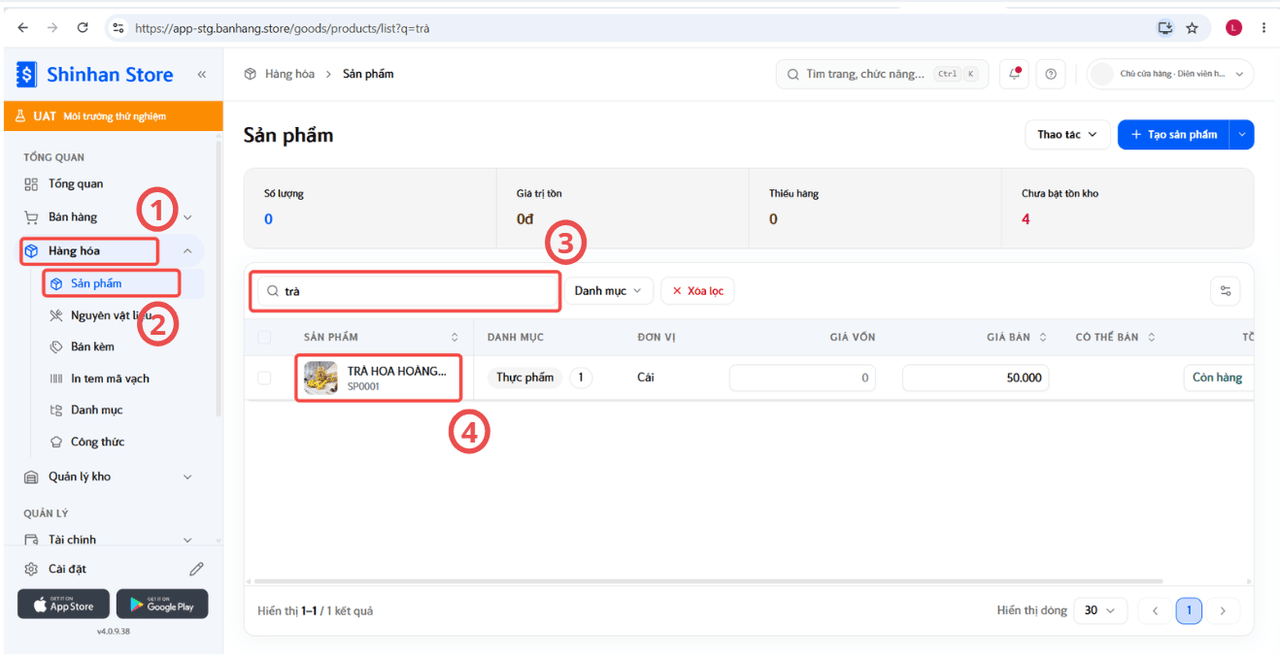
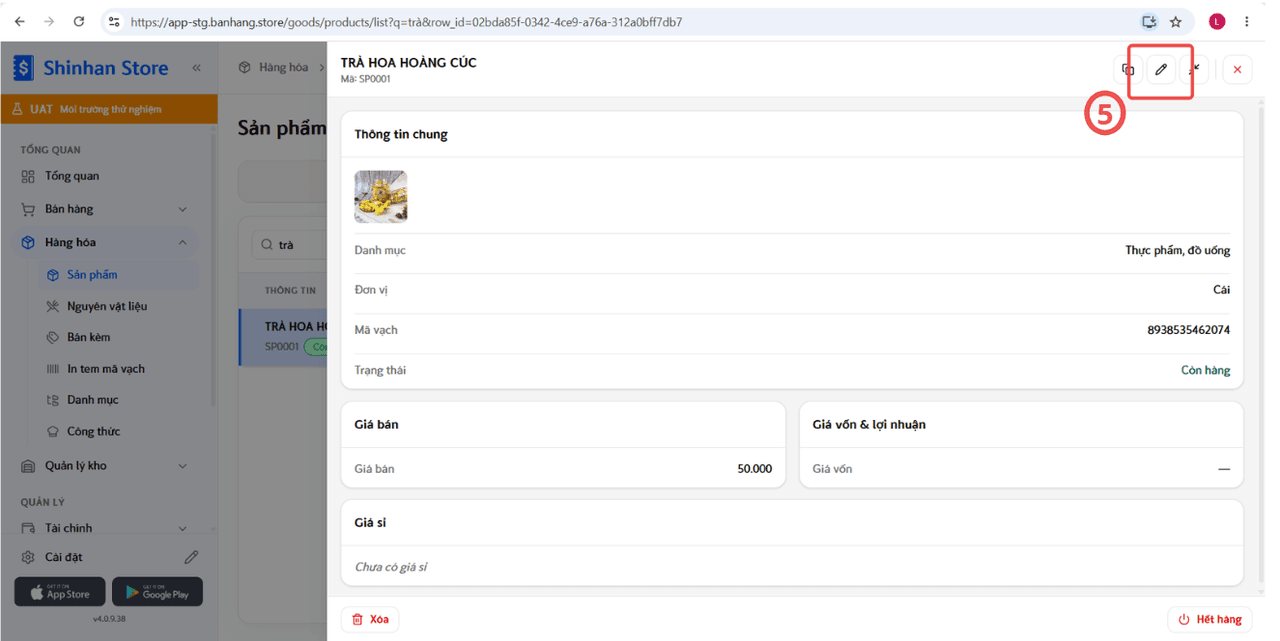
Chọn mục Hàng hóa (1) > Chọn mục Sản phẩm (2) > Nhập tên sản phẩm vào ô tìm kiếm (3) để lọc nhanh sản phẩm cần cài đặt > Chọn Sản phẩm cần thêm phân loại (4) từ danh sách kết quả hiển thị > Chọn icon hình cây bút (5) để chỉnh sửa thông tin sản phẩm.
💡 Mẹo: Bạn có thể tìm kiếm theo tên sản phẩm, mã SKU hoặc danh mục để tiết kiệm thời gian.
Bước 2: Thêm phân loại cho sản phẩm
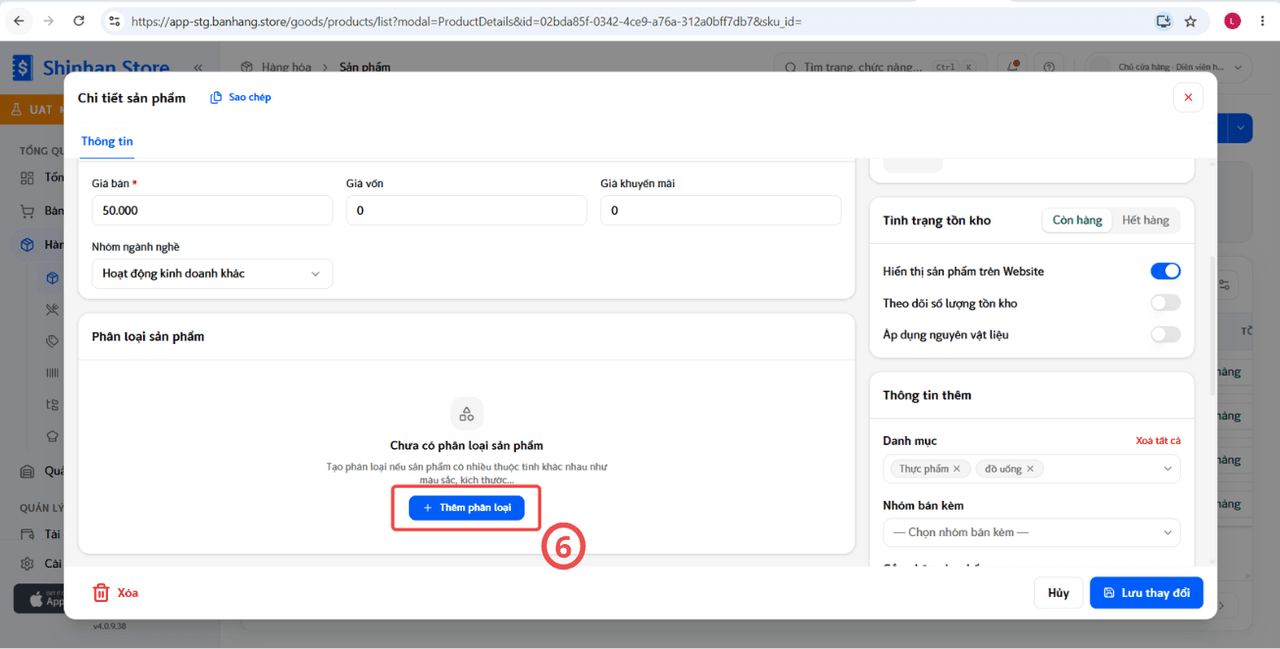
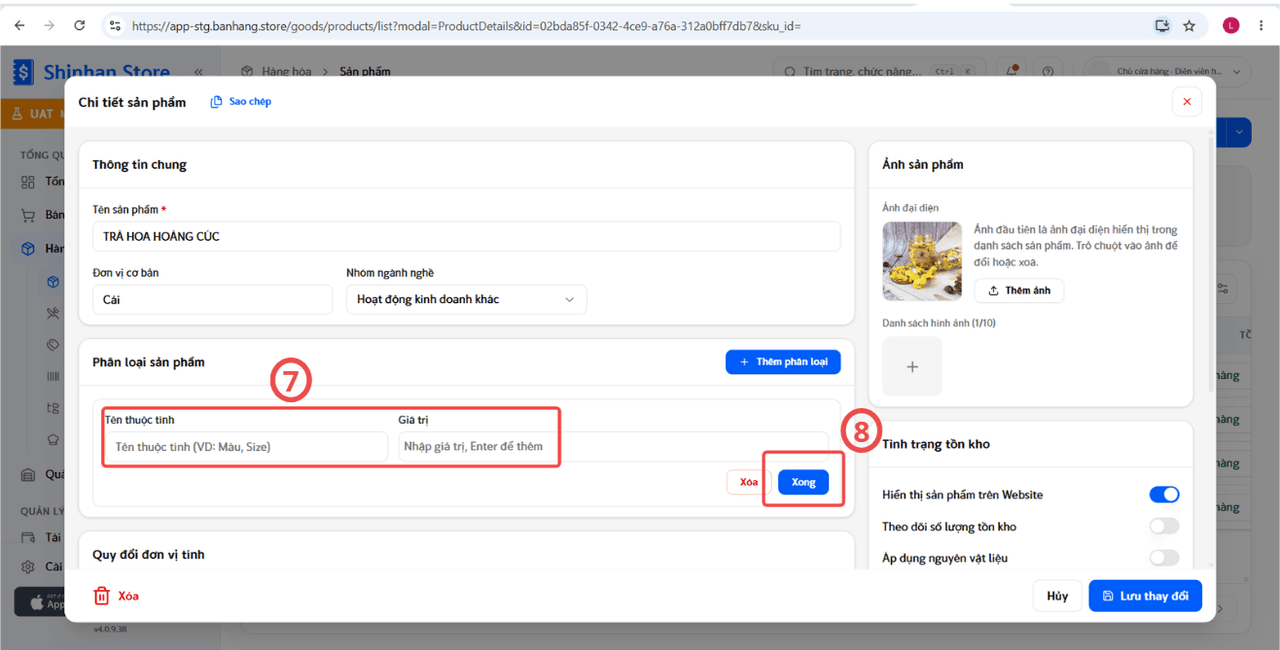
Tại trang Chi tiết sản phẩm, bạn chọn Thêm phân loại (6) > Điền Tên thuộc tính ví dụ như: Kích thước và nhập Giá trị (7) ví dụ như: S, M, L > xác nhận Xong (8)
Hệ thống sẽ chuyển sang màn hình tiếp theo để bạn có thể Chỉnh sửa lại giá bán, giá vốn, tồn kho của từng phân loại nếu cần (9) > bấm Lưu thay đổi (10) để thêm thuộc tính.
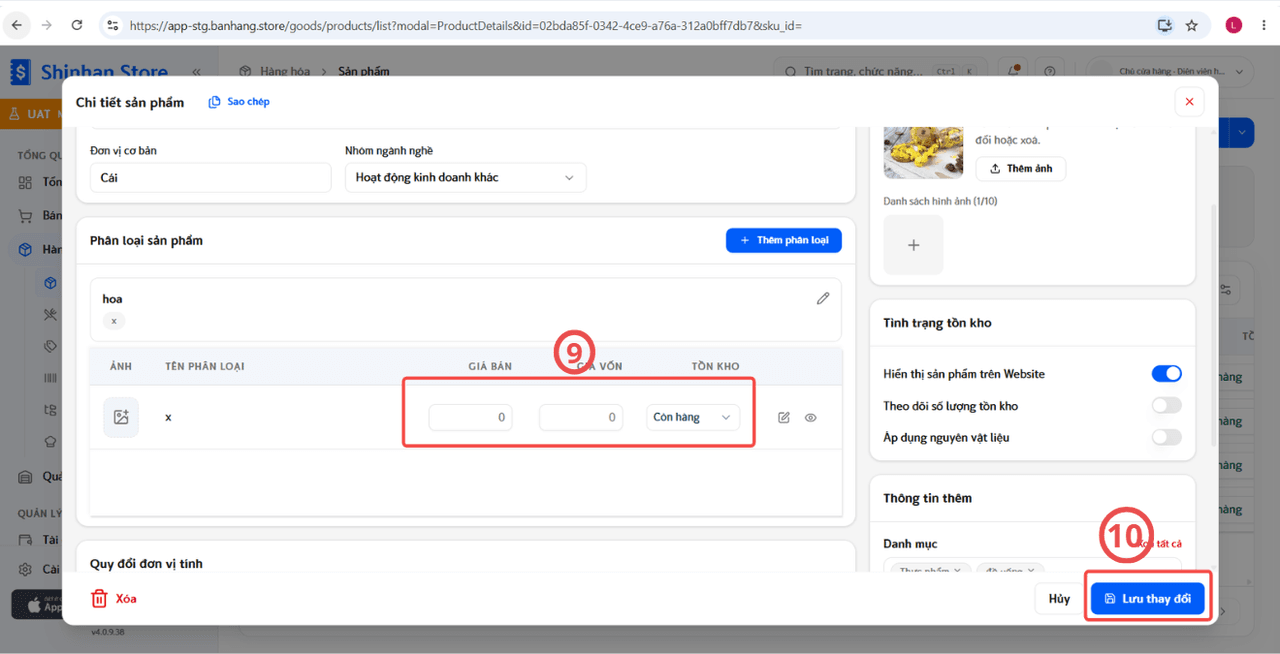
Nếu sản phẩm có nhiều phân loại, thuộc tính bạn nên sử dụng tính năng Thêm thuộc tính này, sẽ giúp cho danh sách sản phẩm gọn gàng, dễ dàng tìm kiếm khi mua sắm hơn.
II. Hướng dẫn thêm mô tả sản phẩm
Mô tả sản phẩm rõ ràng về nguồn gốc, xuất xứ, số lượng, chất lượng sản phẩm sẽ làm khách hàng dễ dàng chọn mua hơn
Khi mua hàng khách có rất nhiều sự lựa chọn, mô tả sản phẩm rõ ràng và hấp dẫn sẽ giúp khách hàng hiểu rõ hơn về sản phẩm và đưa ra quyết định mua hàng nhanh hơn.
Để thêm mô tả sản phẩm, bạn thao tác như sau:
Bước 1: Truy cập sản phẩm cần thêm mô tả
Tại màn hình chính của Web Shinhan Store:
Chọn mục Hàng hóa (1) > Chọn mục Sản phẩm (2) > Nhập tên sản phẩm vào ô tìm kiếm (3) để lọc nhanh sản phẩm cần cài đặt > Chọn Sản phẩm cần thêm mô tả (4) từ danh sách kết quả hiển thị > Chọn icon hình cây bút (5) để chỉnh sửa thông tin sản phẩm.
Bước 2: Thêm mô tả cho sản phẩm
Tại trang Chi tiết sản phẩm, bạn có thể thêm hoặc chỉnh sửa mô tả sản phẩm tại mục Mô tả (6) sau đó nhấn Lưu thay đổi (7) để lưu lại mô tả sản phẩm.
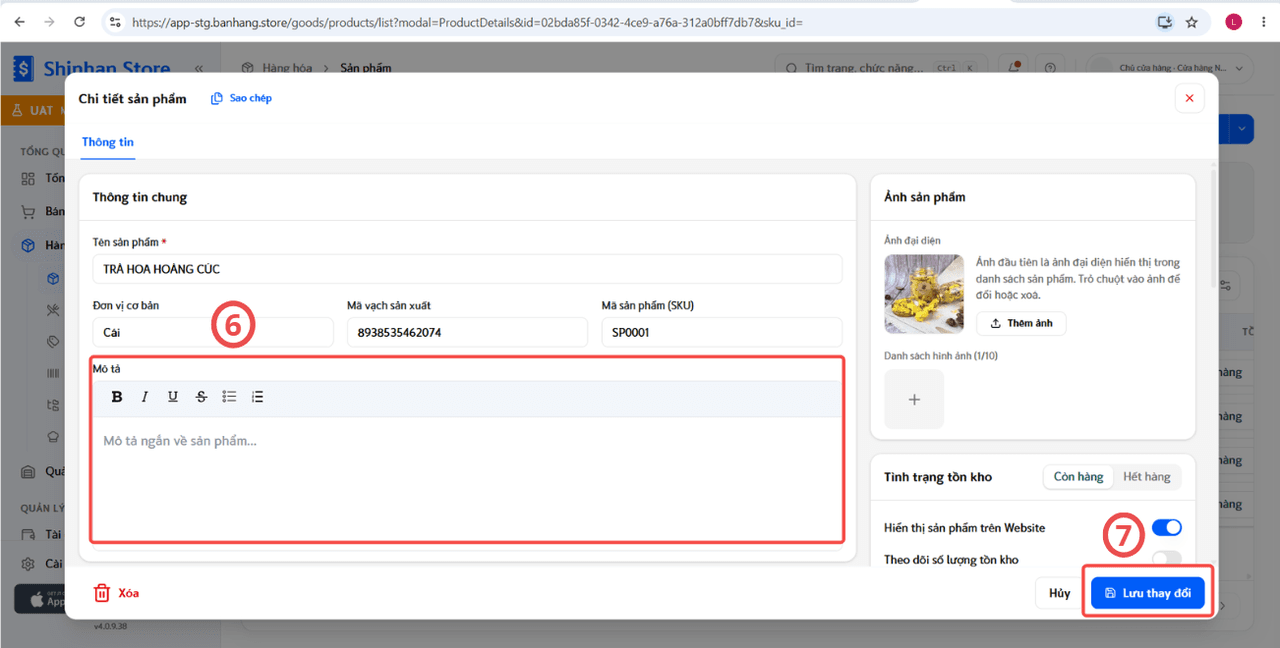
Hãy bổ sung thêm mô tả sản phẩm để khách hàng hiểu rõ về sản phẩm và không còn đắn đo khi mua hàng nhé!
III. Hướng dẫn cài đặt quy đổi đơn vị sản phẩm
Quy đổi đơn vị sản phẩm giúp tự động hoá quy trình chuyển đổi từ đơn vị nhỏ nhất của sản phẩm sang các đơn vị bán lớn hơn (ví dụ: từ lon sang lốc, từ lốc sang thùng,..). Từ đó giảm bớt thời gian và công sức cần thiết để thực hiện quy trình này thủ công. Thay vì phải tính toán và thực hiện quy đổi thủ công hoặc tạo nhiều sản phẩm với nhiều phân loại khác nhau thì giờ đây bạn chỉ cần cài đặt đơn vị quy đổi trên phần mềm Shinhan Store, việc bán hàng của bạn sẽ trở nên dễ dàng hơn rất nhiều.
Sau đây là bài viết hướng dẫn bạn tạo và cài đặt đơn vị quy đổi cho sản phẩm:
Bước 1: Truy cập sản phẩm cần thiết lập quy đổi đơn vị
Tại màn hình chính của Web Shinhan Store:
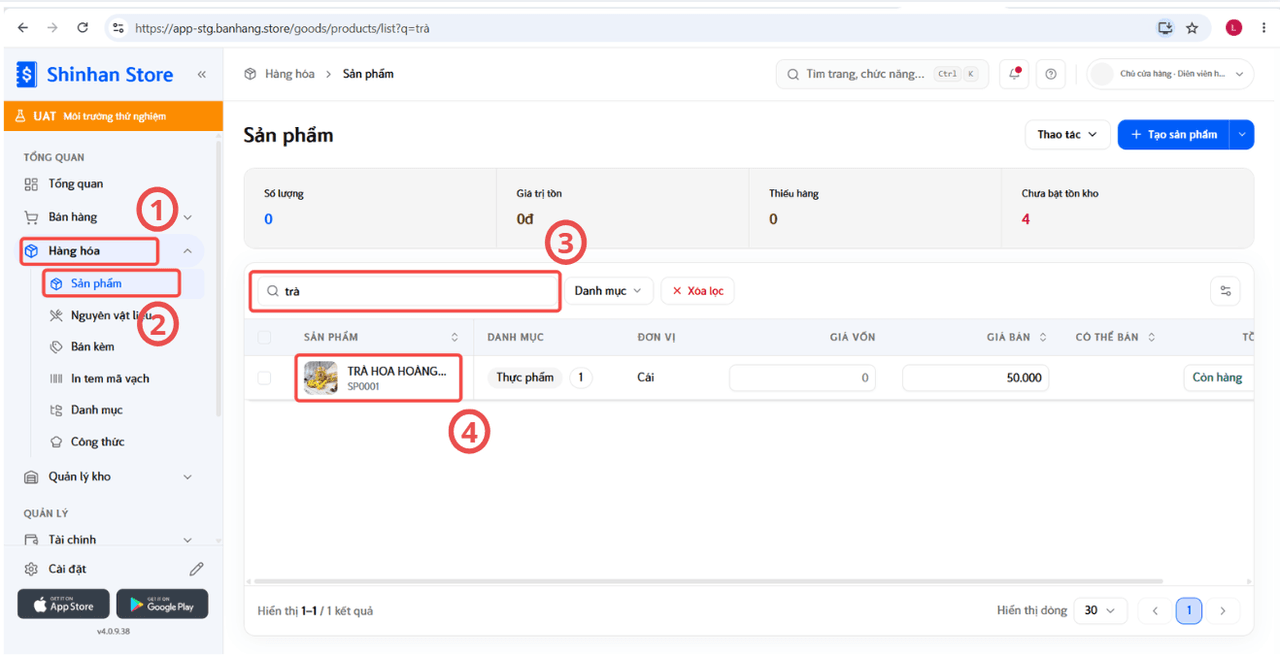
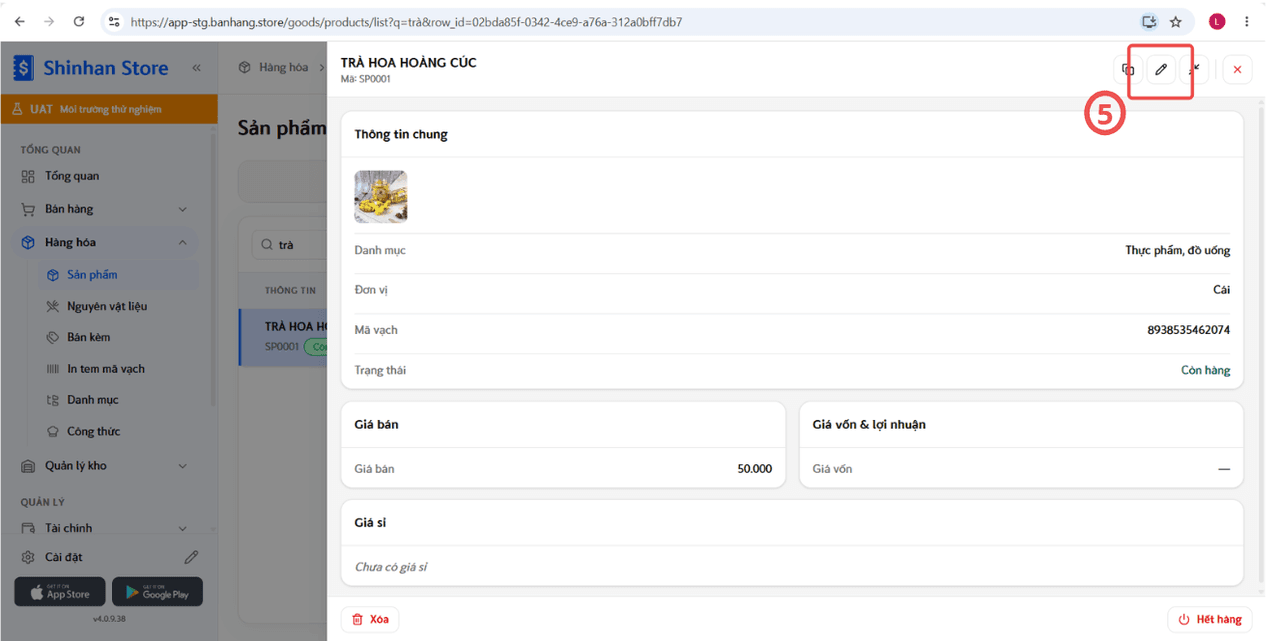
Chọn mục Hàng hóa (1) > Chọn mục Sản phẩm (2) > Nhập tên sản phẩm vào ô tìm kiếm (3) để lọc nhanh sản phẩm cần cài đặt > Chọn Sản phẩm cần thêm mô tả (4) từ danh sách kết quả hiển thị > Chọn icon hình cây bút (5) để chỉnh sửa thông tin sản phẩm.
Bước 2: Thiết lập quy đổi đơn vị cho sản phẩm
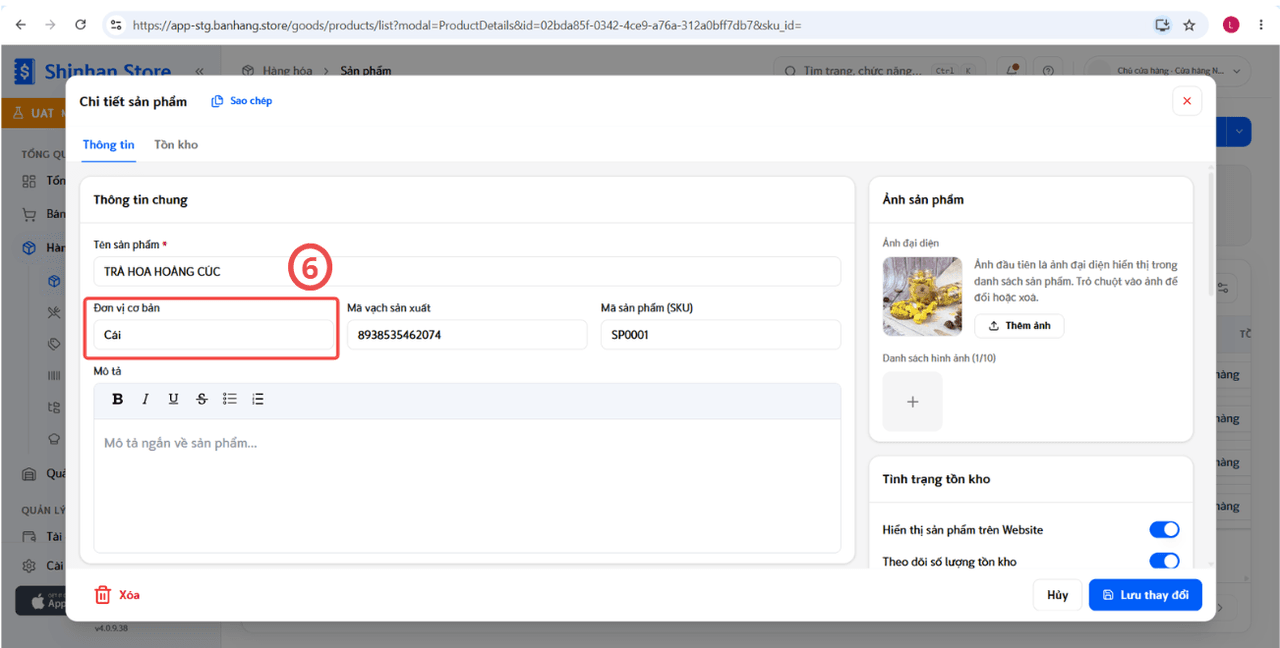
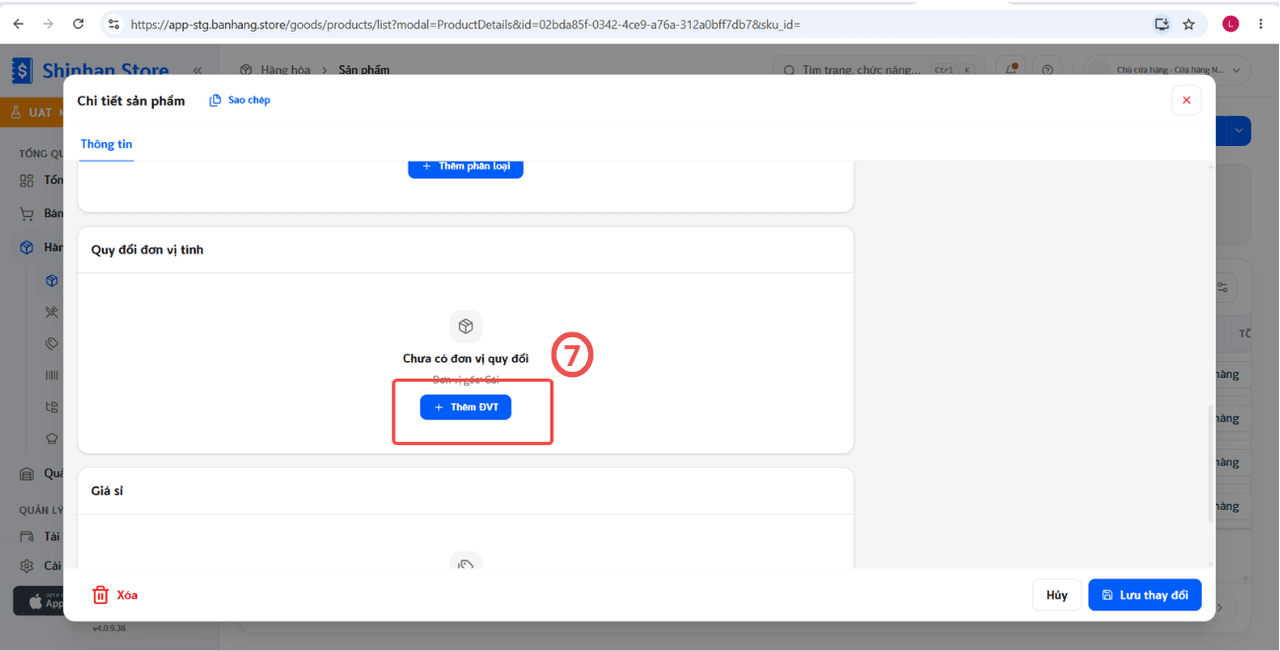
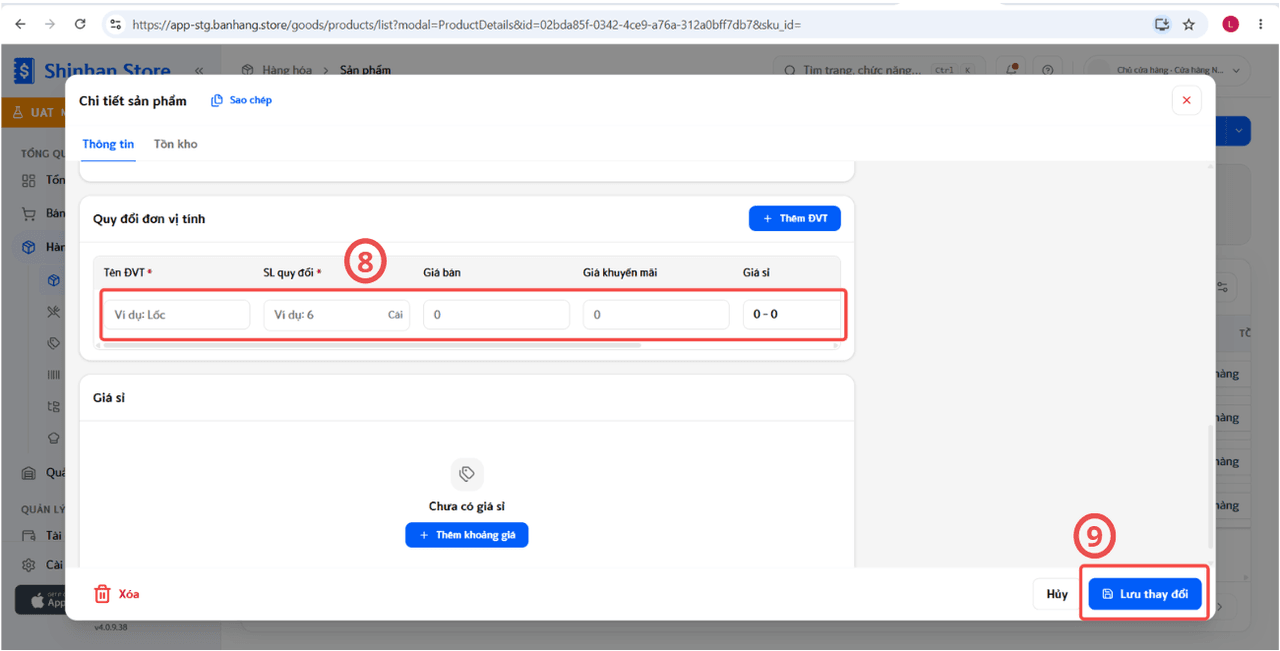
Nhập Đơn vị sản phẩm (6) (nhập đơn vị nhỏ nhất của sản phẩm) > Chọn Thêm quy đổi (7) > Nhập Tên, số lượng, giá bán của đơn vị quy đổi (8) > Chọn Lưu thay đổi (9) để hoàn tất thêm quy đổi cho sản phẩm.
IV. Hướng dẫn cài đặt hiển thị sản phẩm trên website
Có những sản phẩm mà bạn chỉ muốn kiểm soát tồn kho hay sản phẩm tặng không bán, tính năng cài đặt hiển thị sản phẩm trên website sẽ giúp bạn làm được điều đó. Trong bài viết này, Shinhan Store sẽ hướng dẫn bạn bật hoặc tắt hiển thị sản phẩm trên Website cửa hàng:
Bước 1: Truy cập sản phẩm cần thiết lập hiển thị trên website
Tại màn hình chính của Web Shinhan Store:
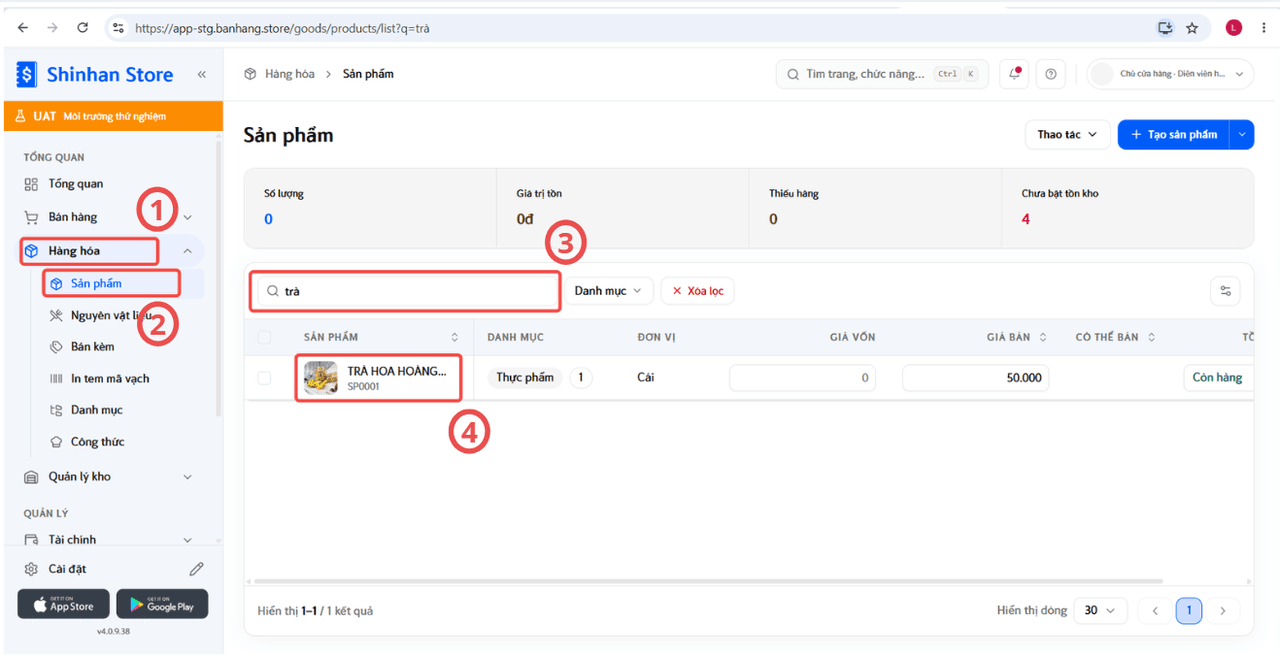
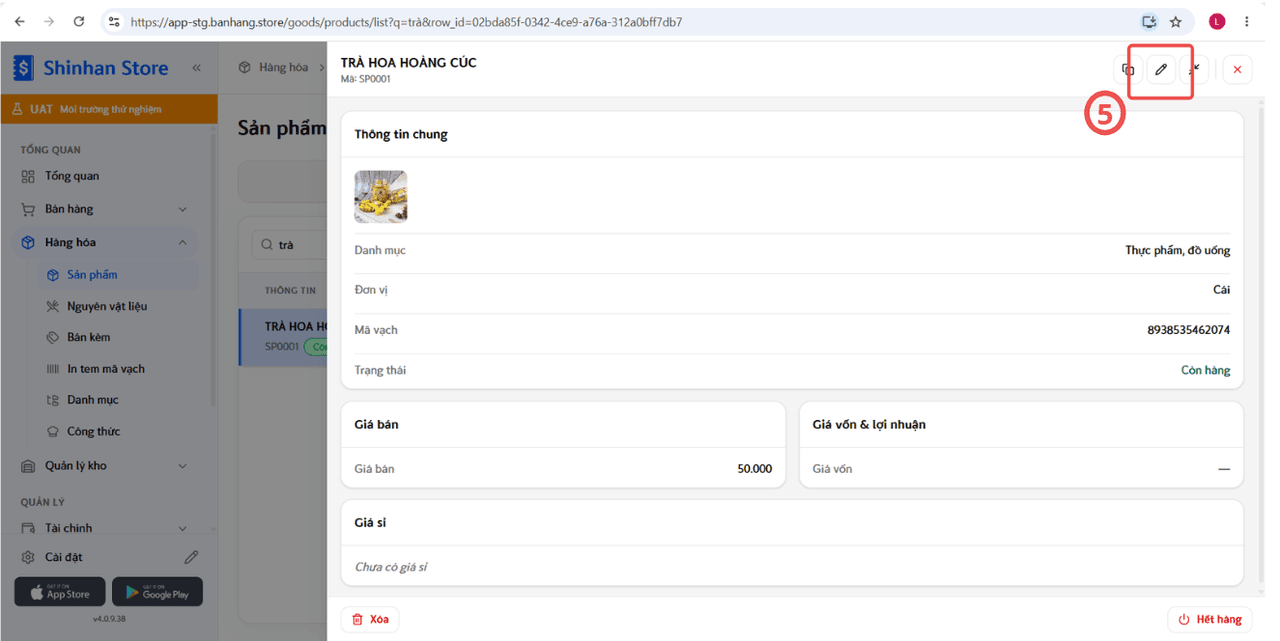
Chọn mục Hàng hóa (1) > Chọn mục Sản phẩm (2) > Nhập tên sản phẩm vào ô tìm kiếm (3) để lọc nhanh sản phẩm cần cài đặt > Chọn Sản phẩm cần thêm mô tả (4) từ danh sách kết quả hiển thị > Chọn icon hình cây bút (5) để chỉnh sửa thông tin sản phẩm.
Bước 2: Thiết lập hiển thị trên website cho sản phẩm
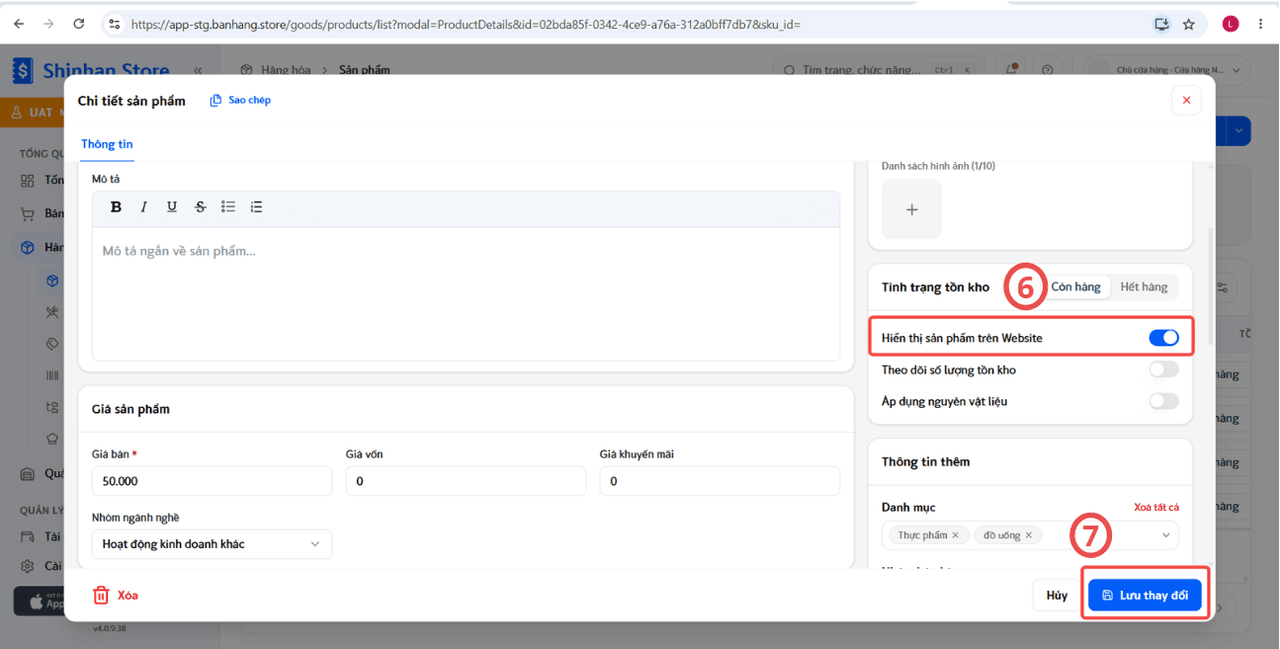
Tại trang Chi tiết sản phẩm, bạn tìm đến mục Hiển thị sản phẩm trên Website (6) sau đó chọn Bật để hiển thị sản phẩm trên website hoặc Tắt để ẩn sản phẩm trên website và bấm Lưu thay đổi (7) để lưu lại.
 Chúc bạn thao tác thành công!