Hướng Dẫn Cài Đặt Thông Tin Sản Phẩm
I. Bước 1: Truy cập cài đặt thông tin sản phẩm
Shinhan Store cung cấp tính năng Bật/Tắt hiển thị một số thông tin sản phẩm, giúp bạn linh hoạt kiểm soát việc hiển thị các thông tin khi tạo/chỉnh sửa trên danh sách sản phẩm — tối ưu trải nghiệm mua sắm và giao diện cửa hàng của bạn.
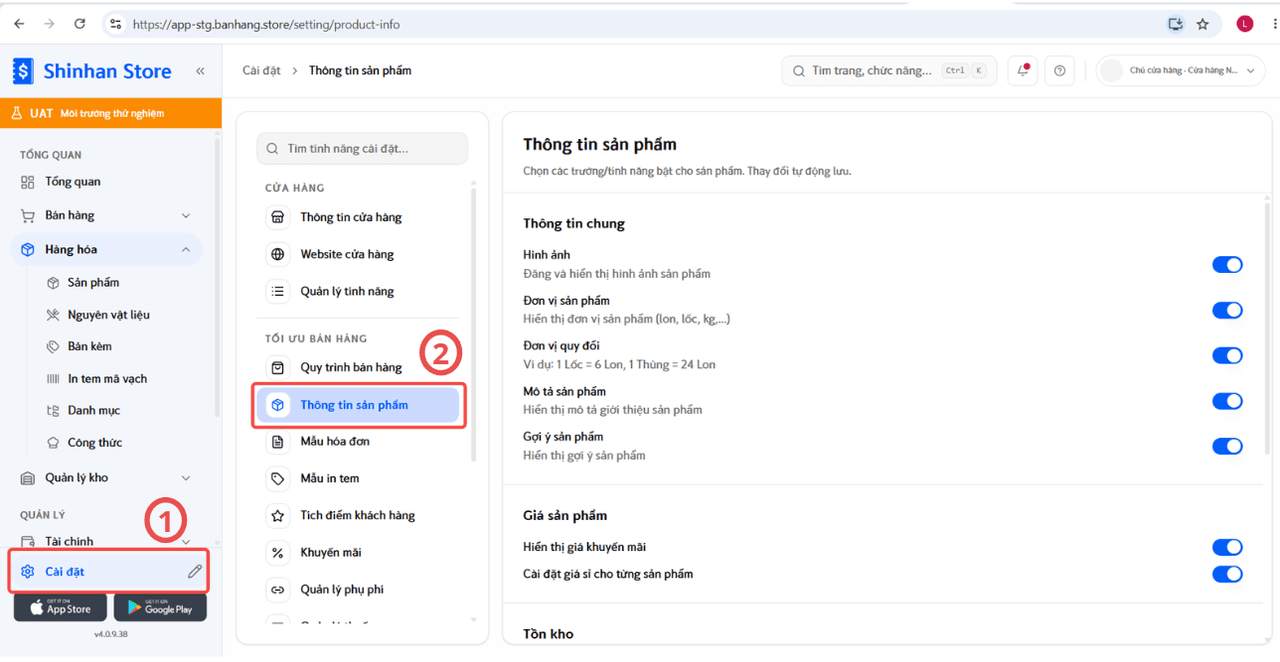
Tại màn hình chính của Web Shinhan Store, thực hiện theo thứ tự sau:
- Chọn vào Cài đặt (1)
- Chọn Thông tin sản phẩm (2)
II. Bước 2: Cài đặt hiển thị thông tin sản phẩm
1. Bật/tắt hiển thị thông tin chung của sản phẩm
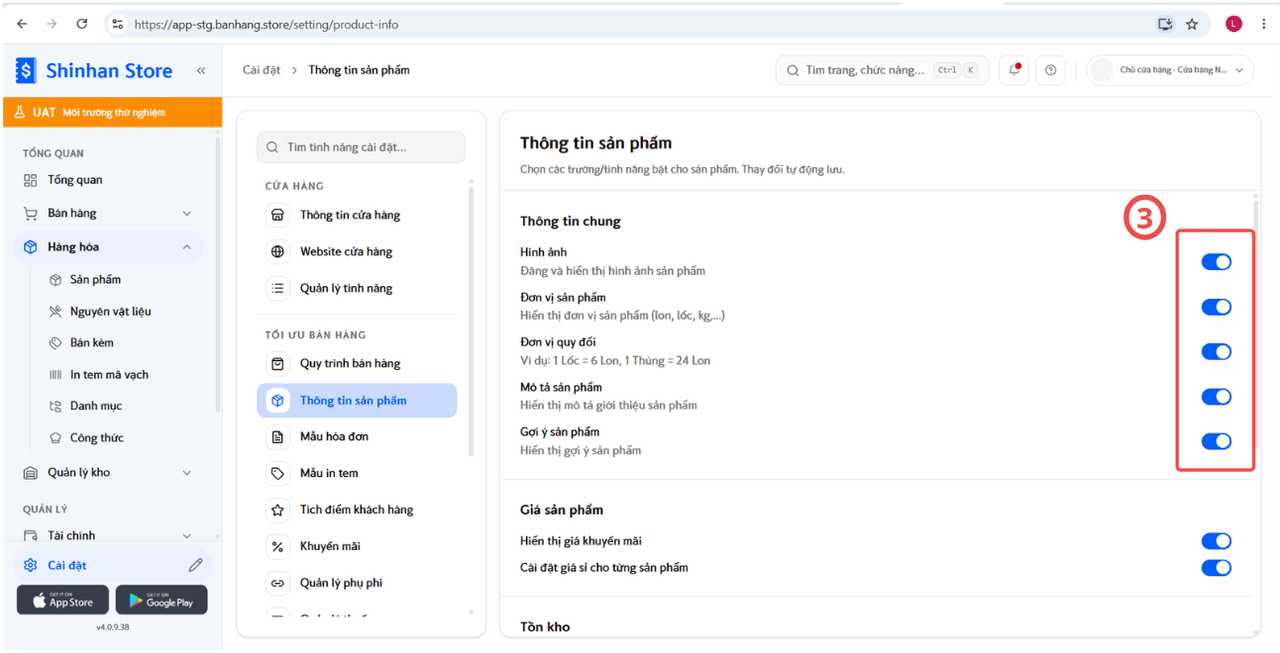
Tại trang Thông tin sản phẩm, Tắt/Bật tính năng mình muốn hiển thị trên chi tiết sản phẩm (3):
- Hình ảnh sản phẩm: Đăng và hiển thị hình ảnh sản phẩm
- Đơn vị sản phẩm: Hiển thị đơn vị sản phẩm (lon, lốc, kg,..)
- Đơn vị quy đổi: Ví dụ 1 Lốc = 6 lon,..
- Mô tả sản phẩm: Hiển thị mô tả giới thiệu sản phẩm
- Gợi ý sản phẩm: Hiển thị gợi ý sản phẩm
2. Bật/tắt Giá sản phẩm
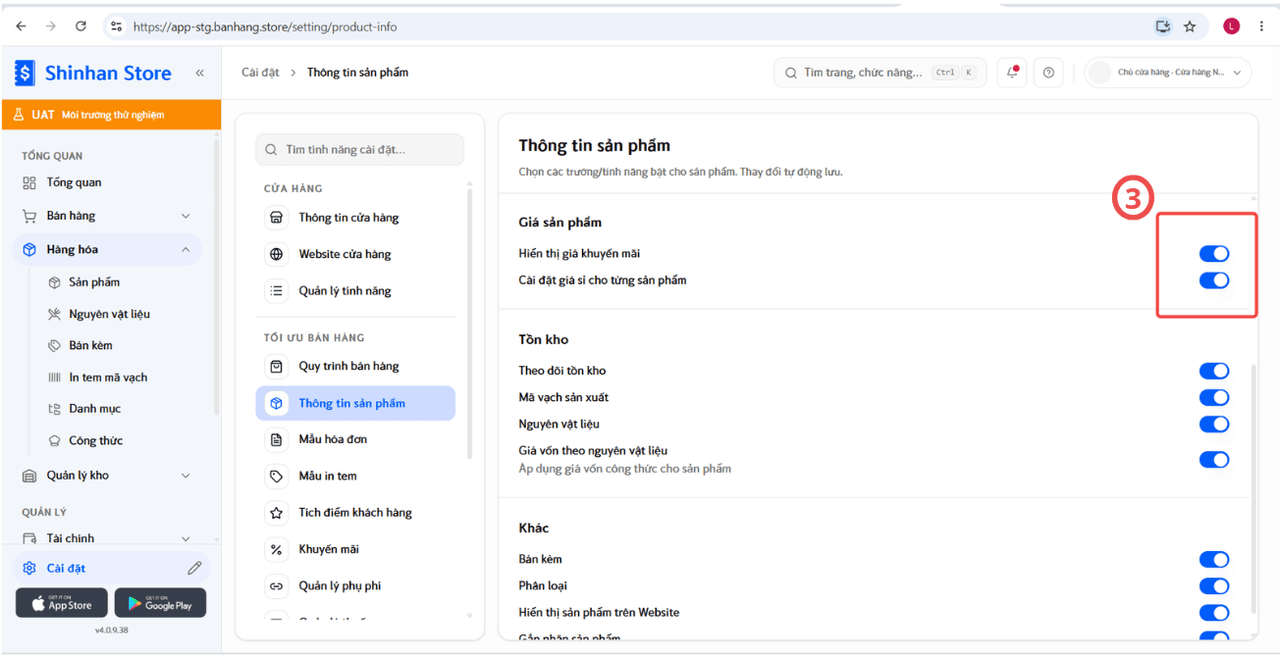
Tại trang Thông tin sản phẩm, Tắt/Bật tính năng mình muốn hiển thị trên chi tiết sản phẩm (3):
- Hiển thị giá khuyến mãi
- Cài đặt giá si cho từng sản phẩm
3. Bật/tắt tồn kho sản phẩm
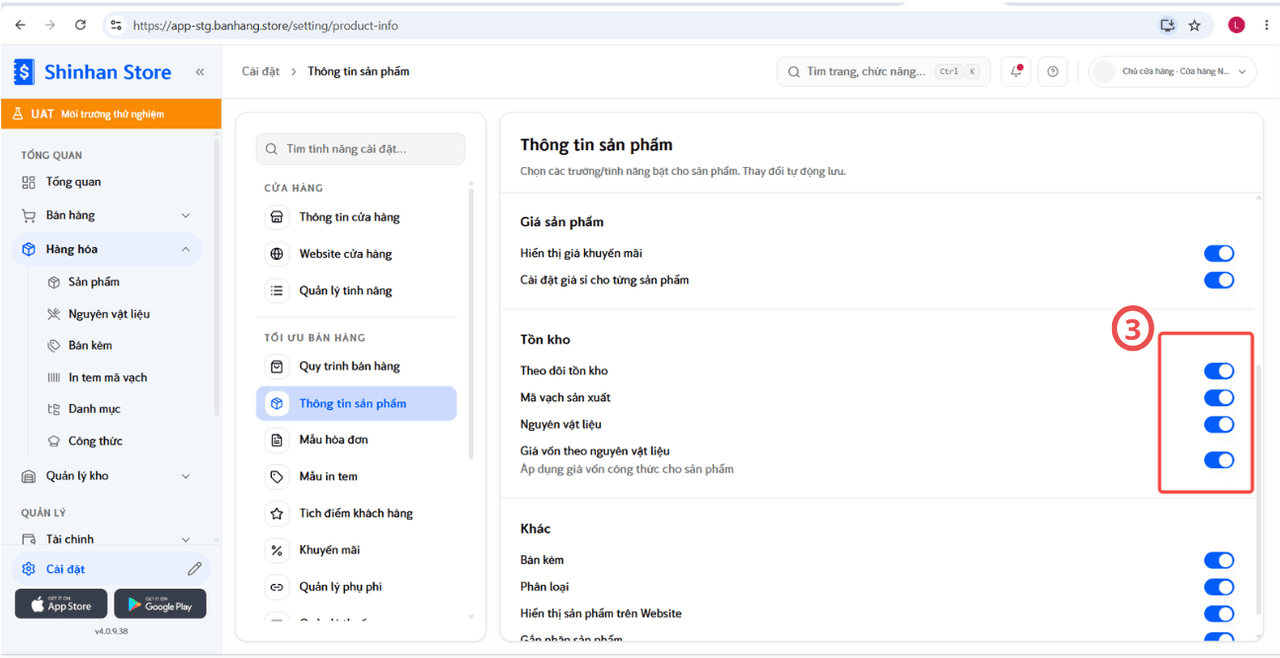
Tại trang Thông tin sản phẩm, Tắt/Bật tính năng mình muốn hiển thị trên chi tiết sản phẩm (3):
- Theo dõi tồn kho sản phẩm
- Mã vạch sản xuất
- Nguyên vật liệu
- Giá vốn theo nguyên vật liệu
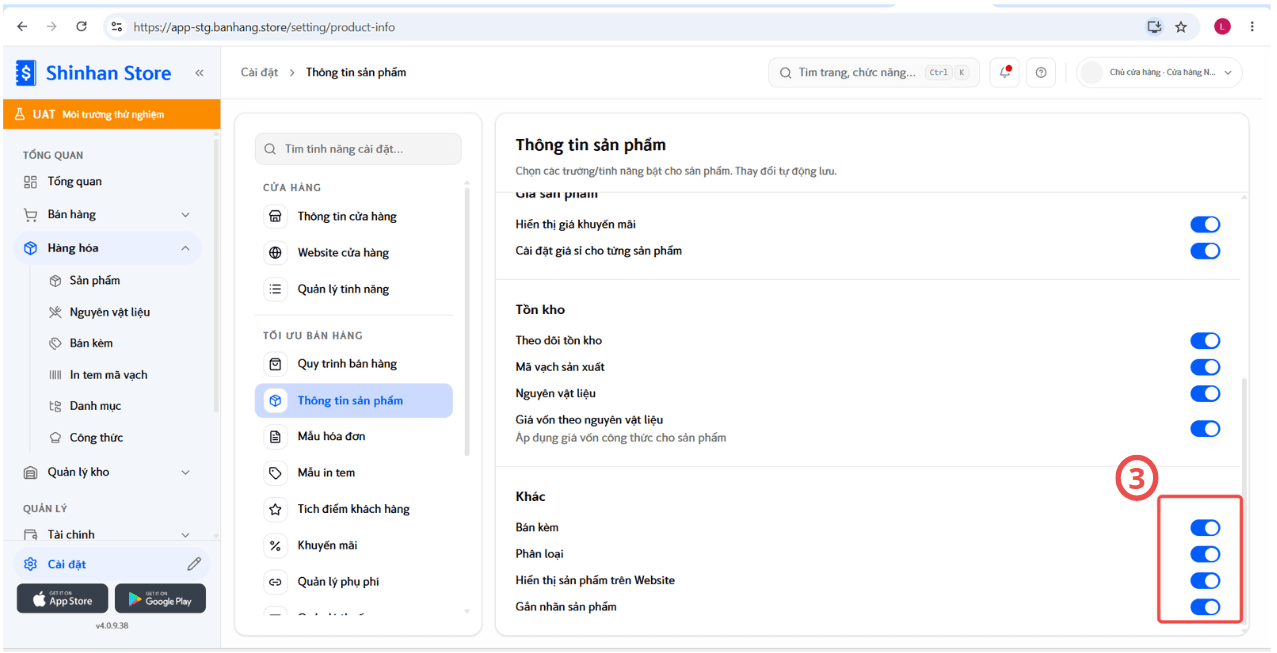
4. Bật/tắt một số thông tin khác về sản phẩm
Tại trang Thông tin sản phẩm, Tắt/Bật tính năng mình muốn hiển thị trên chi tiết sản phẩm (3):
- Bán kèm
- Phân loại
- Hiển thị sản phẩm trên Website
- Gắn nhãn sản phẩm
III. Lưu ý khi bật/tắt hiển thị thông tin sản phẩm
- Thay đổi sẽ được áp dụng ngay lập tức sau khi bạn tích bật hoặc tắt tùy chọn Hình ảnh.
- Tính năng này áp dụng cho toàn bộ danh sách Sản phẩm trong cửa hàng của bạn trên Shinhan Store. Chỉ với vài thao tác đơn giản, bạn đã có thể dễ dàng bật hoặc tắt hiển thị một số thông tin sản phẩm trên Shinhan Store theo nhu cầu thực tế của cửa hàng.
Chúc bạn thao tác thành công!