Hướng Dẫn Bật/Tắt Mã Vạch Sản Phẩm
Phiên bản 1.0.10
Shinhan Store hỗ trợ tính năng Mã vạch sản phẩm, cho phép bạn gán và quản lý mã vạch riêng cho từng sản phẩm — giúp tra cứu hàng hóa nhanh chóng, giảm thiểu sai sót khi nhập hàng và đẩy nhanh tốc độ thanh toán tại quầy.
Các Bước Thực Hiện
Bước 1: Truy Cập Cài Đặt Cửa Hàng
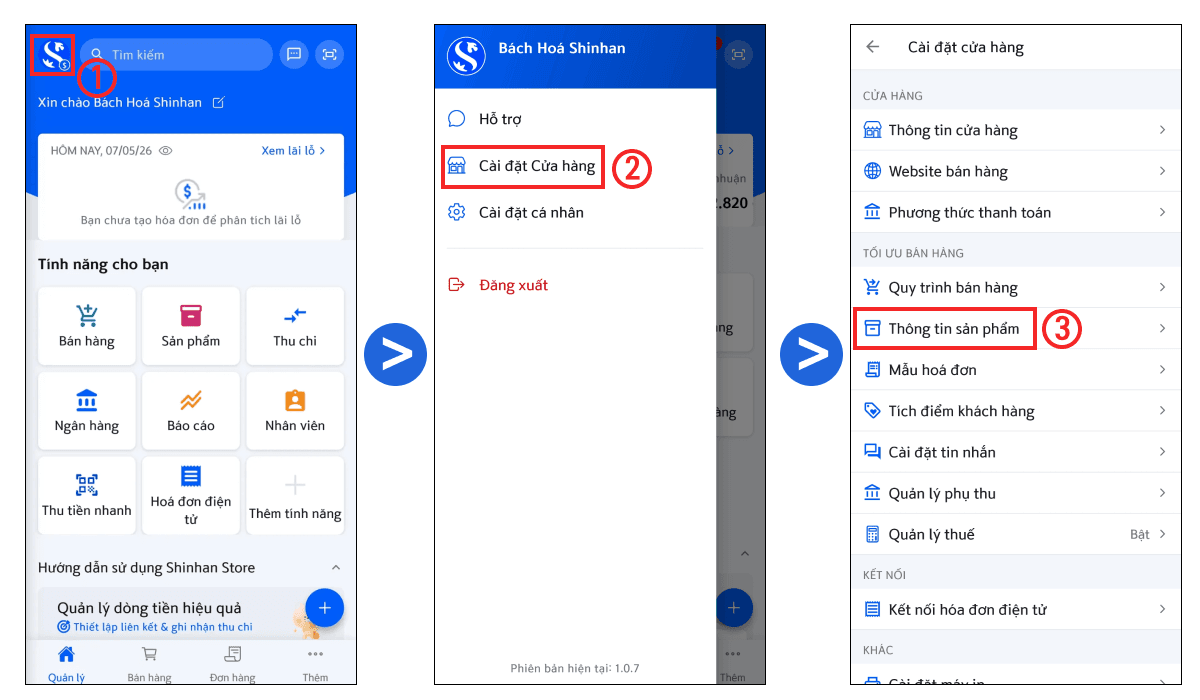
Tại màn hình chính của ứng dụng Shinhan Store, thực hiện theo thứ tự sau:
Chọn vào Logo cửa hàng (1)
Chọn Cài đặt cửa hàng (2)
Chọn Thông tin sản phẩm (3)
Bước 2: Bật Tính Năng Mã Vạch Sản Phẩm
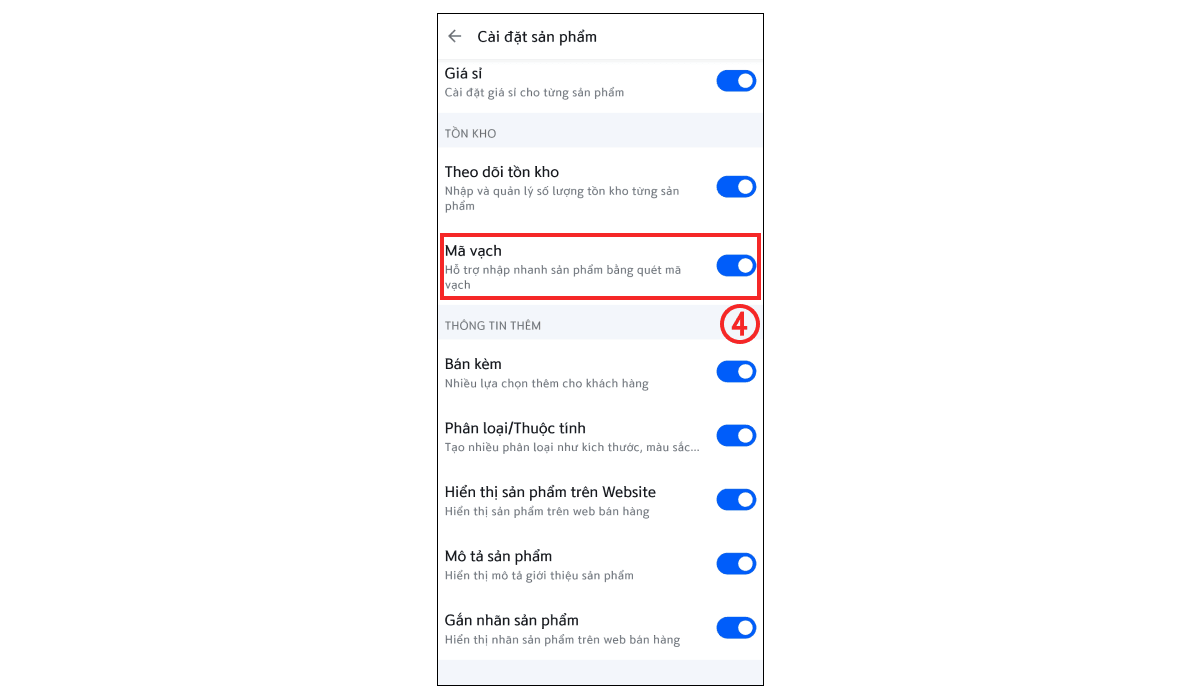
Tại trang Cài đặt sản phẩm, thực hiện:
Tích bật Mã vạch để kích hoạt tính năng quản lý mã vạch cho sản phẩm.
Sau khi bật, trường Mã vạch sẽ xuất hiện trong phần thông tin chi tiết của từng Sản phẩm, cho phép bạn nhập hoặc quét mã vạch tương ứng với hàng hóa thực tế.
Lưu Ý Quan Trọng
Tính năng Mã vạch áp dụng cho toàn bộ danh sách Sản phẩm trong Shinhan Store.
Bạn có thể sử dụng thiết bị quét mã vạch hoặc nhập thủ công để cập nhật thông tin Mã vạch cho từng sản phẩm.
Khi tính năng Mã vạch được bật, nhân viên có thể tìm kiếm và thêm sản phẩm vào đơn hàng nhanh chóng chỉ bằng cách quét mã vạch.
Để tắt tính năng, bỏ tích Mã vạch tại trang Cài đặt sản phẩm.
Tính năng Mã vạch sản phẩm trên Shinhan Store giúp chuẩn hóa quy trình quản lý hàng hóa, tăng tốc độ phục vụ và hạn chế nhầm lẫn trong quá trình bán hàng. Hãy kích hoạt ngay để nâng cao hiệu suất vận hành cửa hàng của bạn.
Chúc bạn thao tác thành công!