Hướng Dẫn Bật/Tắt Nhãn Sản Phẩm
Phiên bản 1.0.10
Shinhan Store hỗ trợ tính năng Gắn nhãn sản phẩm, cho phép bạn đánh dấu và phân loại sản phẩm bằng các nhãn đặc trưng như "Mới", "Bán chạy", "Khuyến mãi"... — giúp làm nổi bật sản phẩm trên Website, thu hút sự chú ý của khách hàng và thúc đẩy quyết định mua hàng hiệu quả hơn.
Các Bước Thực Hiện
Bước 1: Truy Cập Cài Đặt Cửa Hàng
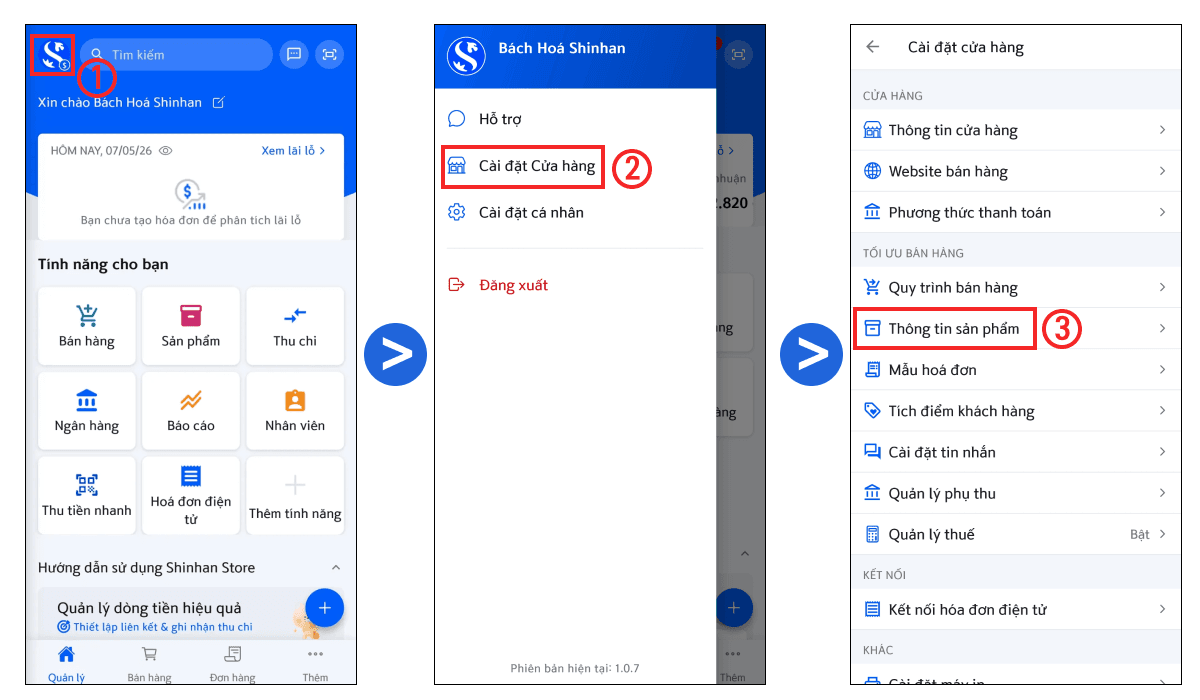
Tại màn hình chính của ứng dụng Shinhan Store, thực hiện theo thứ tự sau:
Chọn vào Logo cửa hàng (1)
Chọn Cài đặt cửa hàng (2)
Chọn Thông tin sản phẩm (3)
Bước 2: Bật Tính Năng Gắn Nhãn Sản Phẩm
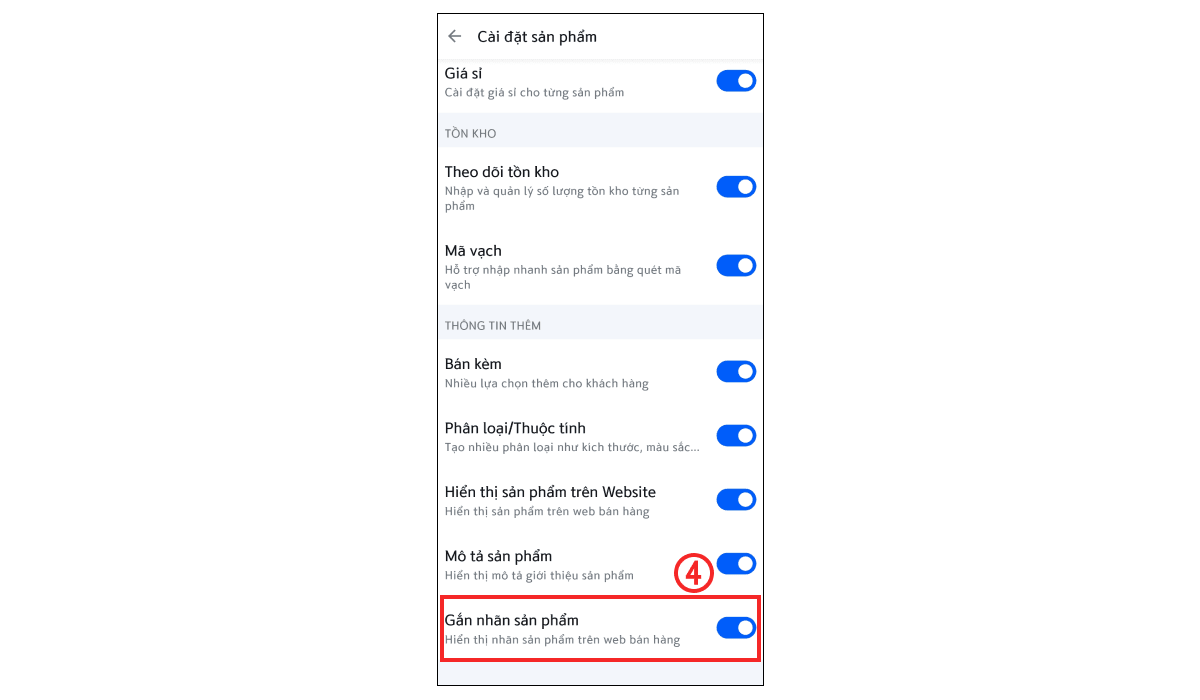
Tại trang Cài đặt sản phẩm, thực hiện:
Tích bật Gắn nhãn sản phẩm để kích hoạt tính năng hiển thị nhãn cho sản phẩm trên Website.
Sau khi bật, mục Nhãn sản phẩm sẽ xuất hiện trong phần thông tin chi tiết của từng Sản phẩm, cho phép bạn lựa chọn và gán nhãn phù hợp để hiển thị trực tiếp trên giao diện Website bán hàng.
Lưu Ý Quan Trọng
Tính năng Gắn nhãn sản phẩm áp dụng cho toàn bộ danh sách Sản phẩm trong Shinhan Store.
Mỗi sản phẩm có thể được gán một hoặc nhiều nhãn khác nhau tùy theo nhu cầu quảng bá và chính sách bán hàng của cửa hàng.
Nhãn sản phẩm chỉ hiển thị trên Website khi tính năng Hiển thị sản phẩm trên Website được bật đồng thời.
Để tắt tính năng, bỏ tích Gắn nhãn sản phẩm tại trang Cài đặt sản phẩm.
Tính năng Gắn nhãn sản phẩm trên Shinhan Store là công cụ marketing trực quan giúp cửa hàng làm nổi bật hàng hóa, tạo điểm nhấn thu hút trên Website và gia tăng tỷ lệ chuyển đổi khách hàng. Hãy kích hoạt ngay để tối ưu hiệu quả trưng bày sản phẩm trực tuyến.
Chúc bạn thao tác thành công!