Hướng Dẫn Thiết Lập Sản Phẩm Trên Web
I. TẠO SẢN PHẨM MỚI
Muốn bán được hàng phải có sản phẩm. Trong bài viết này, Shinhan Store hướng dẫn bạn các bước để thêm mới sản phẩm trên phần mềm Shinhan Store
Bước 1: Bắt đầu thêm sản phẩm
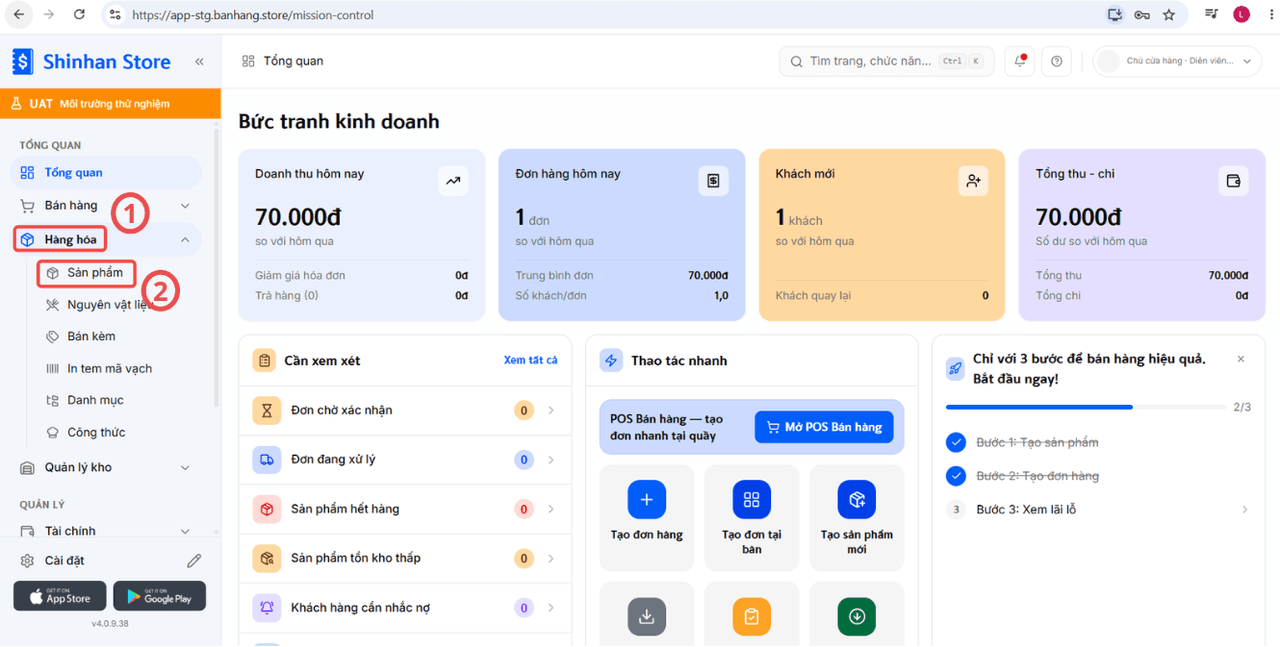
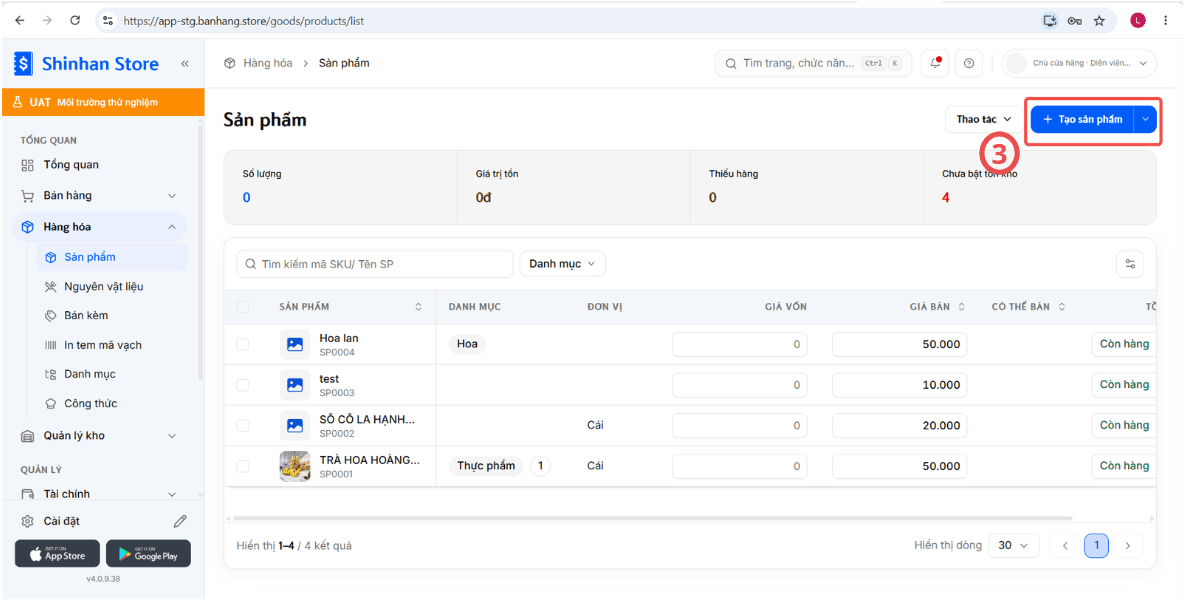
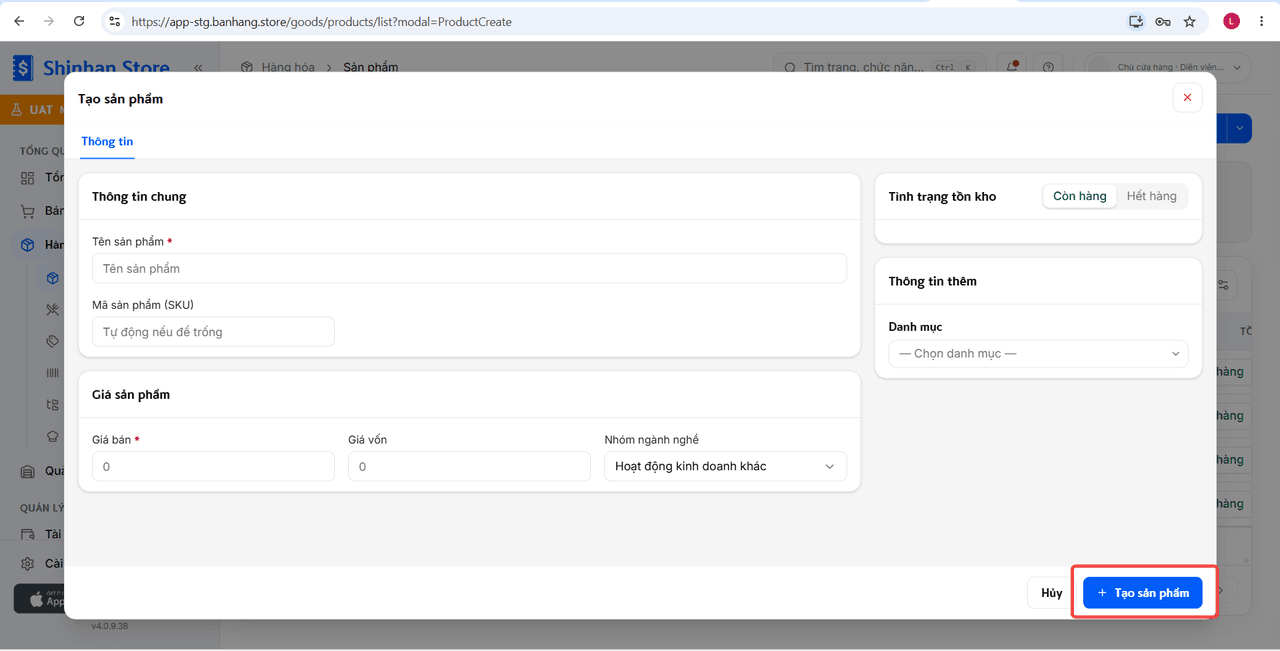
Tại màn hình chính, chọn Hàng Hóa (1) > chọn Sản phẩm (2) > chọn Tạo sản phẩm (3).
Bước 2: Điền các thông tin sản phẩm
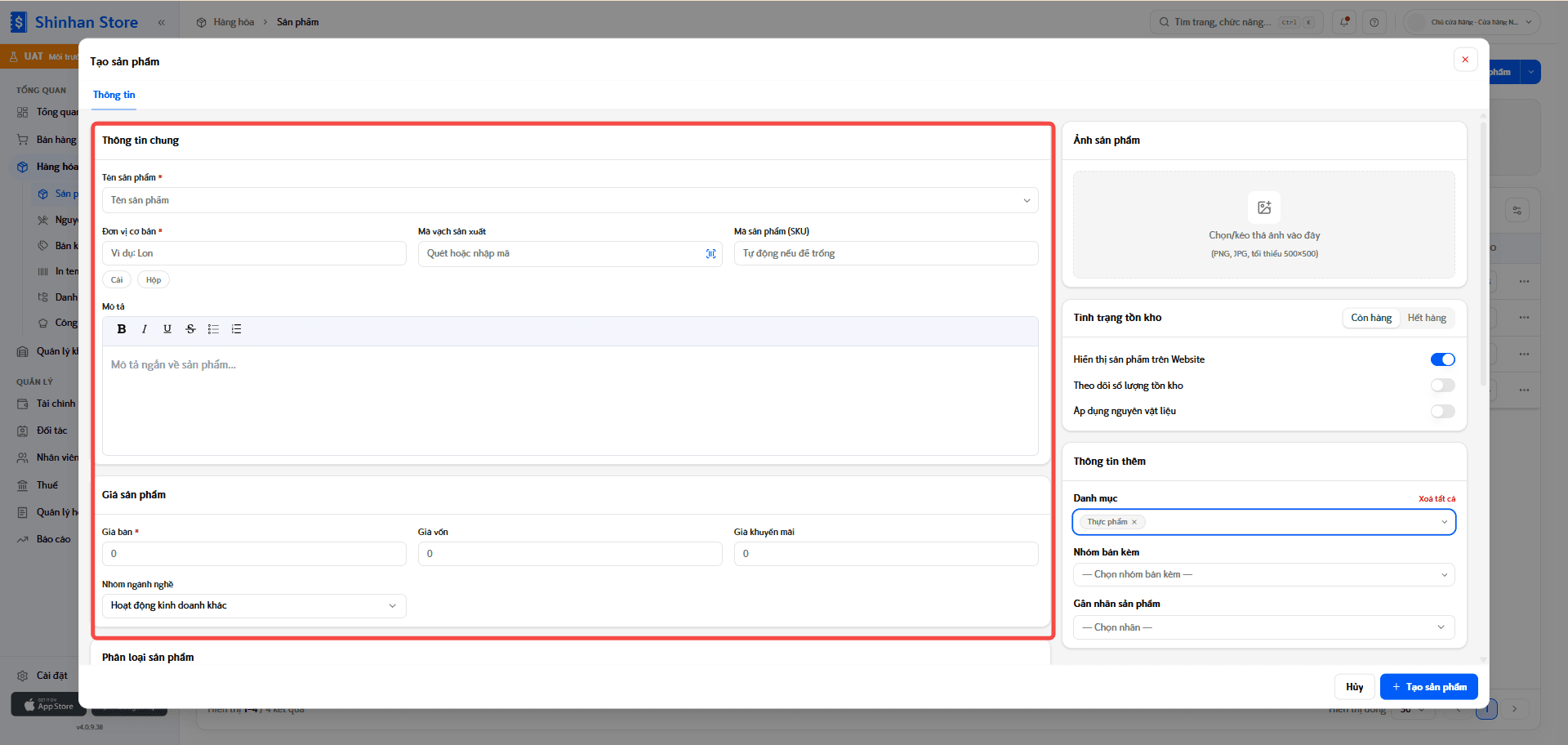
1. Tên sản phẩm
- Tên sản phẩm phải rõ sản phẩm bạn đang bán.
- Ngắn gọn, dễ hiểu là yếu tố quan trọng nhất.
2. Chọn giá sản phẩm
- Nhập giá niêm yết (giá bán) và giá vốn cho mọi sản phẩm
- Khi có cả giá bán và giá vốn, sẽ thống kê được lãi lỗ trên từng sản phẩm của bạn.
3. Mã vạch sản xuất
- Đối với sản phẩm có mã vạch, bạn có thể chọn quét mã trên điện thoại, Shinhan Store sẽ tự cập nhật mã sau khi quét.
- Đối với sản phẩm không có mã vạch, bạn có thể tự viết mã và in mã trong phần tính năng “kho hàng” tại thanh điều hướng. Có mã vạch sẽ giúp bạn dễ dàng quản lý và tìm kiếm sản phẩm khi tạo đơn hàng.
4. Danh mục sản phẩm
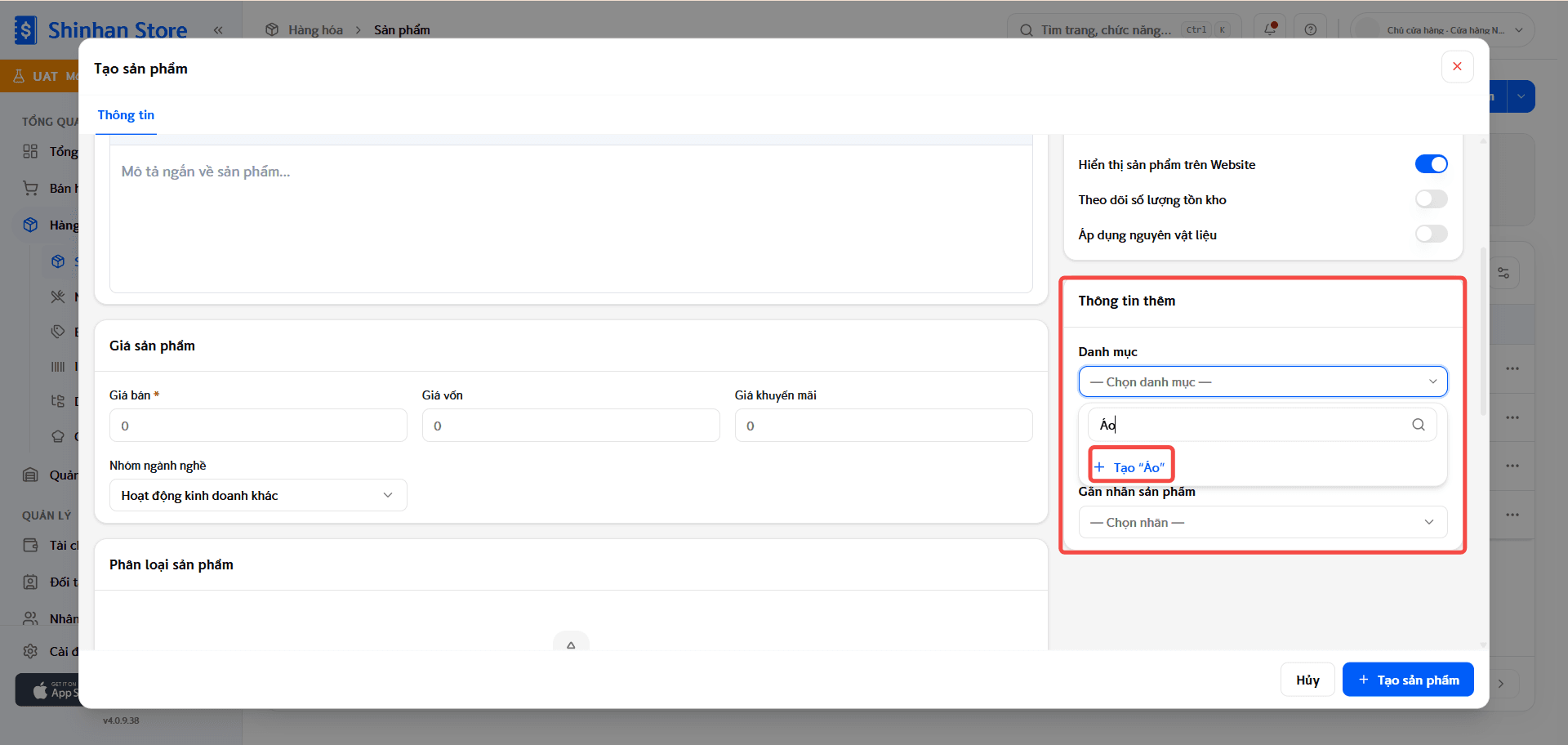
- Tại Danh mục bấm Chọn danh mục > Nhập tên danh mục > Bấm Tạo để tạo mới danh mục. Danh mục giúp phân loại các sản phẩm theo nhóm chính và người mua dễ tìm kiếm các sản phẩm hơn.
- Sau khi đặt tên xong cho Danh mục, nhấn tích xanh danh mục bạn muốn chọn
Bước 3: Nhấn nút “Tạo sản phẩm”
Bước cuối cùng bạn cần thực hiện là nhấn vào nút “Tạo sản phẩm” để hoàn thành việc tạo sản phẩm.
II. CHỈNH SỬA THÔNG TIN SẢN PHẨM
Việc cập nhật đầy đủ và chính xác thông tin sản phẩm sẽ giúp cửa hàng quản lý hàng hóa hiệu quả hơn, đồng thời tăng độ tin cậy và trải nghiệm mua sắm của khách hàng. Khi có thay đổi về giá bán, tồn kho hoặc thông tin sản phẩm, bạn có thể dễ dàng chỉnh sửa ngay trên ứng dụng Shinhan Store theo các bước dưới đây.
Bước 1: Truy cập danh sách sản phẩm
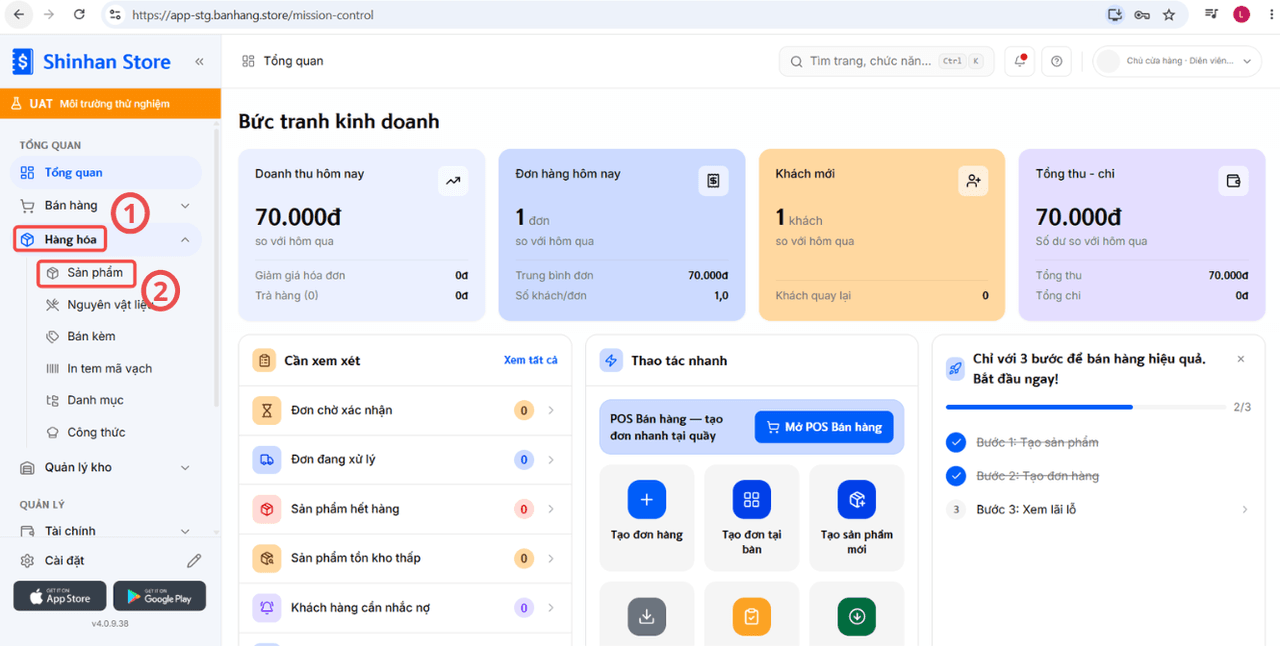
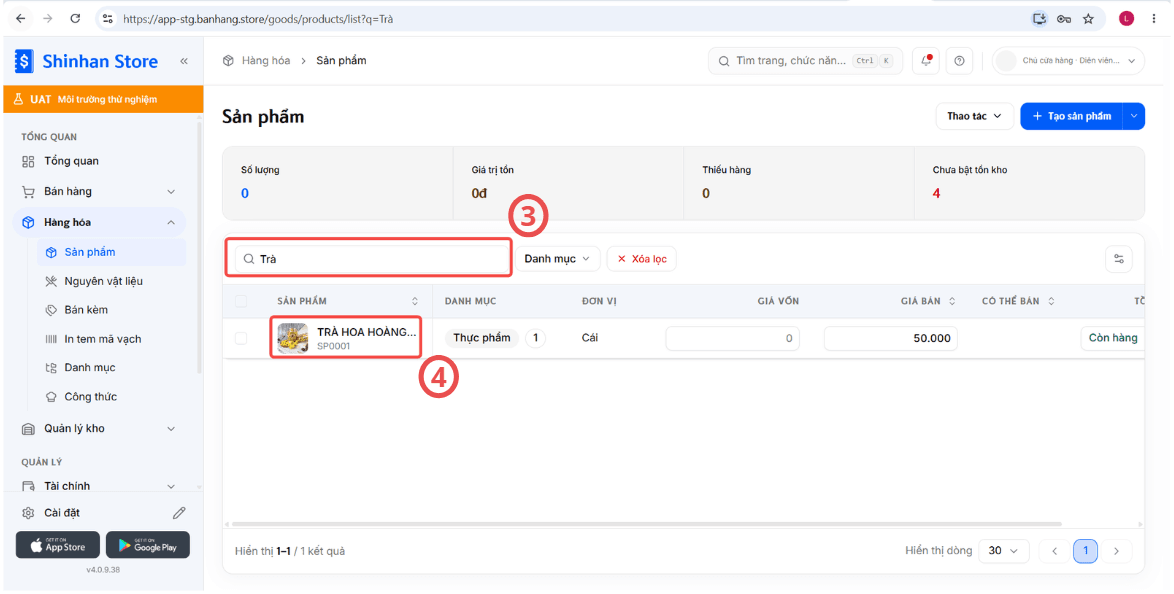
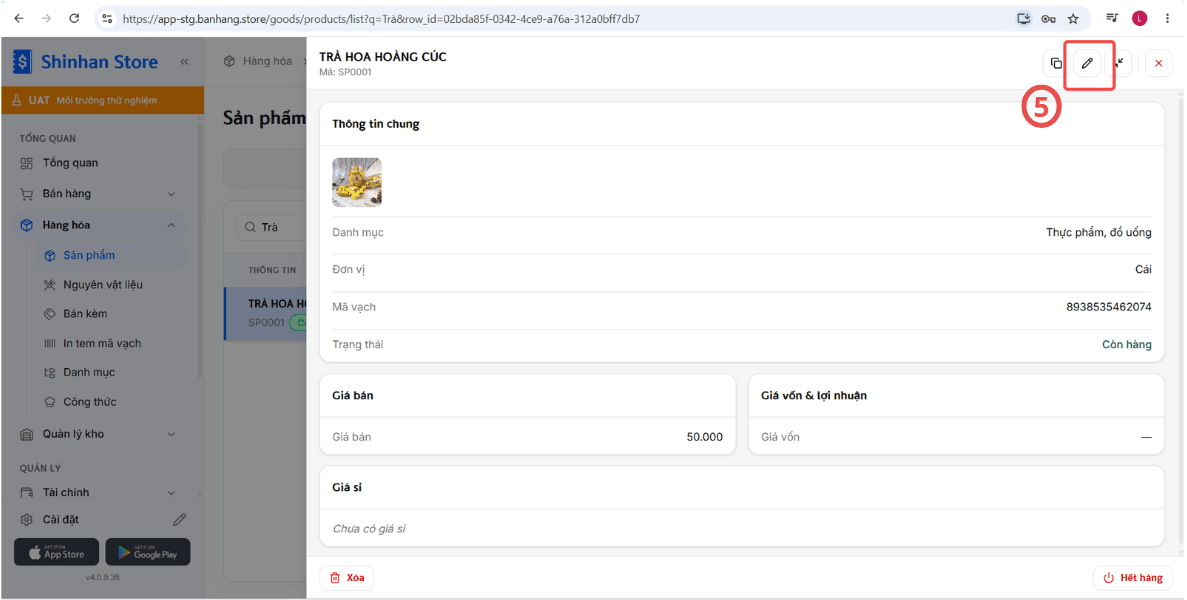
Tại màn hình chính, chọn Hàng Hóa (1)> chọn Sản phẩm (2) > tìm kiếm sản phẩm cần chỉnh sửa (3) > Chọn vào sản phẩm cần cập nhật để mở trang Chi tiết sản phẩm (4) > chọn icon cây bút để Chỉnh sửa sản phẩm (5).
Bước 2: Chỉnh sửa thông tin sản phẩm
Tại đây, bạn có thể chỉnh sửa các thông tin cơ bản của sản phẩm (6), bao gồm:
- Giá bán: Giá bán lẻ của sản phẩm
- Giá vốn: Chi phí nhập hàng của sản phẩm
- Giá sỉ: Giá áp dụng khi bán số lượng lớn
- Mã sản phẩm (SKU): Mã quản lý riêng của sản phẩm
- Mã vạch: Barcode của sản phẩm
- Danh mục: Nhóm sản phẩm hiển thị trong cửa hàng
- Ảnh sản phẩm: Hình ảnh hiển thị của sản phẩm,
Tiếp tục cập nhật các thông tin chi tiết khác của sản phẩm (7):
- Tồn kho: Điều chỉnh số lượng hàng tồn hiện tại và tính trạng tồn kho của sản phẩm,
- Áp dụng nguyên vật liệu: thêm nguyên vật liệu và công thức cho sản phẩm
- Thêm thuộc tính: Bổ sung màu sắc, kích thước hoặc các phiên bản khác của sản phẩm
- Bật/tắt hiển thị sản phẩm trên website bán hàng.
- Mô tả: Thêm hoặc chỉnh sửa mô tả sản phẩm.
- Gắn nhãn sản phẩm: thêm nhãn hoặc thay đổi nhãn cho sản phẩm Sau khi hoàn tất cập nhật thông tin, chọn Lưu thay đổi (8) để lưu thay đổi.
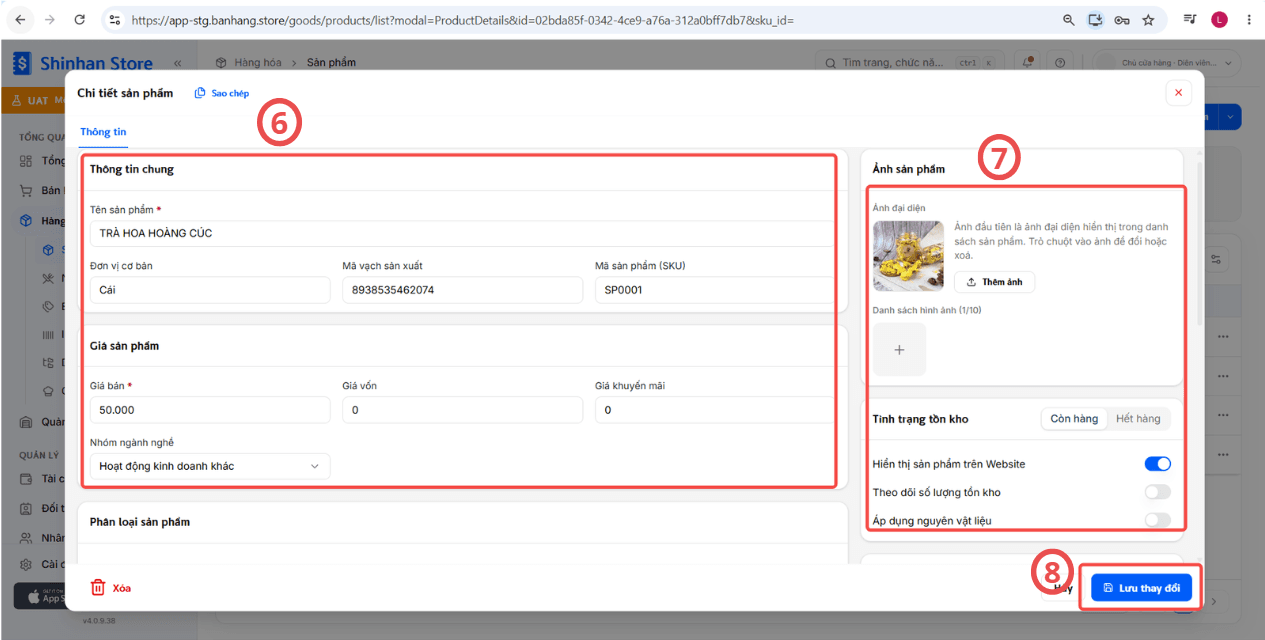
Sau khi lưu thành công, thông tin sản phẩm sẽ được cập nhật ngay trên hệ thống Shinhan Store, giúp bạn quản lý bán hàng nhanh chóng và chính xác hơn.
III. XÓA SẢN PHẨM ĐÃ TẠO
Khi cần dọn dẹp danh mục sản phẩm, bạn có thể xóa những sản phẩm đã ngừng kinh doanh hoặc nhập sai. Trong bài viết này, Shinhan Store sẽ hỗ trợ 2 cách xóa sản phẩm linh hoạt tùy theo nhu cầu của bạn.
Cách 1: Xóa qua trang chi tiết sản phẩm
Phù hợp khi cần xem lại thông tin trước khi xóa Tại màn hình chính, chọn Hàng Hóa (1) > chọn Sản phẩm (2) > tìm kiếm sản phẩm cần xóa (3) > Chọn vào sản phẩm cần xóa để mở trang Chi tiết sản phẩm (4)> Chọn Xóa sản phẩm (5).
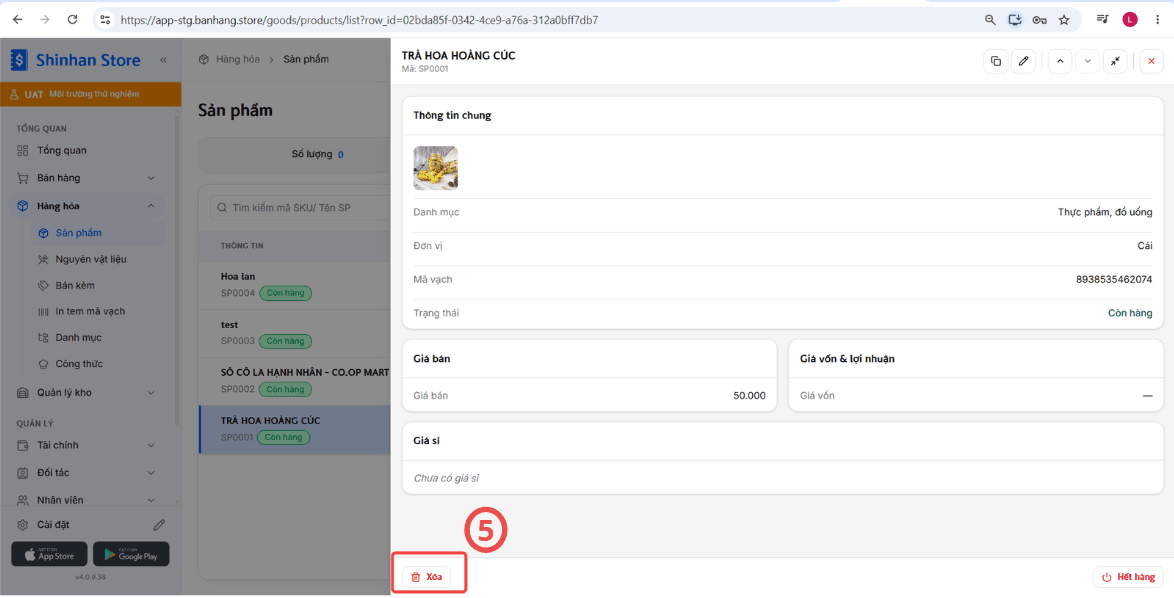
Cách 2: Xóa nhiều sản phẩm
Tiết kiệm thời gian khi cần xóa nhiều sản phẩm cùng lúc Tại màn hình chính, chọn Hàng Hóa (1) > chọn Sản phẩm (2) > tích chọn sản phẩm cần xóa (3) > Xác nhận Xóa hàng loạt sản phẩm (4).
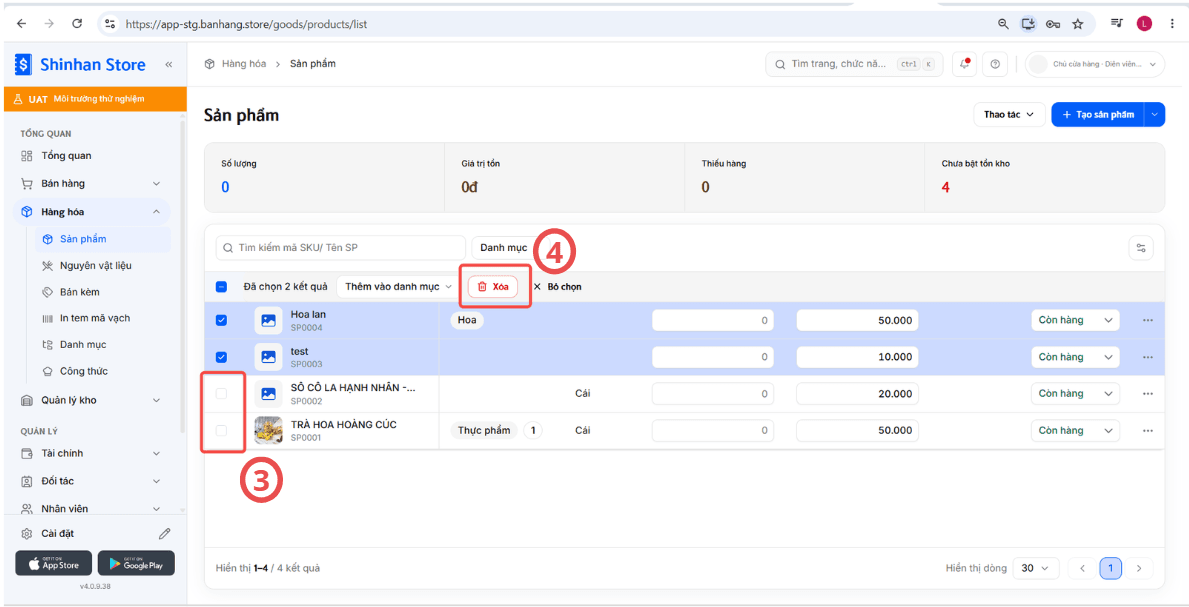
💡 Gợi ý: Dùng cách này khi cần xóa từ 2 sản phẩm trở lên để tiết kiệm thời gian.
Chúc bạn thao tác thành công!