Hướng dẫn tạo và quản lý bàn trên website
Tính năng Quản lý bàn hỗ trợ chủ cửa hàng ăn, quán cafe, tiệm trà sữa dễ dàng nhận đặt món và tính tiền chính xác theo khu vực, phòng, bàn.
Để tạo và quản lý khu vực, phòng, bàn một cách hiệu quả, bạn có thể tham khảo các bước sau:
I. Hướng dẫn quản lý khu vực
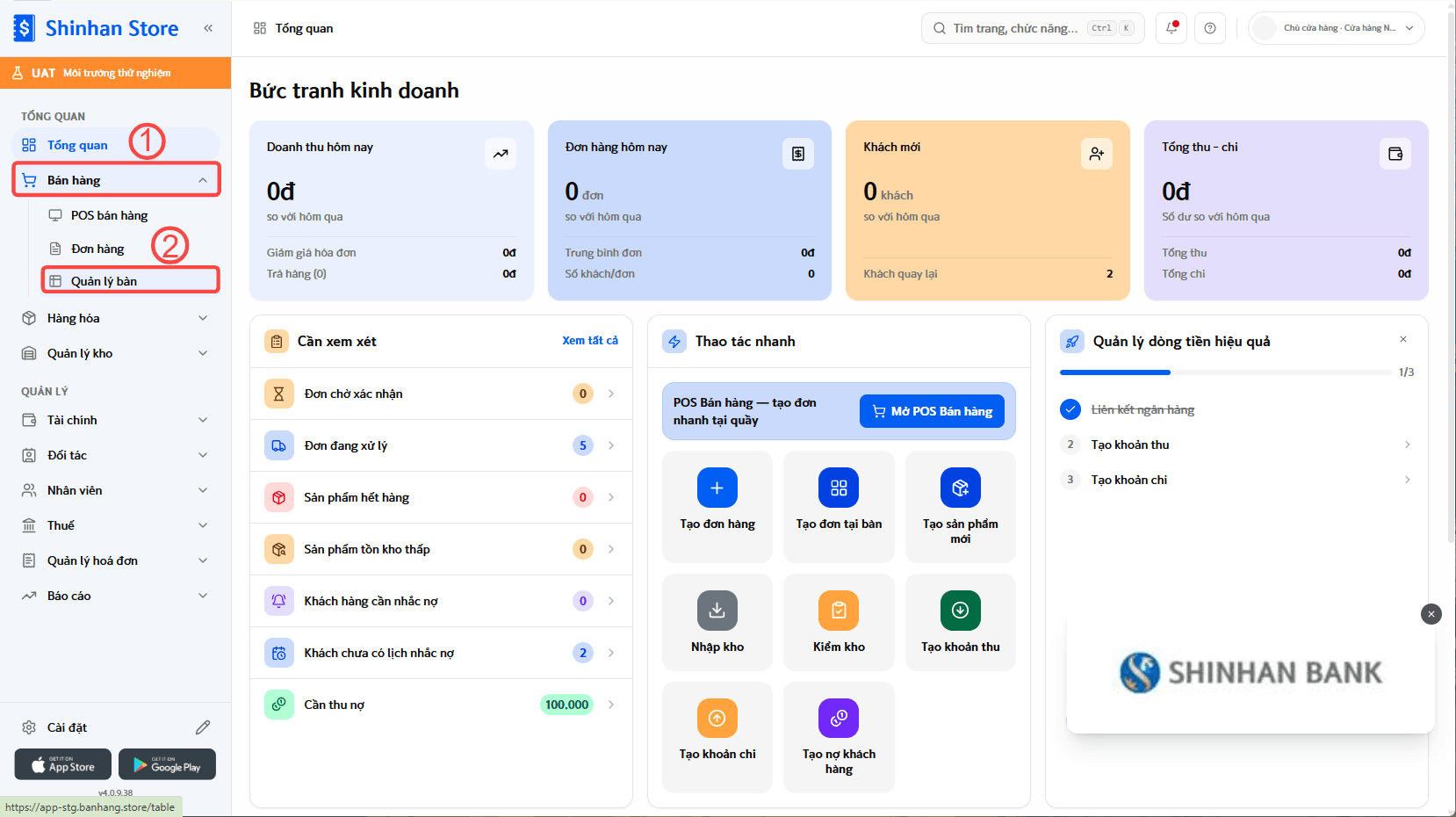
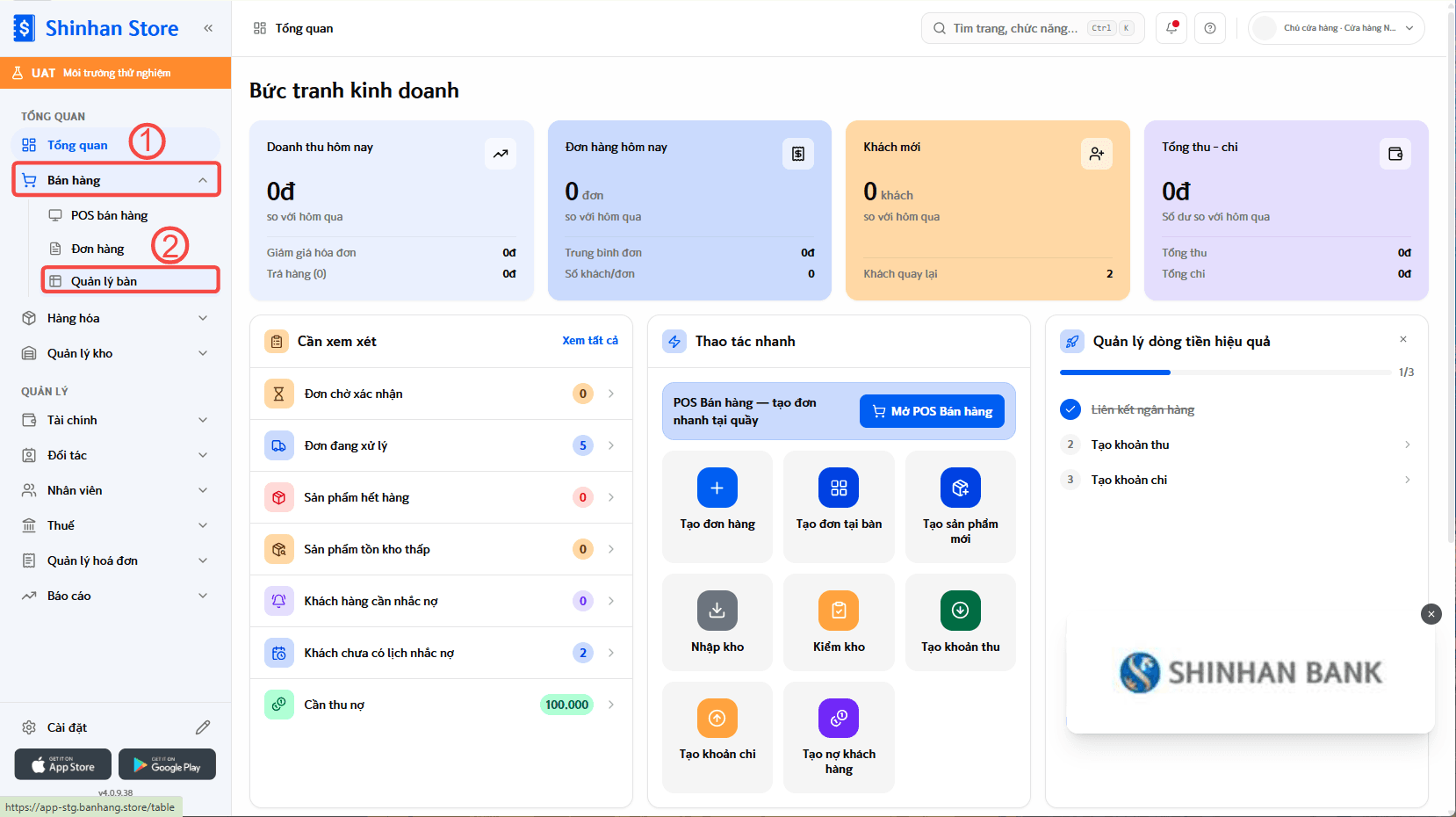
Bước 1: Tại màn hình chính của website Shinhan Store, chọn Bán hàng (1) > chọn Quản lý bàn (2)
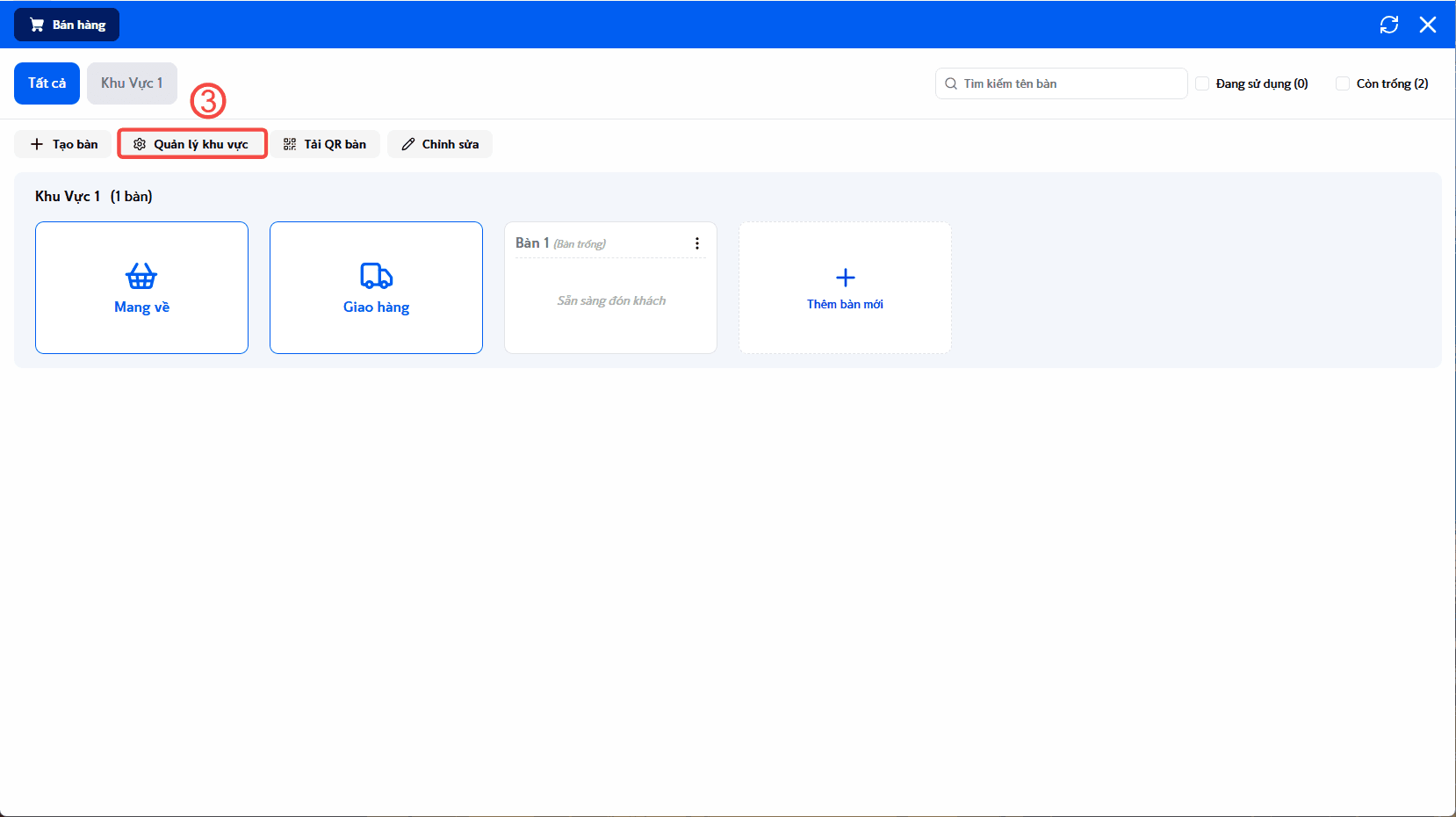
Bước 2: Tại màn hình Quản lý bàn, chọn Quản lý khu vực (3)
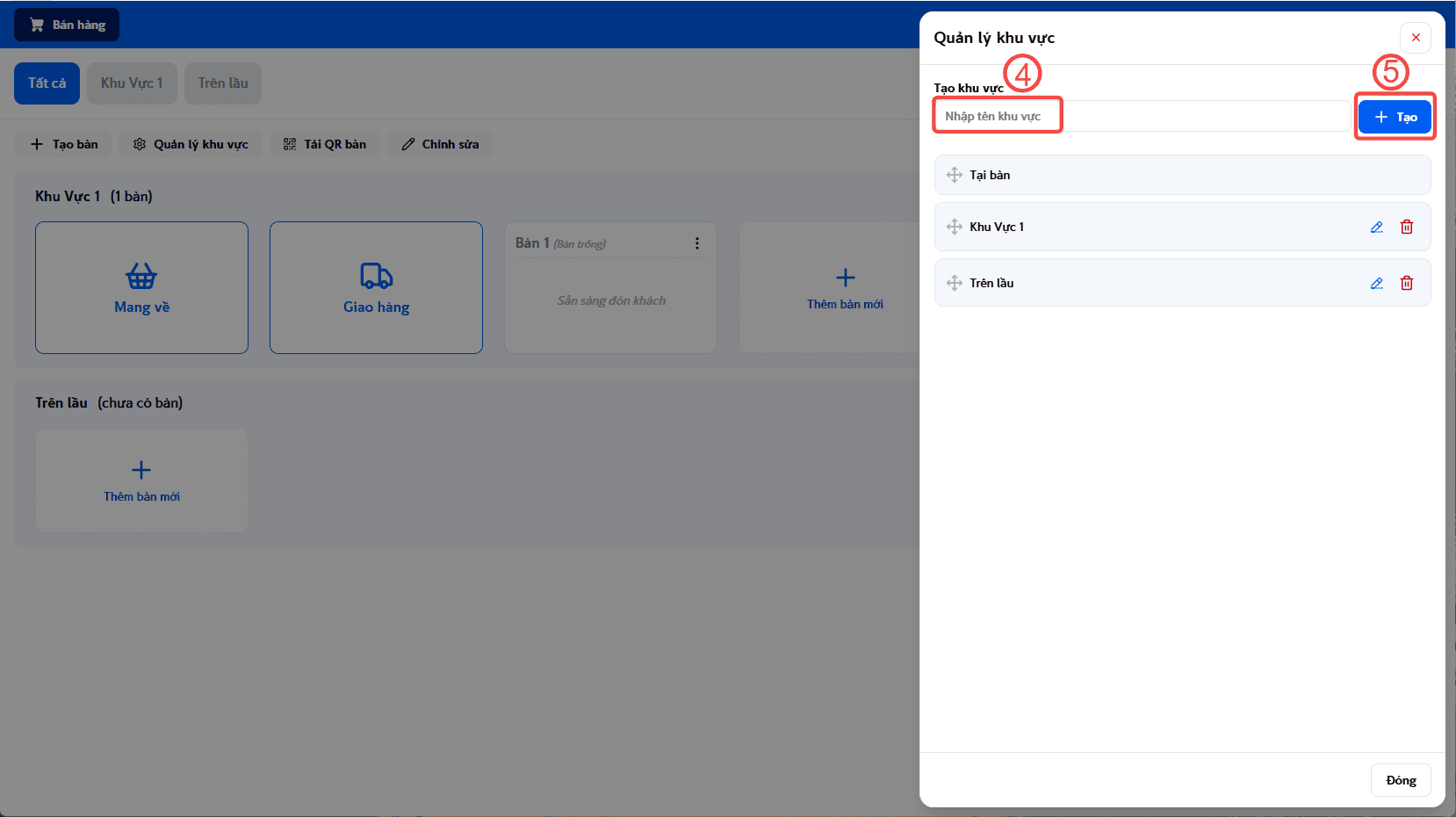
1. Tạo mới khu vực:
Ở màn hình Quản lý khu vực, Nhập tên khu vực (4) > chọn Tạo (5) để hoàn tất tạo Khu vực mới.
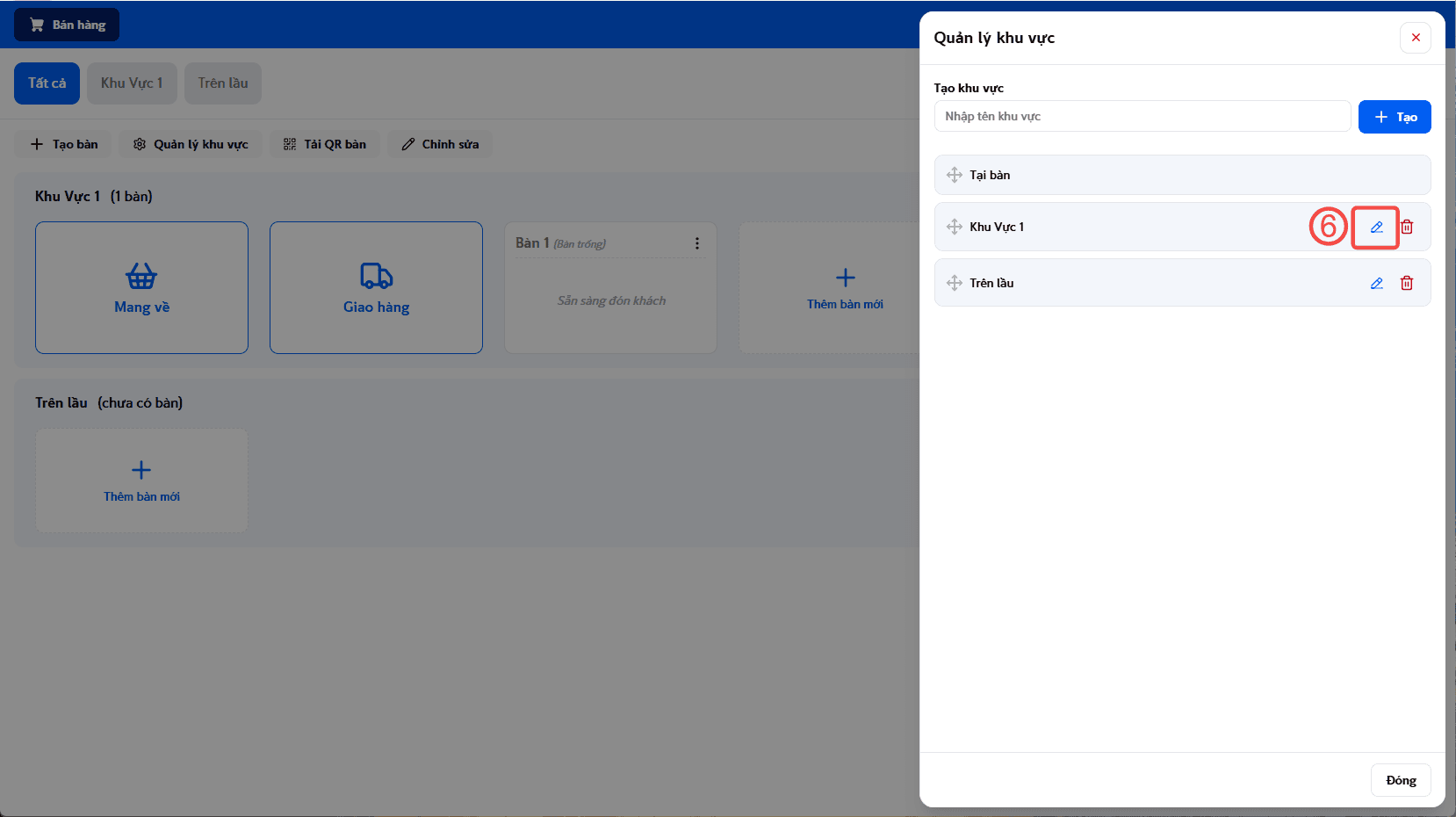
2. Đổi tên khu vực:
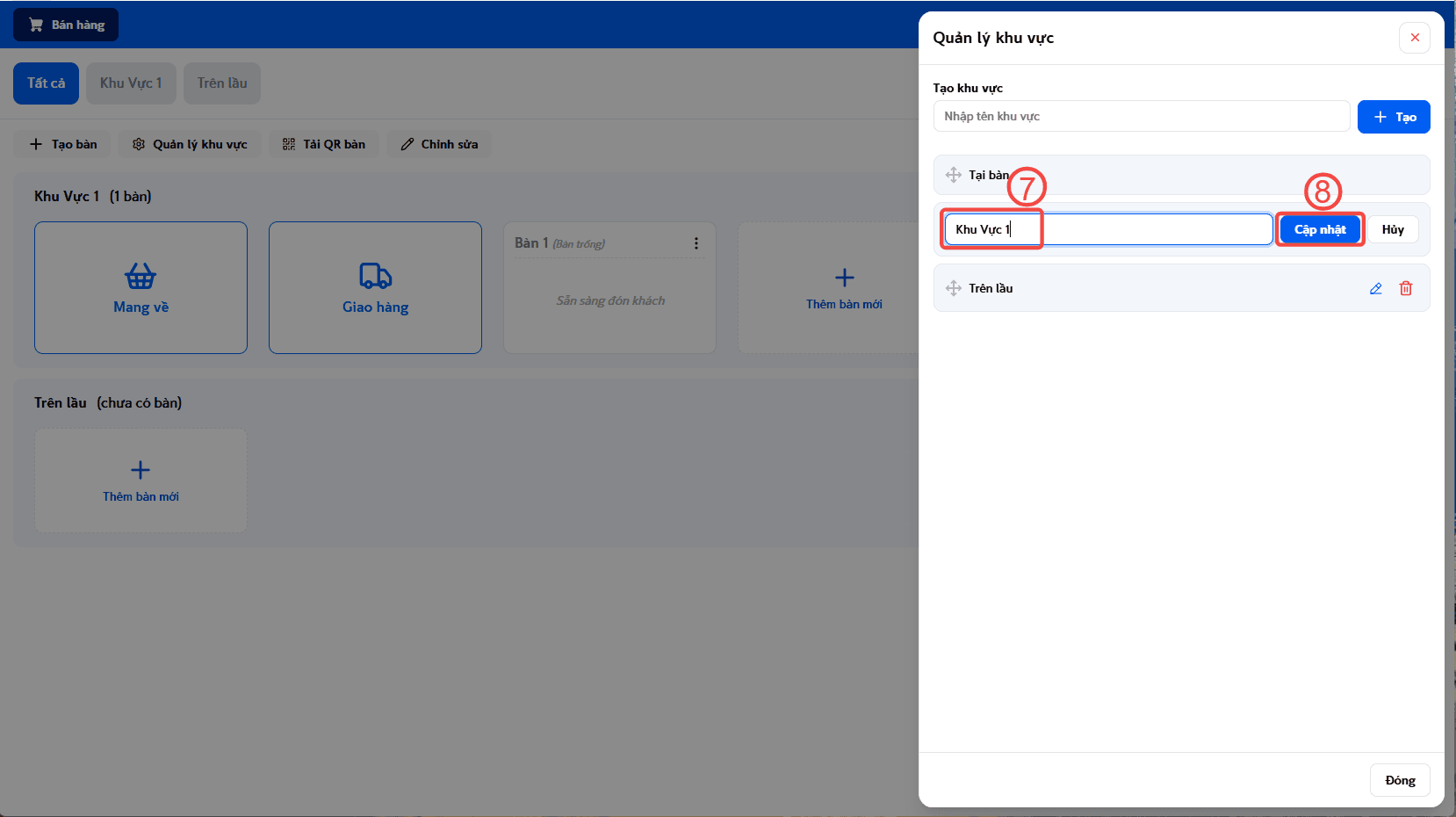
Ở màn hình Quản lý khu vực, chọn nút Sửa (6) > nhập Tên khu vực mới (7) > chọn Cập nhật (8) để hoàn tất Đổi tên khu vực.
3. Xoá khu vực
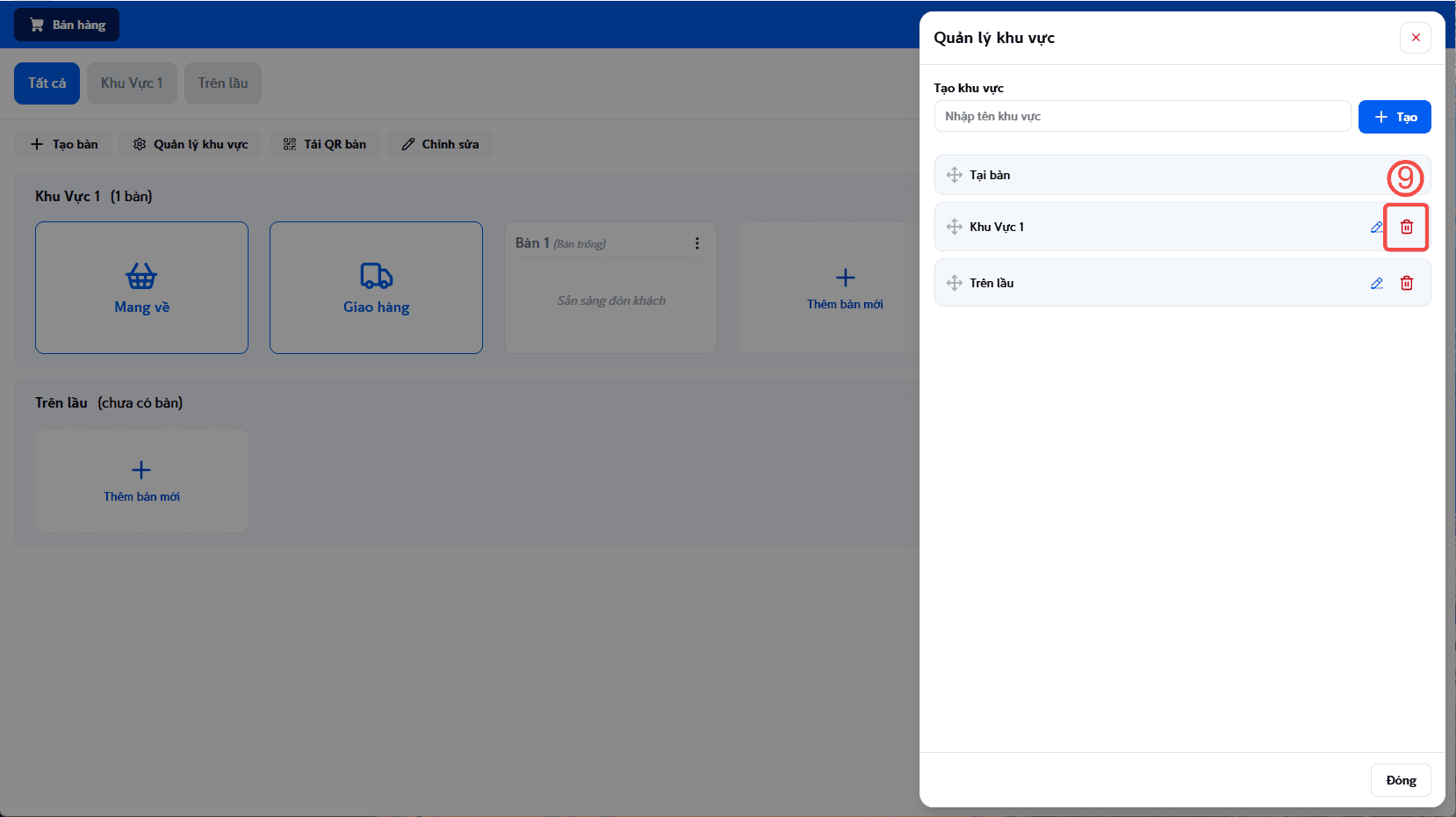
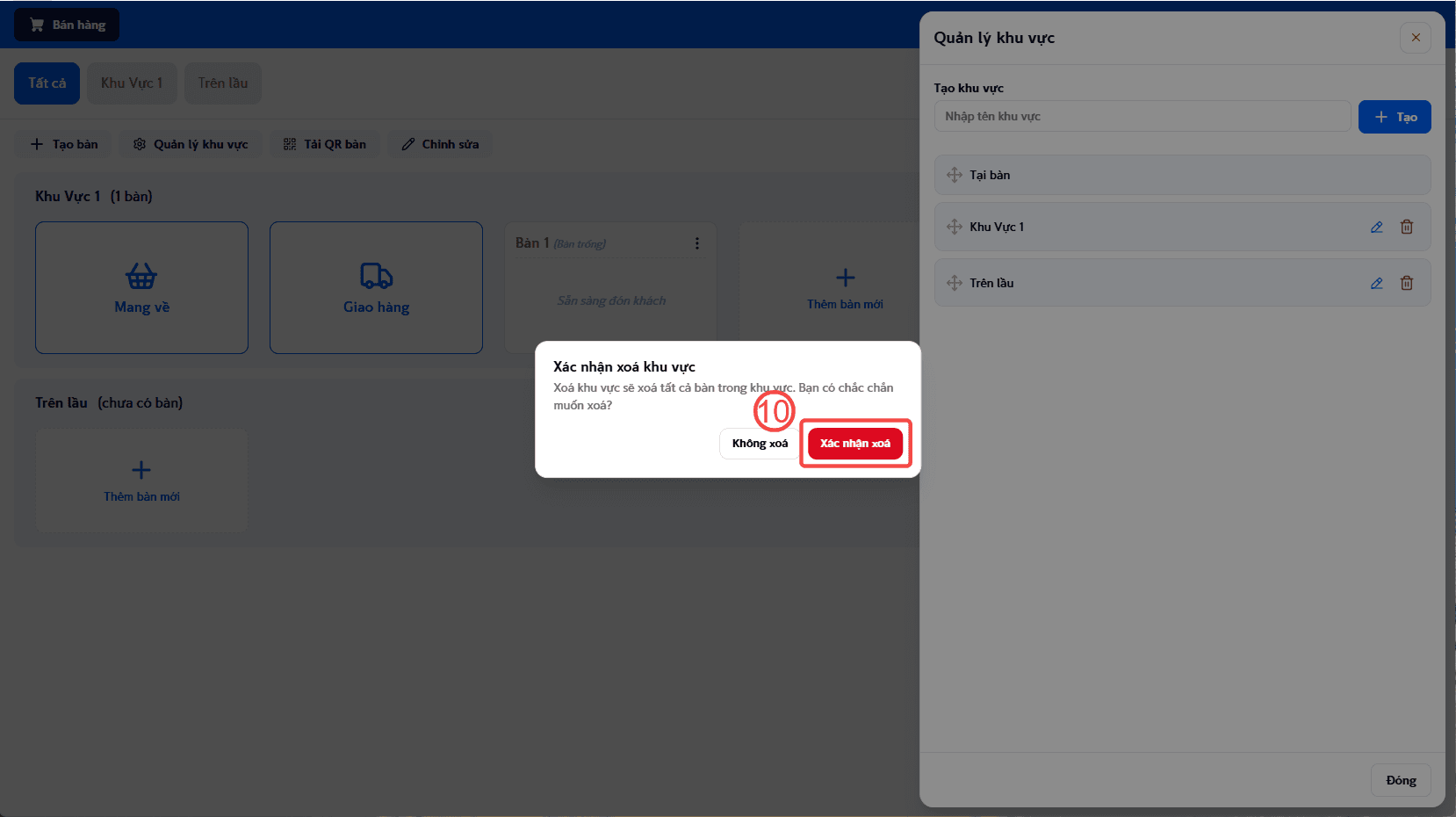
Ở màn hình Quản lý khu vực, chọn nút Xóa (9) > chọn Xác nhận xóa (10) để hoàn tất Xóa khu vực.
II. Quản lý bàn
Bước 1: Tại màn hình chính của website Shinhan Store, chọn Bán hàng (1) > chọn Quản lý bàn (2).
1. Thêm bàn mới
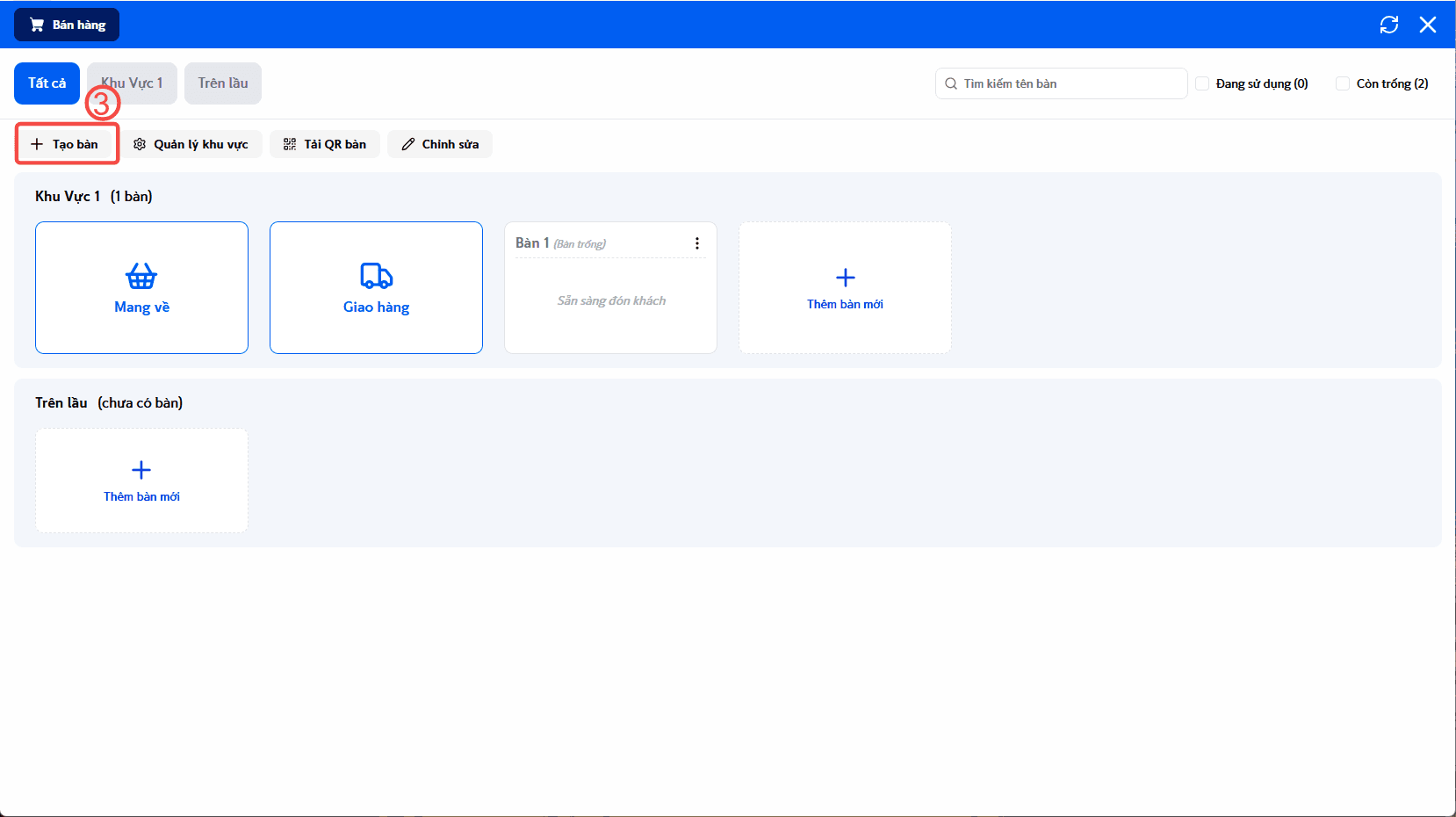
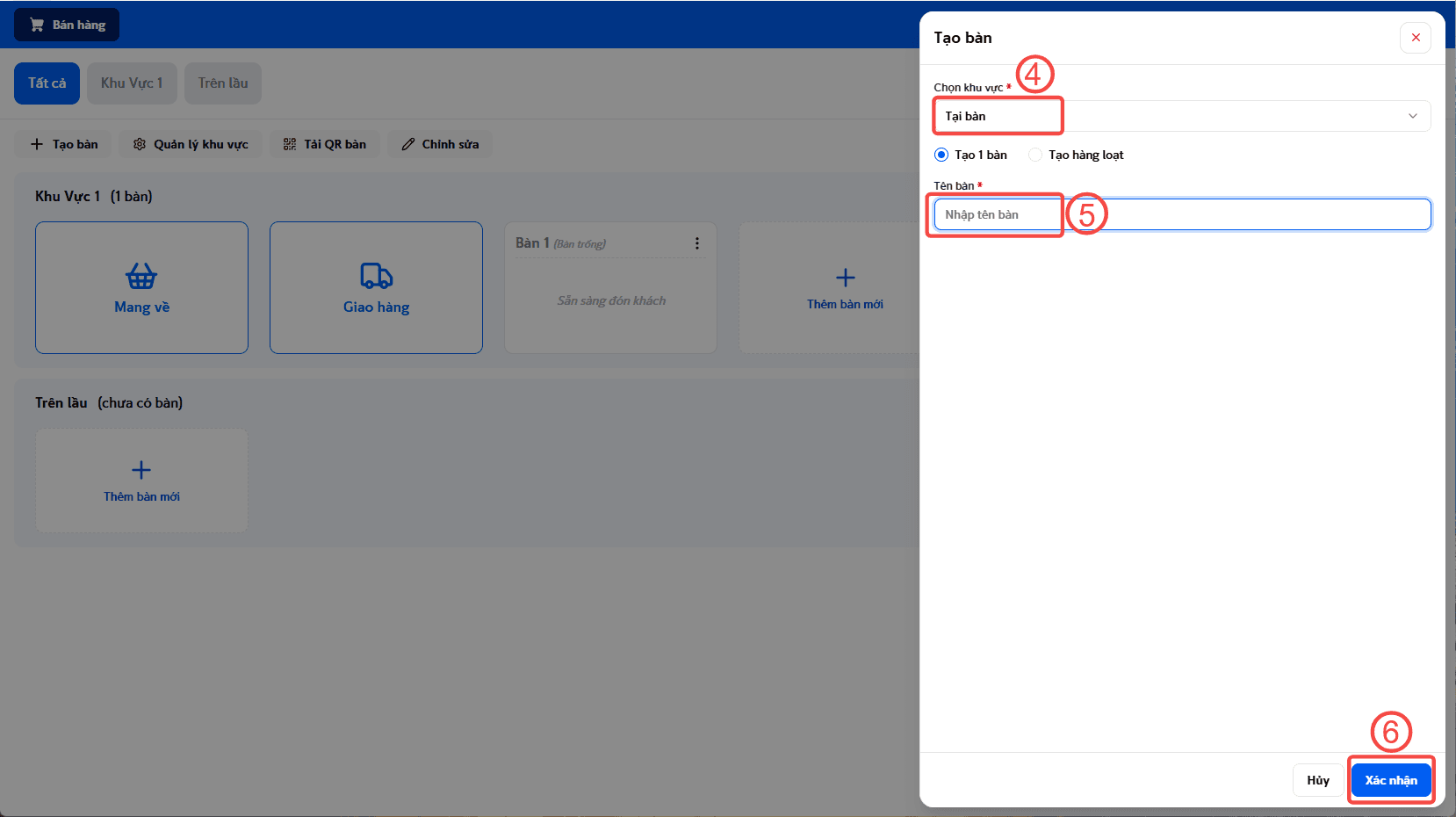
- Tại màn hình Quản lý bàn, chọn Tạo bàn (3) > Chọn Khu vực tạo bàn (4) > Nhập tên bàn (5) > sau đó ấn Xác nhận (6) để hoàn tất tạo bàn mới.
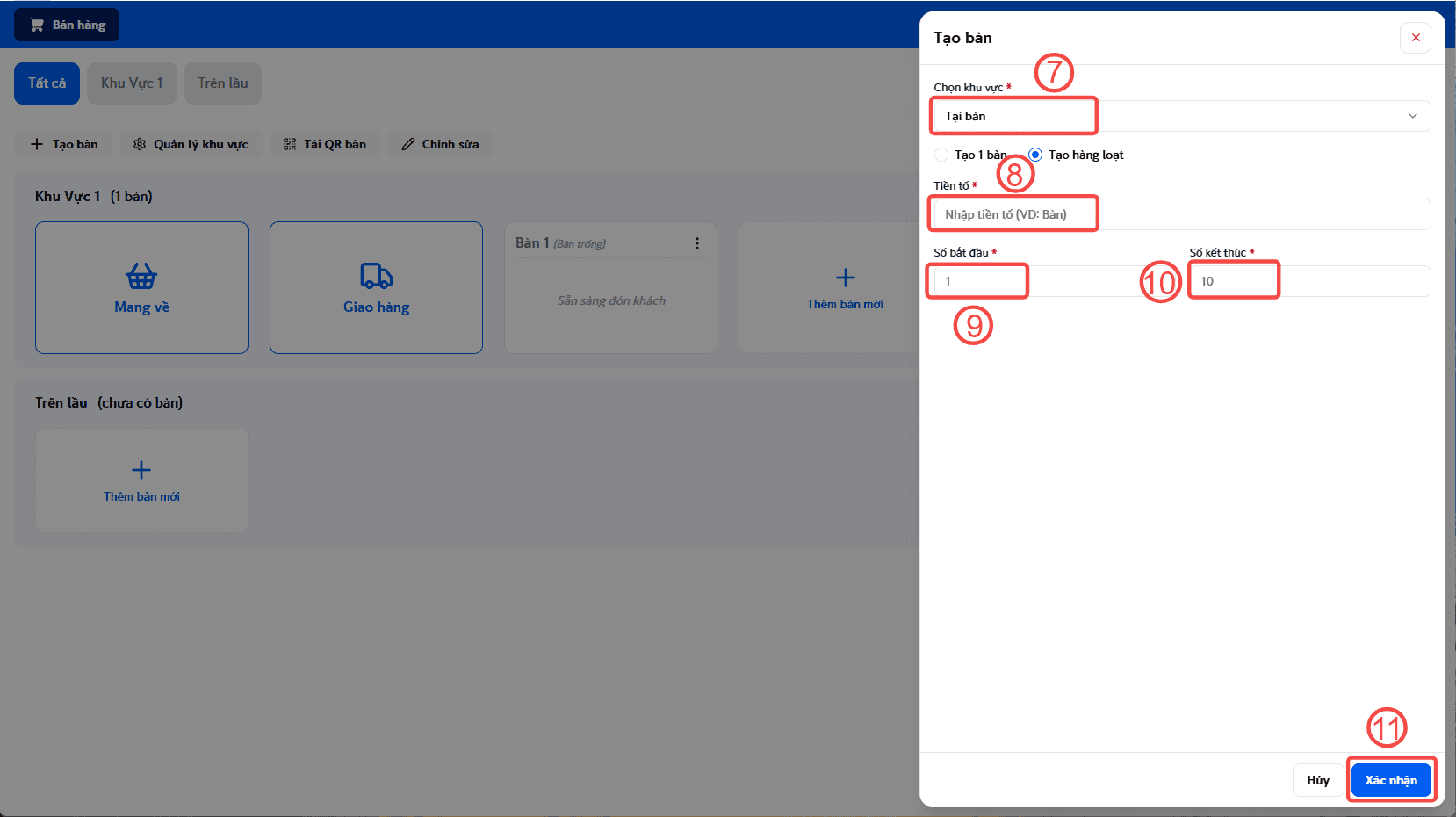
- Ngoài ra, để tạo bàn hàng loạt, bạn chọn Tạo hàng loạt > chọn Khu vực cần tạo (7) > nhập Tiền tố (8) > nhập Số bắt đầu (9) và kết thúc (10) > bấm Xác nhận (11) để tạo bàn.
2. Chỉnh sửa bàn
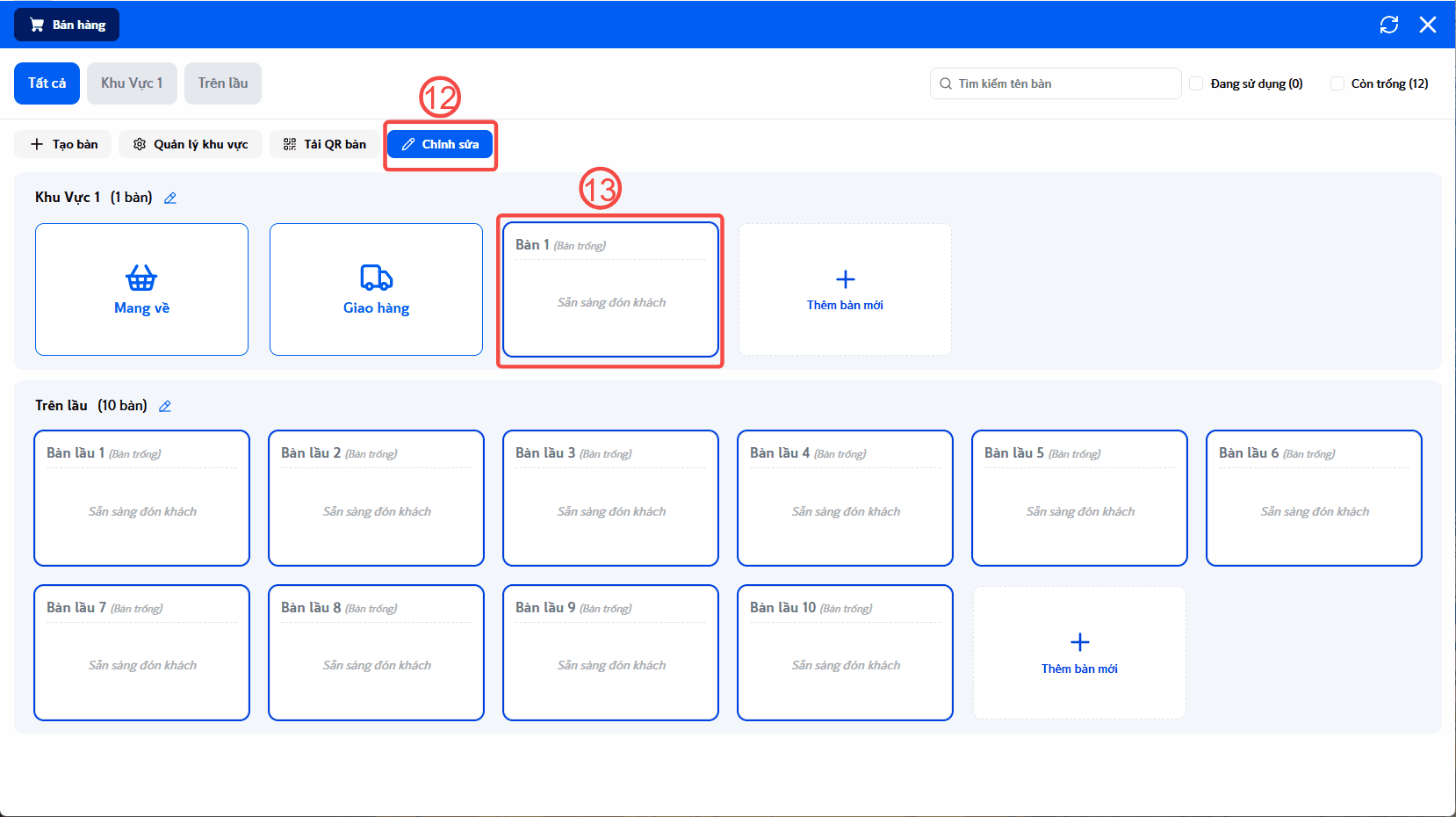
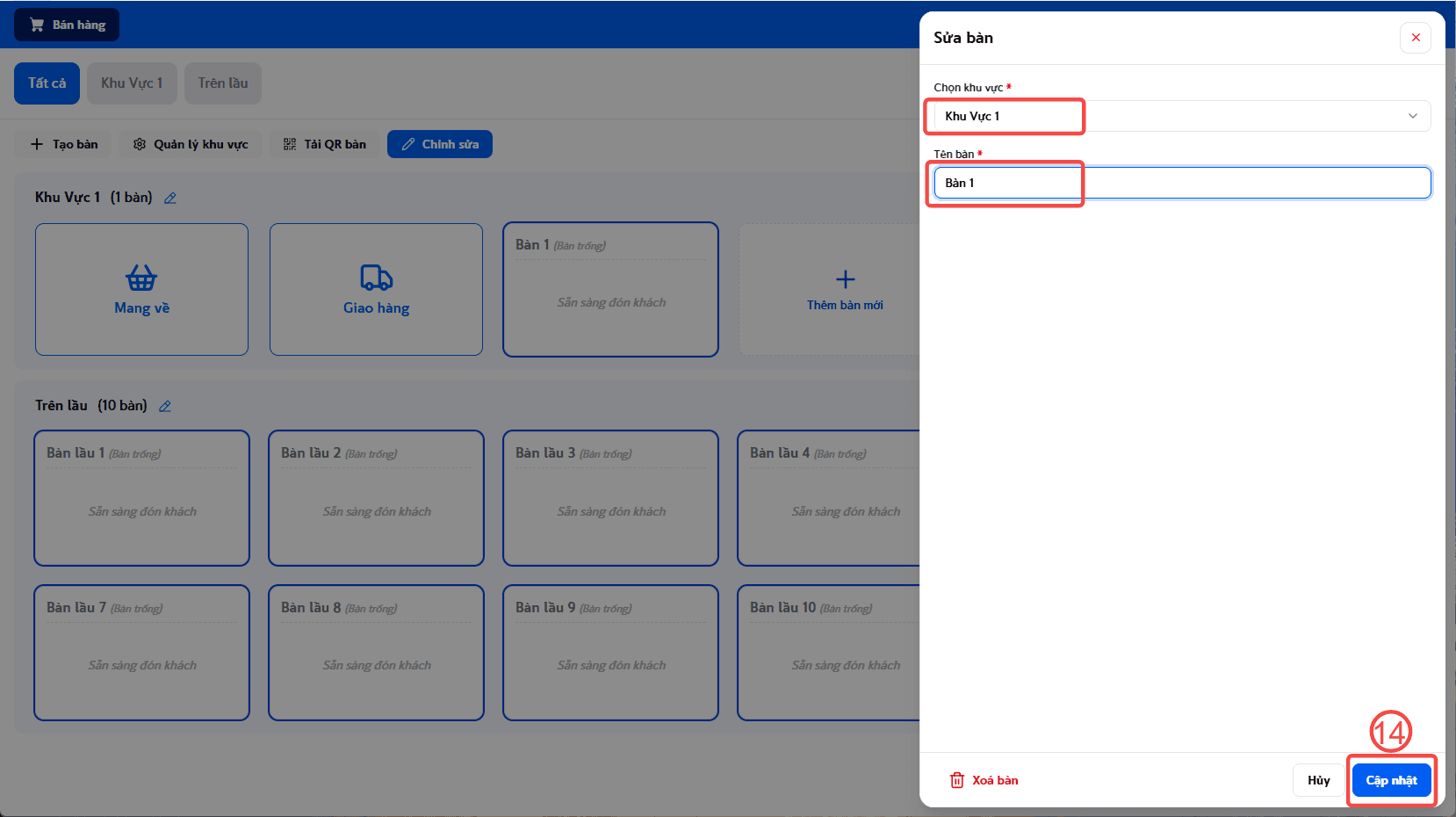
Tại màn hình Quản lý bàn, chọn Chỉnh sửa (12) > Chọn Bàn cần chỉnh sửa (13) > Sửa tên bàn/Đổi khu vực > sau đó ấn Cập nhật (14) để hoàn tất chỉnh sửa bàn.
3. Xoá bàn
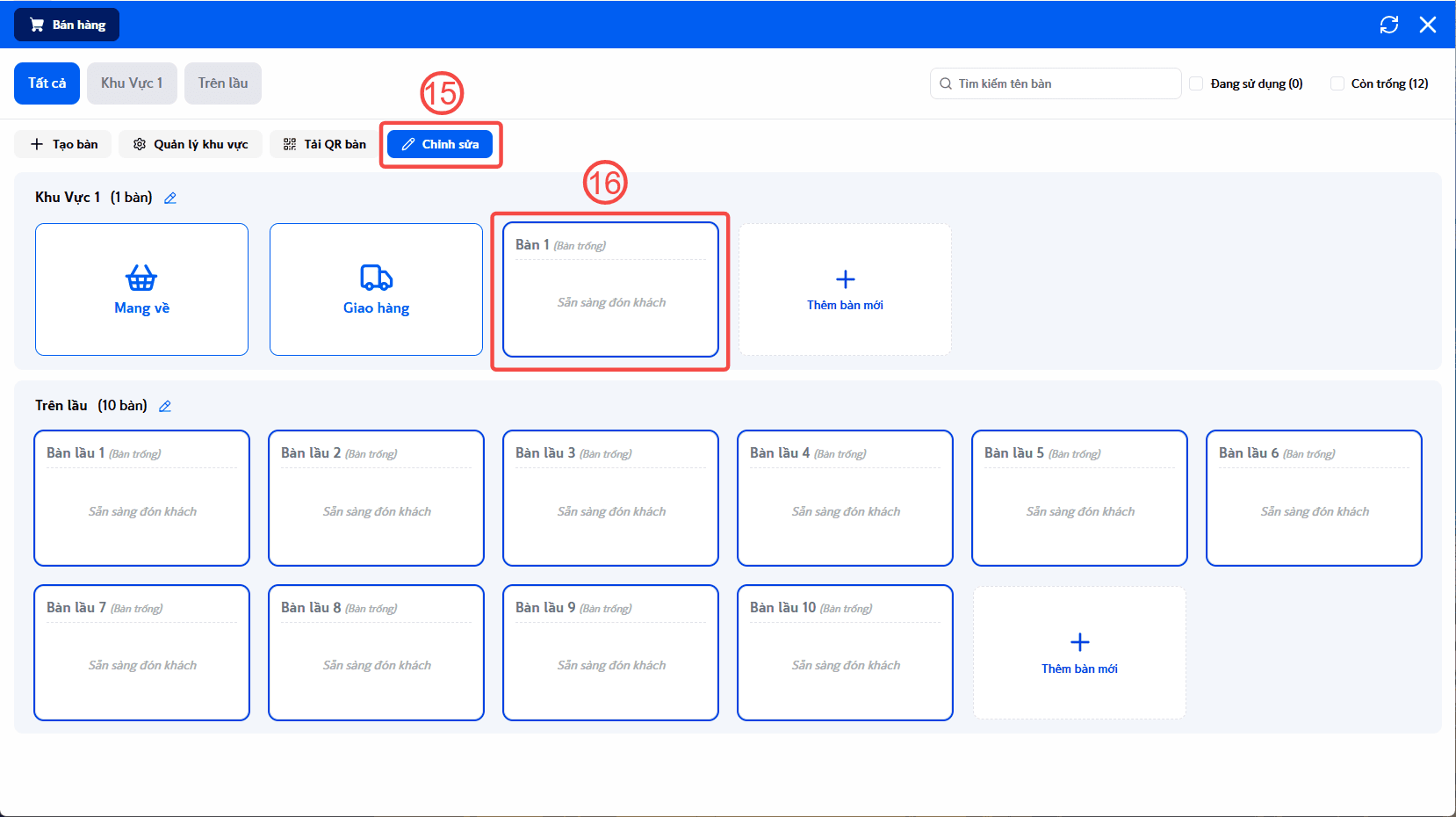
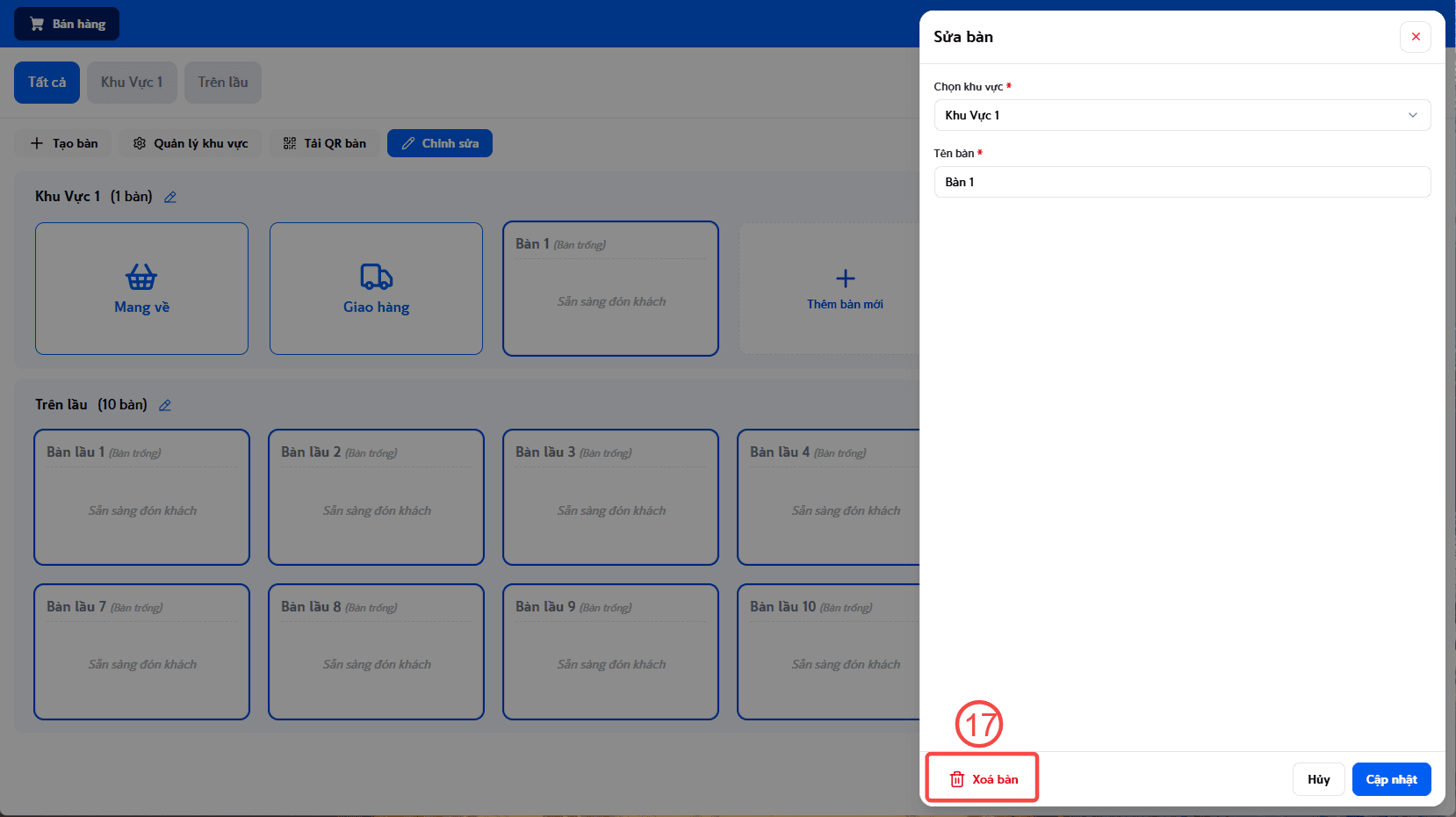
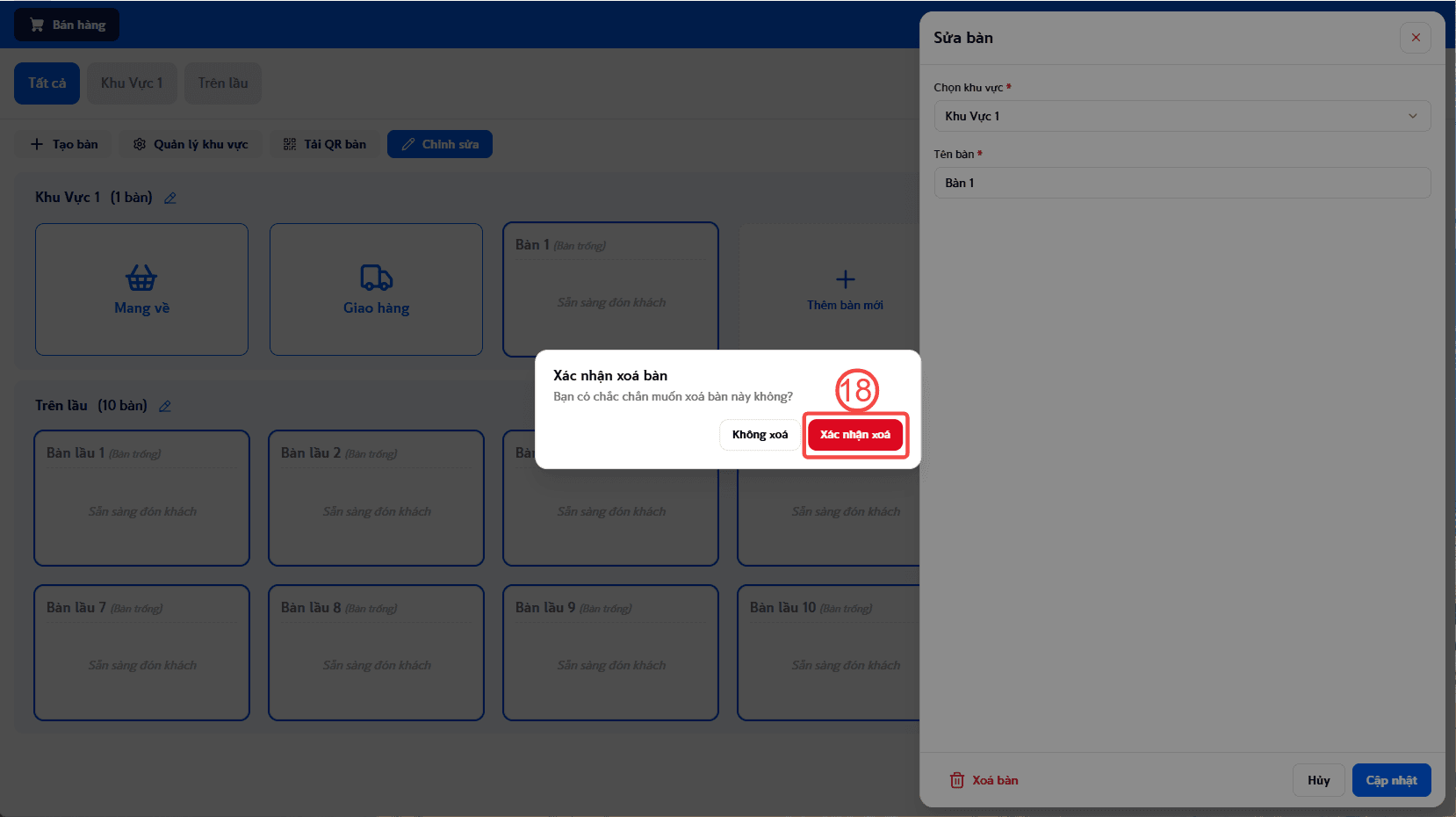
Tại màn hình Quản lý bàn, chọn Chỉnh sửa (15) >** Chọn Bàn cần xóa (16)** > chọn Xóa (17) > sau đó chọn Xác nhận xóa (18).
Chúc bạn thao tác thành công!