Hướng dẫn tạo đơn hàng trên website
Bài viết này Shinhan Store hướng dẫn bạn tạo đơn hàng trên website.
Bước 1: Mở tính năng tạo đơn hàng
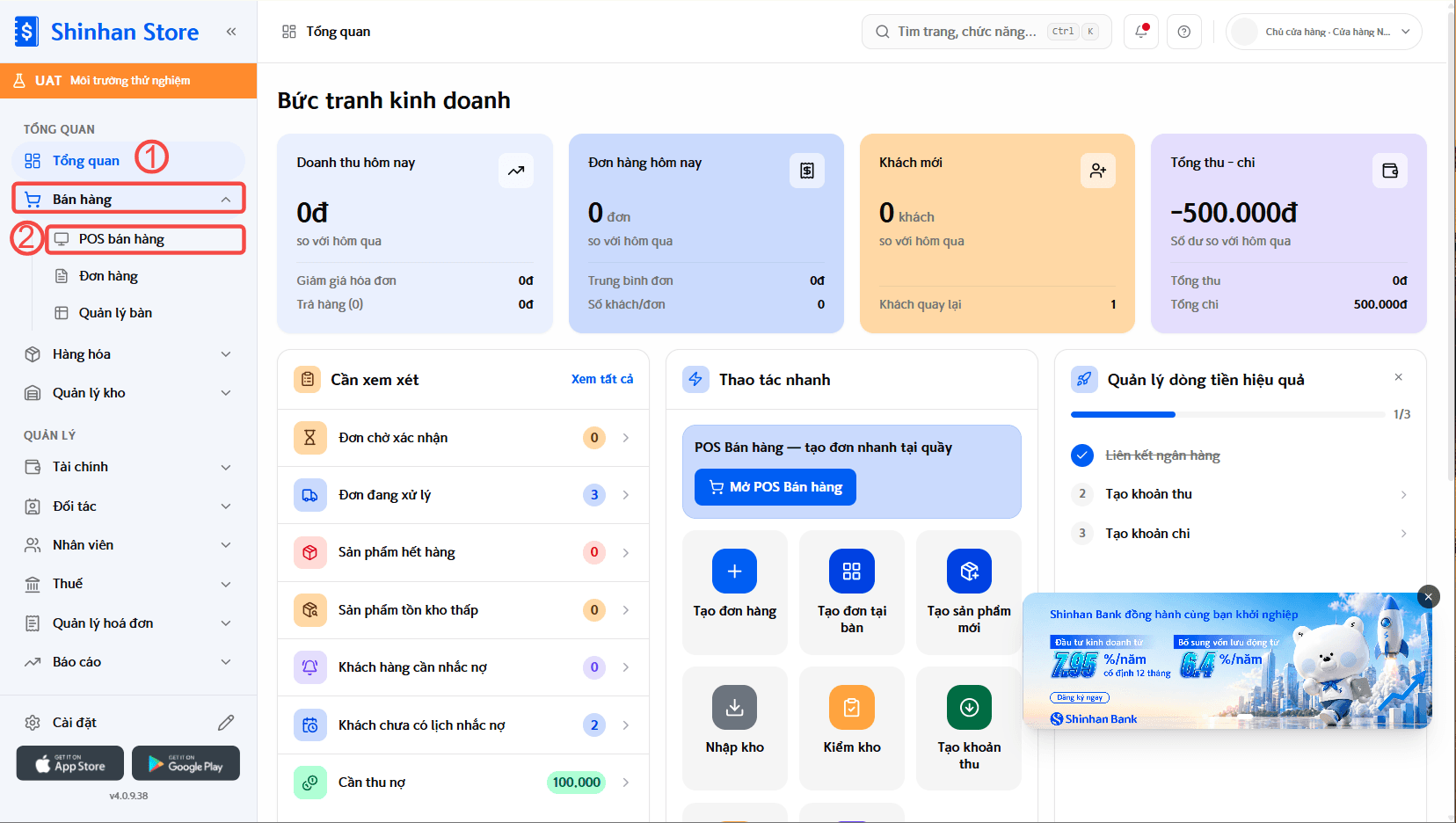
Ở màn hình chính của website Shinhan Store, chọn Bán hàng (1) > chọn POS bán hàng (2).
Bước 2: Thêm thông tin đơn hàng
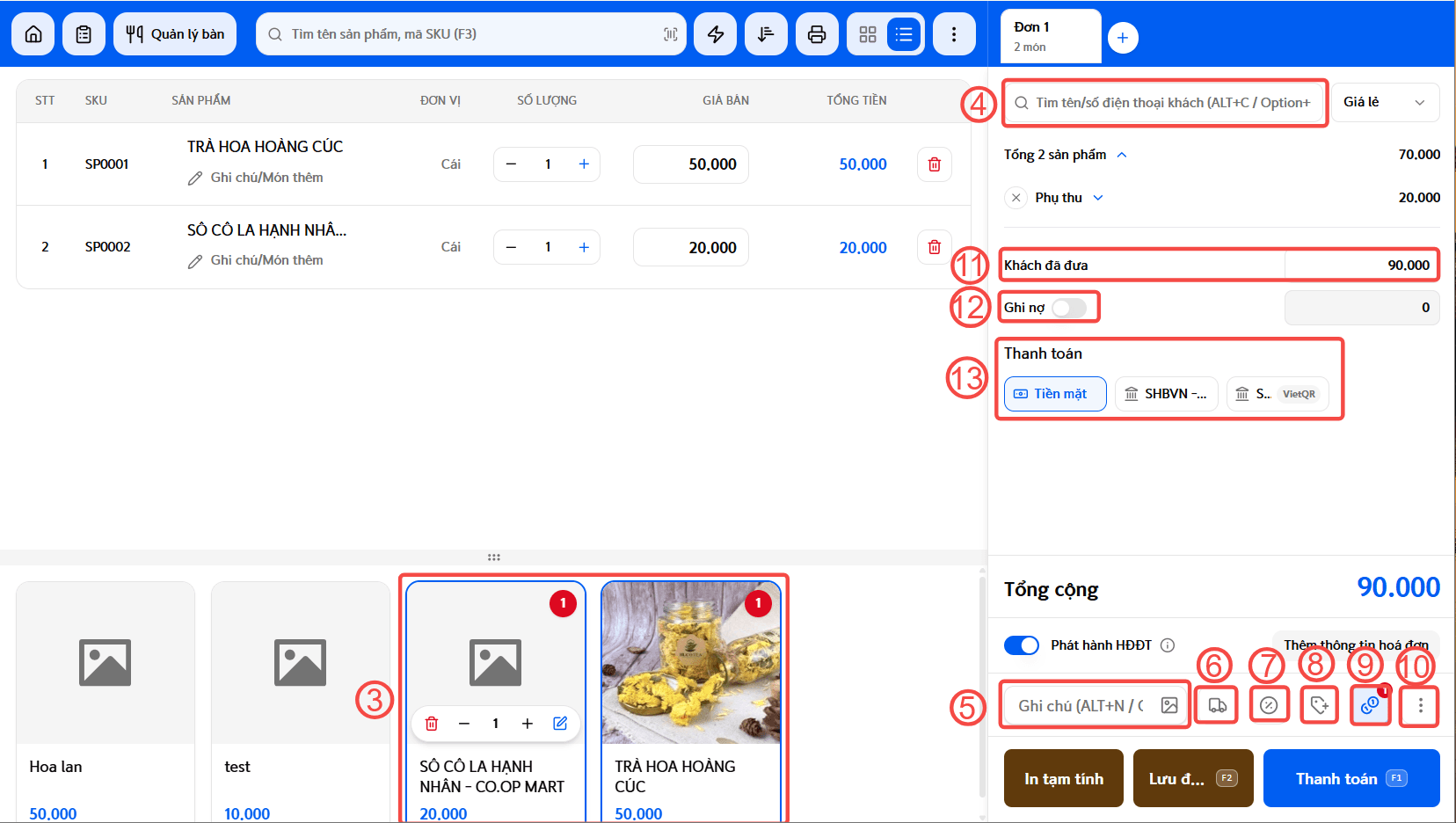
Tại màn hình Bán hàng, bạn chọn sản phẩm khách cần mua và điều chỉnh số lượng sản phẩm (3), bổ sung các thông tin khác cho đơn (nếu có):
Khách hàng (4): Tên khách mua hàng. Nếu bạn không chọn tên khách thì ứng dụng sẽ mặc định là Khách lẻ. Nếu là khách hàng mới, bạn có thể tạo khách hàng mới ngay ở trang chi tiết đơn hàng này.
Ghi chú đơn hàng (5): Ghi lại các yêu cầu đặc biệt của khách hàng.
Phí vận chuyển (6): Bạn điền phí vận chuyển hoặc cài đặt phí vận chuyển tự động.
Chiết khấu (7): Là số tiền chiết khấu bạn muốn dành cho khách hàng, tối thiểu là 0d, cao nhất là bằng giá trị đơn hàng.
Khuyến mãi (8): Bạn chọn khuyến mãi phù hợp với giá trị đơn hàng để áp dụng. Nếu giá trị đơn không phù hợp với chương trình khuyến mãi thì ứng dụng sẽ không cho phép áp dụng.
Phụ thu (9): Số tiền thu thêm ngoài giá gốc, xuất hiện khi có chi phí phát sinh (như phục vụ ngày lễ, hoặc yêu cầu riêng).
Hẹn giao sau và/hoặc Tạo đơn hàng lùi ngày (10): Giúp linh hoạt lên lịch giao hàng tương lai hoặc ghi nhận đơn hàng theo thời gian thực tế phát sinh.
Khách đã đưa (11): Là số tiền khách hàng đã thanh toán cho đơn hàng vừa tạo (có thể chỉnh sửa).
Ghi nợ (12): Nếu là đơn ghi nợ, bạn có thể tích vào ghi nợ để ghi nợ cho khách hàng. Bạn có thể tích chọn ghi nợ cho khách hoặc không. Nếu có ghi nợ thì đơn hàng sẽ được ghi nhận vào Sổ nợ.
Thanh toán (13): Bạn chọn nguồn tiền tương ứng với khách thanh toán vd: Tiền mặt, Ngân hàng, Ví điện tử,…. tương ứng với các nguồn tiền bạn đã tạo.
Bước 3: Xác nhận tạo đơn hàng
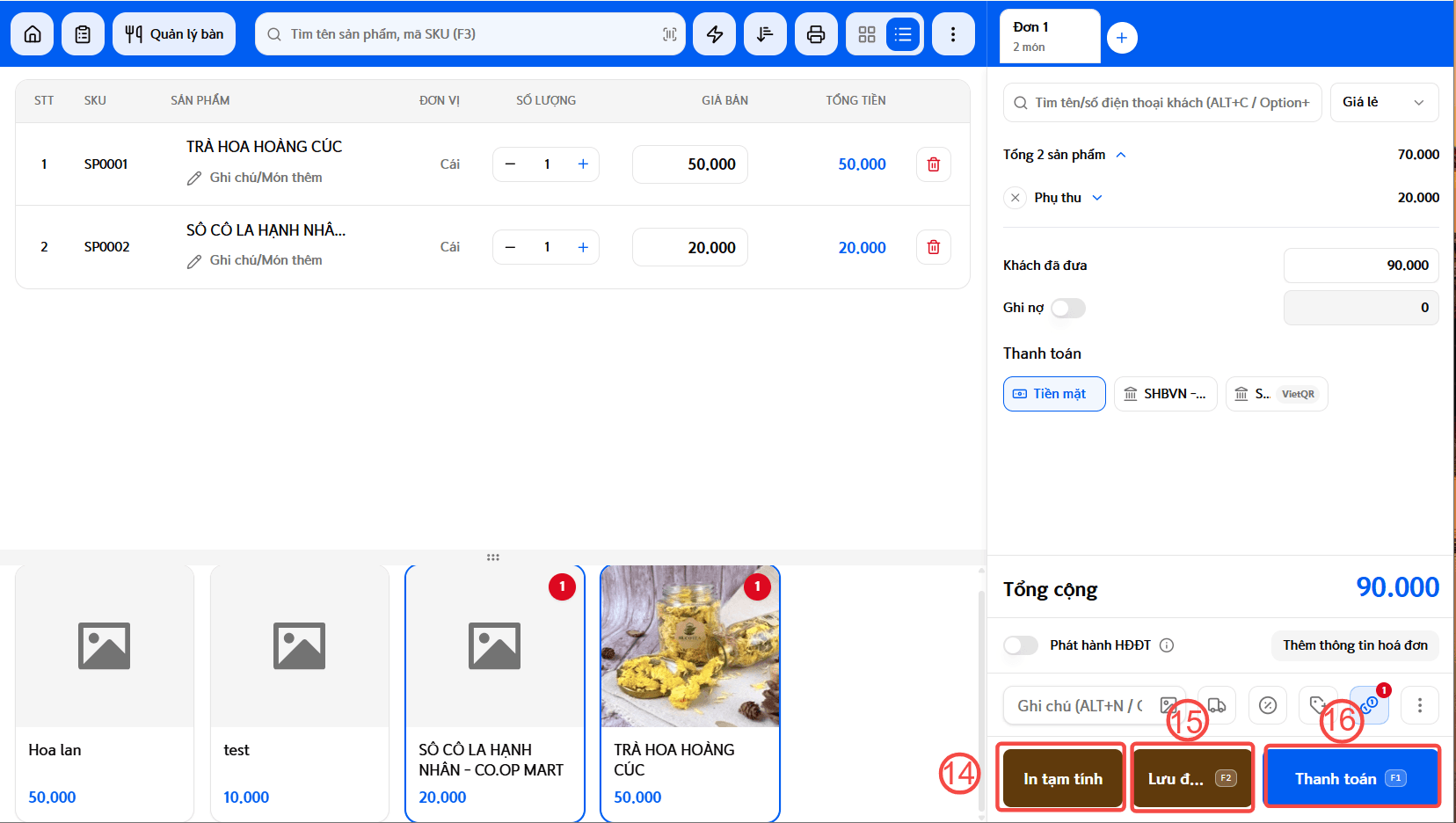
Sau khi thêm đầy đủ thông tin cần thiết cho đơn hàng, chọn:
In tạm tính (14): Nếu bạn cần in phiếu tính tiền trước để khách kiểm tra món và số tiền, chưa phải hóa đơn chính thức.
Lưu đơn (15): Lưu lại đơn hàng tạm thời vào hệ thống chưa cần thanh toán ngay (dành cho khách chưa gọi xong món hoặc đang chờ xử lý).
Thanh toán (16): Hoàn tất giao dịch, ghi nhận doanh thu cho đơn hàng.
Như vậy bạn đã hoàn thành tạo một đơn hàng trên ứng dụng Shinhan Store rồi. Chúc buôn may bán đắt!