Hướng dẫn cài đặt và in tạm tính trên website
Bạn đau đầu bởi khách cần kiểm kê lại hàng hóa trước khi thanh toán? Đang chuẩn bị thanh toán mà khách lại muốn thêm món vào đơn hàng? Có nhiều trường hợp trong việc bán hàng mà bạn gặp phải, nhất là khi đã lên đơn hàng mà khách lại cần kiểm tra hàng hóa, tiền hàng trên hóa đơn trước khi thanh toán. Vì vậy, việc in hóa đơn tạm tính giúp bạn đáp ứng được nhu cầu của khách hàng. In hóa đơn tạm tính giúp chủ kinh doanh cung cấp thông tin chi tiết về sản phẩm hoặc dịch vụ và giúp khách hàng hiểu rõ hơn về giá trị đơn hàng kiểm kê lại số lượng hàng hóa trước khi thanh toán.
Bài viết sau đây, phần mềm Shinhan Store sẽ hướng dẫn bạn sử dụng tính năng in tạm tính:
I. Hướng dẫn bật tính năng in tạm tính
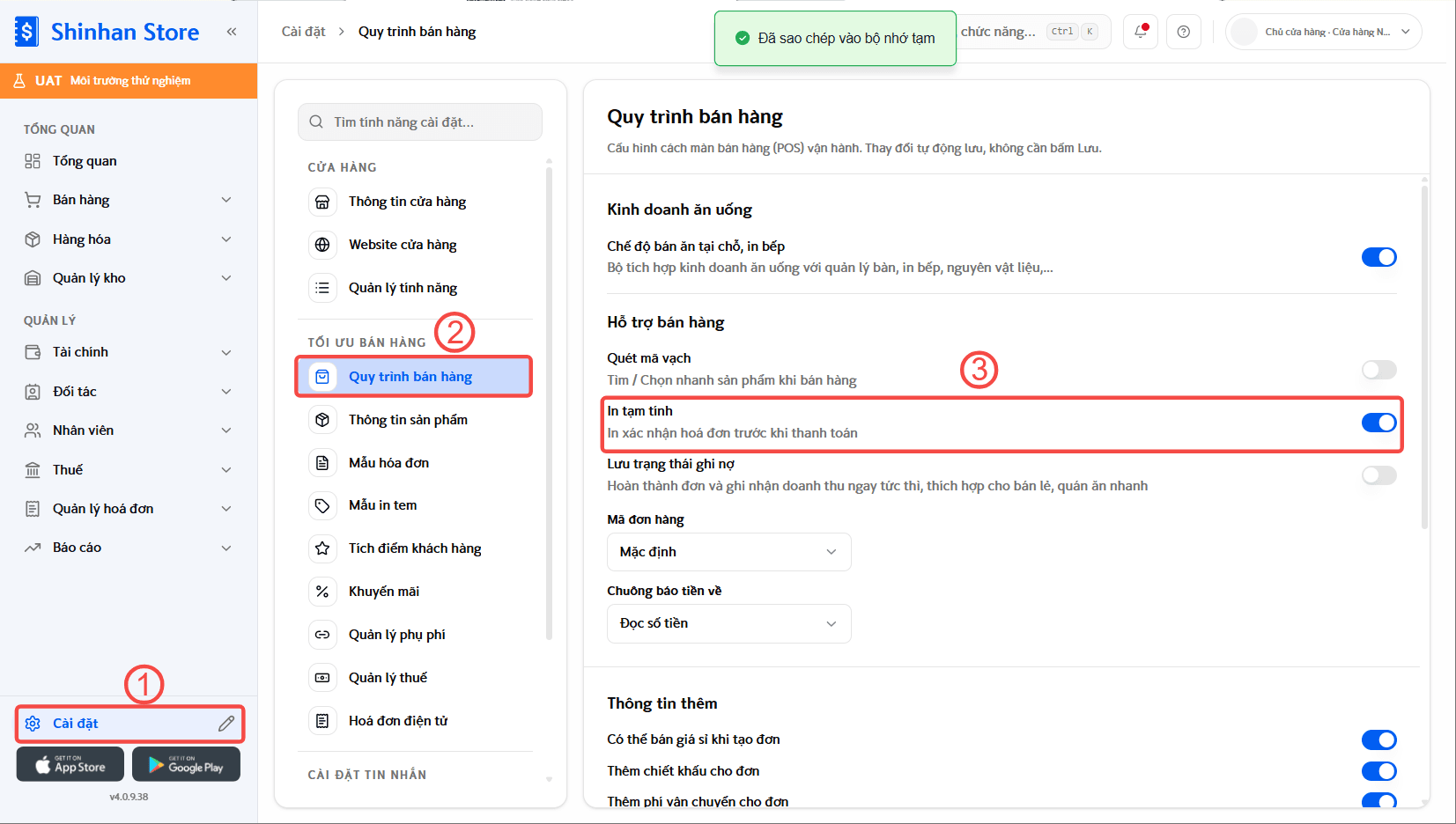
**Tại màn hình chính **của website Shinhan Store, thực hiện theo thứ tự sau: Chọn Cài đặt (1) > Chọn Quy trình bán hàng (2) > Bật tính năng In tạm tính (3).
II. Hướng dẫn in tạm tính khi lên đơn hàng
Để in hóa đơn tạm tính, bạn thao tác theo các bước dưới đây:
Bước 1: Mở tính năng tạo đơn hàng
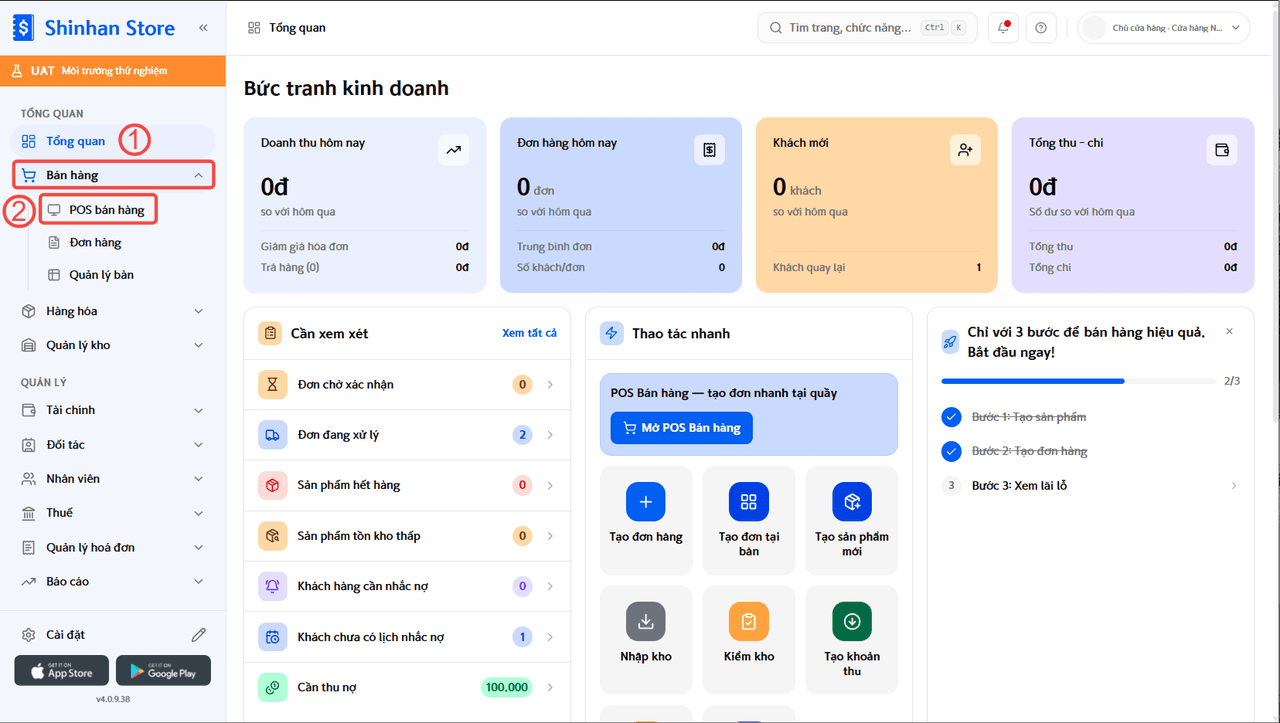
Ở màn hình chính của website Shinhan Store, chọn Bán hàng (1) > chọn POS bán hàng (2).
Bước 2: Chọn sản phẩm và ngày tạo đơn cho đơn hàng
Tại màn hình Bán hàng bạn chọn sản phẩm khách cần mua và điều chỉnh số lượng sản phẩm (3) > chọn In tạm tính (4).
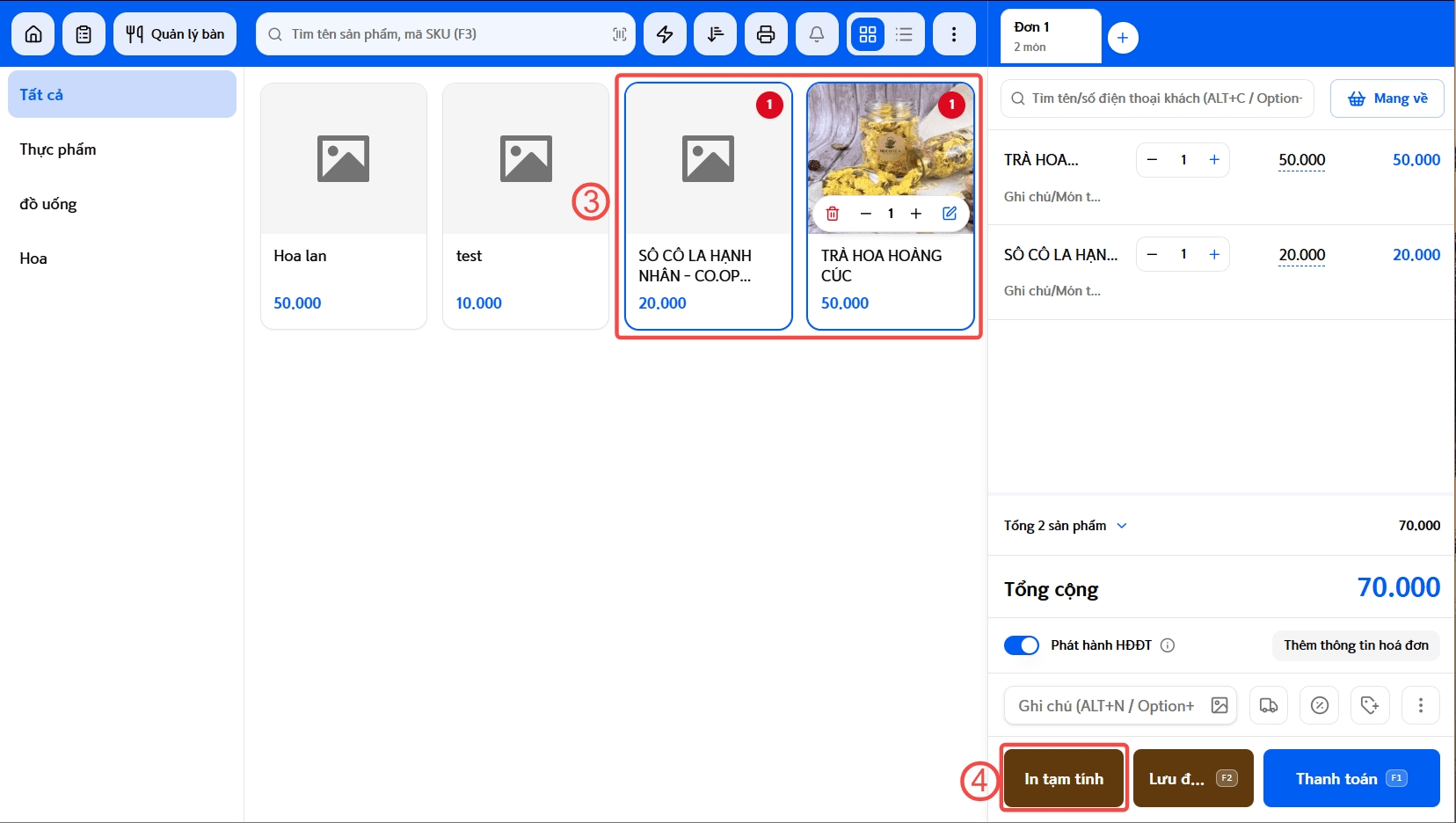
Lưu ý: Bạn cần kết nối thiết bị in trước khi sử dụng tính năng in trên website Shinhan Store.
Vậy là sau các bước đơn giản bạn đã sử dụng được tính năng in tạm tính, hỗ trợ cho việc lên đơn bán hàng được thuận tiện hơn. Shinhan Store xin chúc bạn thành công hơn trong việc kinh doanh!