Hướng dẫn tạo và áp dụng phụ thu vào đơn hàng trên website
Tại các cửa hàng, khi bán hàng thì thường sẽ phát sinh thêm các khoản chi phí khác ngoài giá trị của hàng hóa như: phí giao hàng, phí dịch vụ, VAT,... các khoản phí phụ thu này sẽ được tính bằng số tiền VNĐ hoặc % trên tổng giá trị của đơn hàng. Nhằm hỗ trợ cho việc quản lý các khoản phụ thu này, Shinhan Store đã cho ra mắt tính năng Phụ thu để giúp các chủ cửa hàng có thể tạo và quản lý được các chi phí phụ thu này.
Trong bài viết này, phần mềm Shinhan Store sẽ hướng dẫn bạn các bước để kích hoạt tính năng cũng như tạo các khoản phí phụ thu này nhé!
I. Kích hoạt tính năng phụ thu
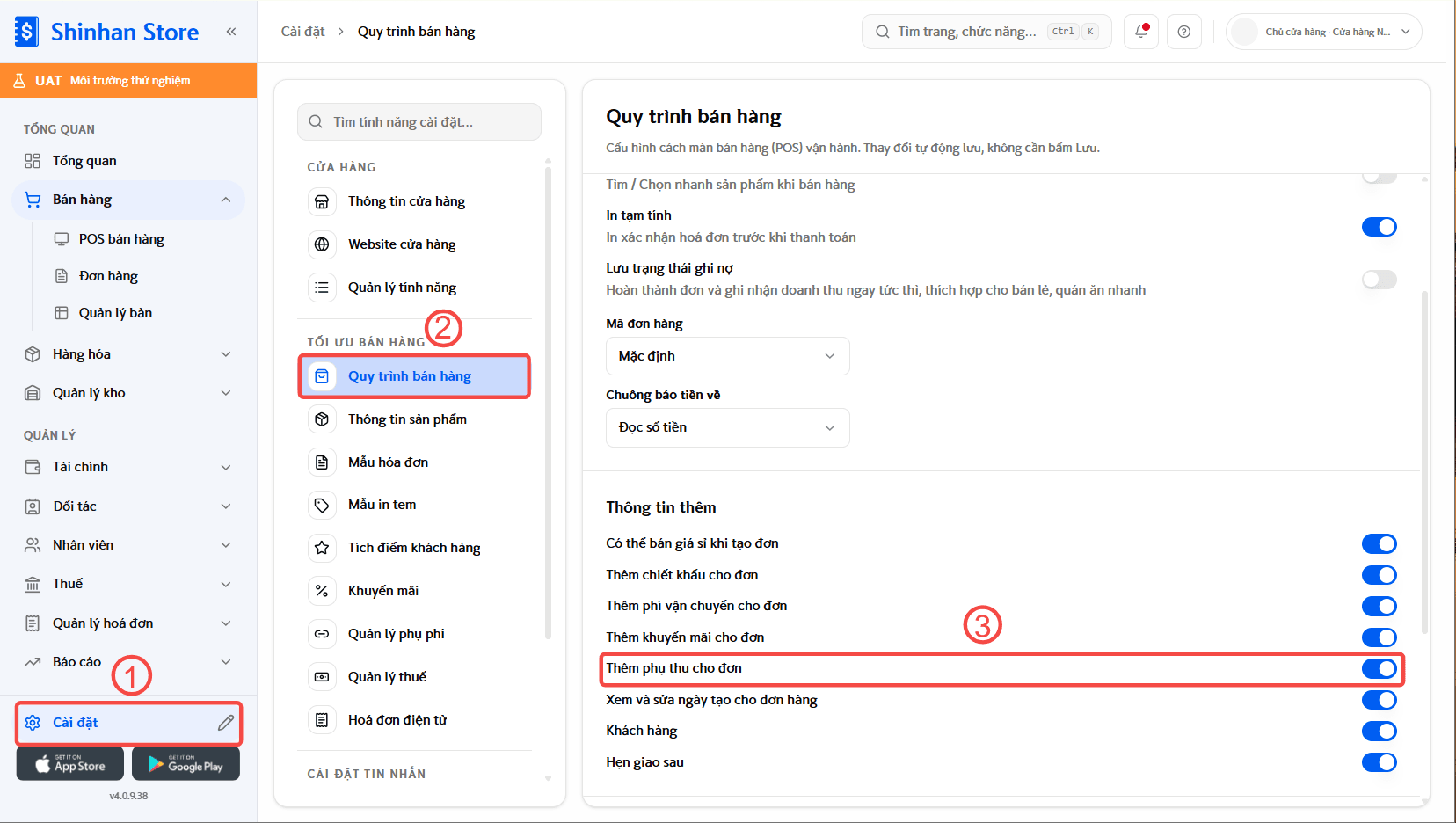
Tại màn hình chính của website Shinhan Store, chọn Cài đặt (1) > Chọn Quy trình bán hàng (2) > Bật tính năng Thêm phụ thu cho đơn (3)
II. Tạo phụ thu
Bạn nên tạo sẵn các phụ thu cho cửa hàng để khi lên đơn có thể chọn nhanh phụ thu cần thiết trên đơn, các bước tạo phụ thu:
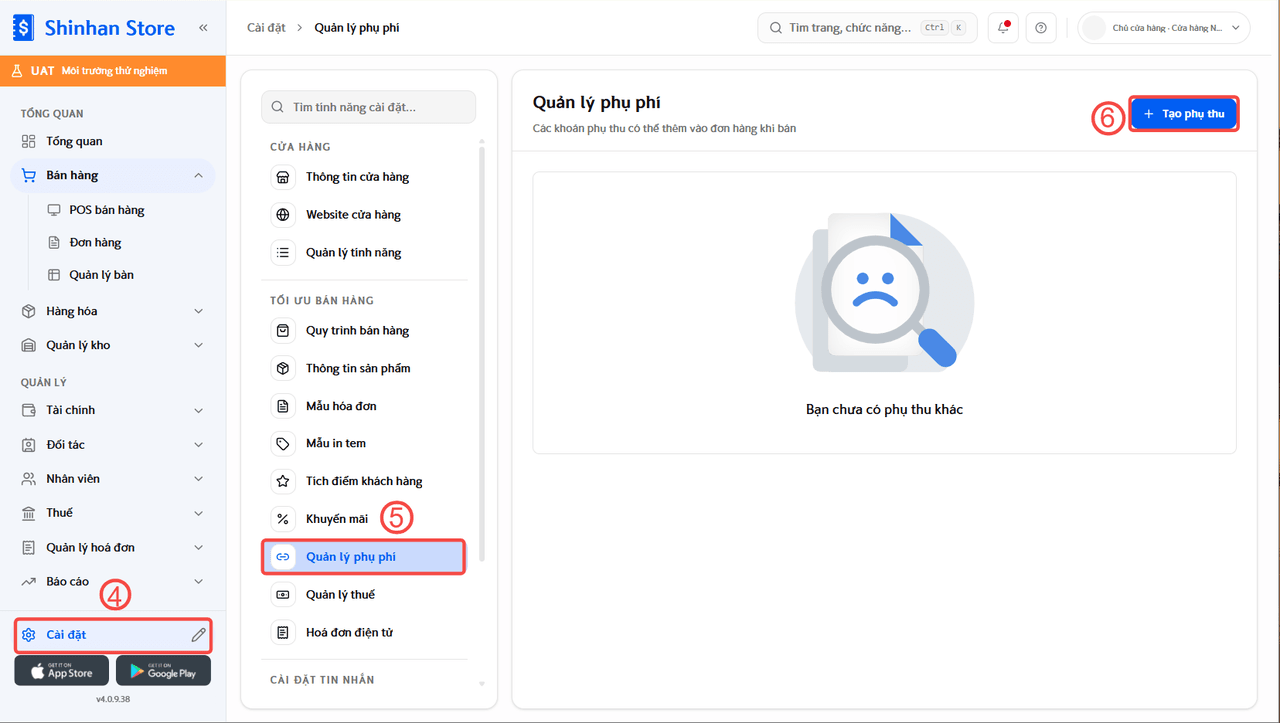
Bước 1: Tại màn hình chính của website Shinhan Store, thực hiện theo thứ tự sau: Chọn Cài đặt (4) > Chọn Quản lý phụ thu (5) > Chọn Tạo phụ thu (6).
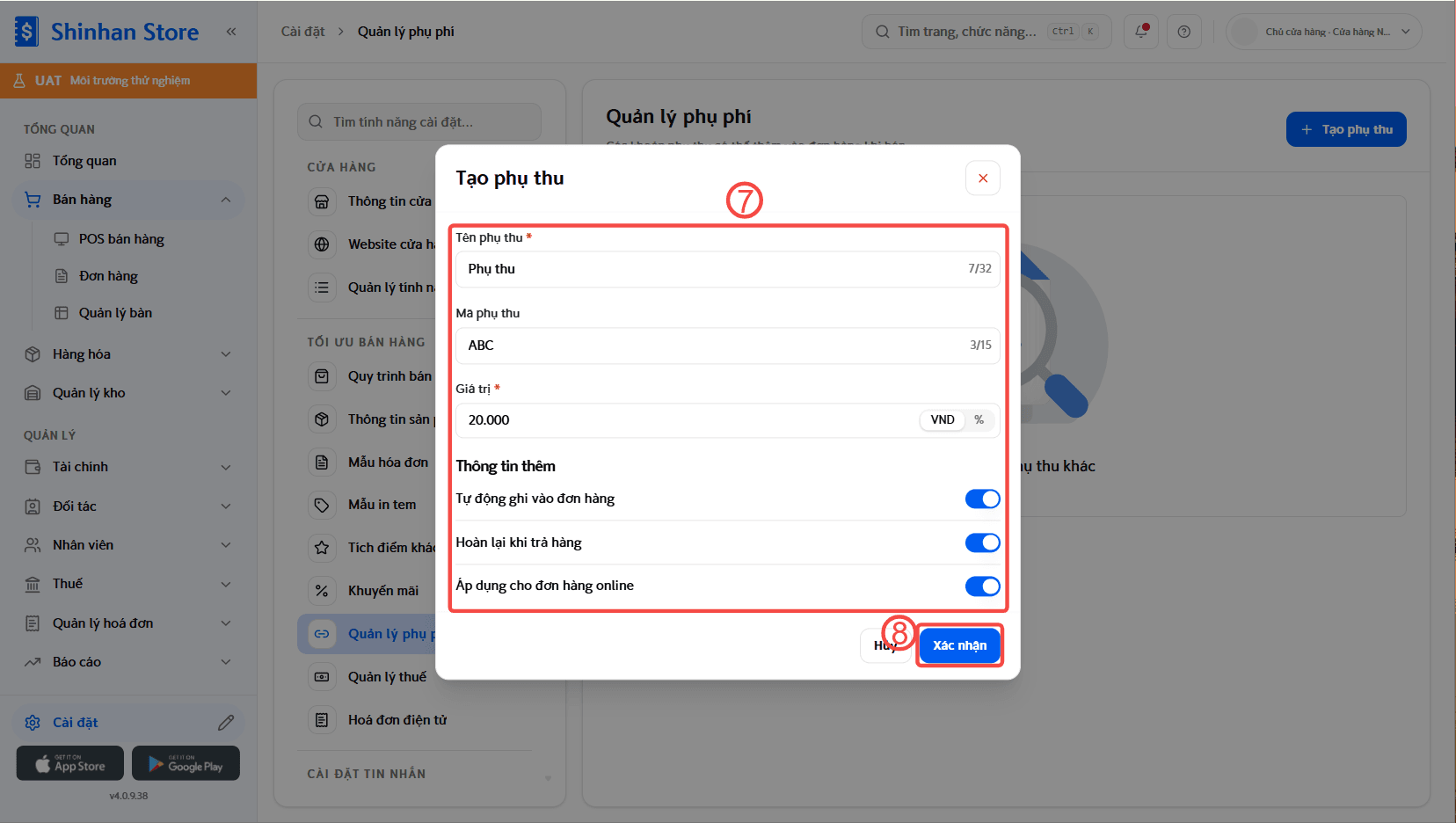
Bước 2: Ở màn hình Tạo phụ thu, điền thông tin của phụ thu (7), bao gồm:
- Tên phụ thu (bắt buộc)
- Mã phụ thu
- Giá trị (bắt buộc) theo tỉ lệ % hoặc giá trị cụ thể
- Các thông tin thêm (bật/tắt):
+ Tự động ghi vào đơn hàng
+ Hoàn lại khi trả hàng
+ Áp dụng cho đơn hàng online
Bước 3: Chọn Xác nhận (8) để lưu phụ thu.
III. Tạo đơn hàng có phụ thu
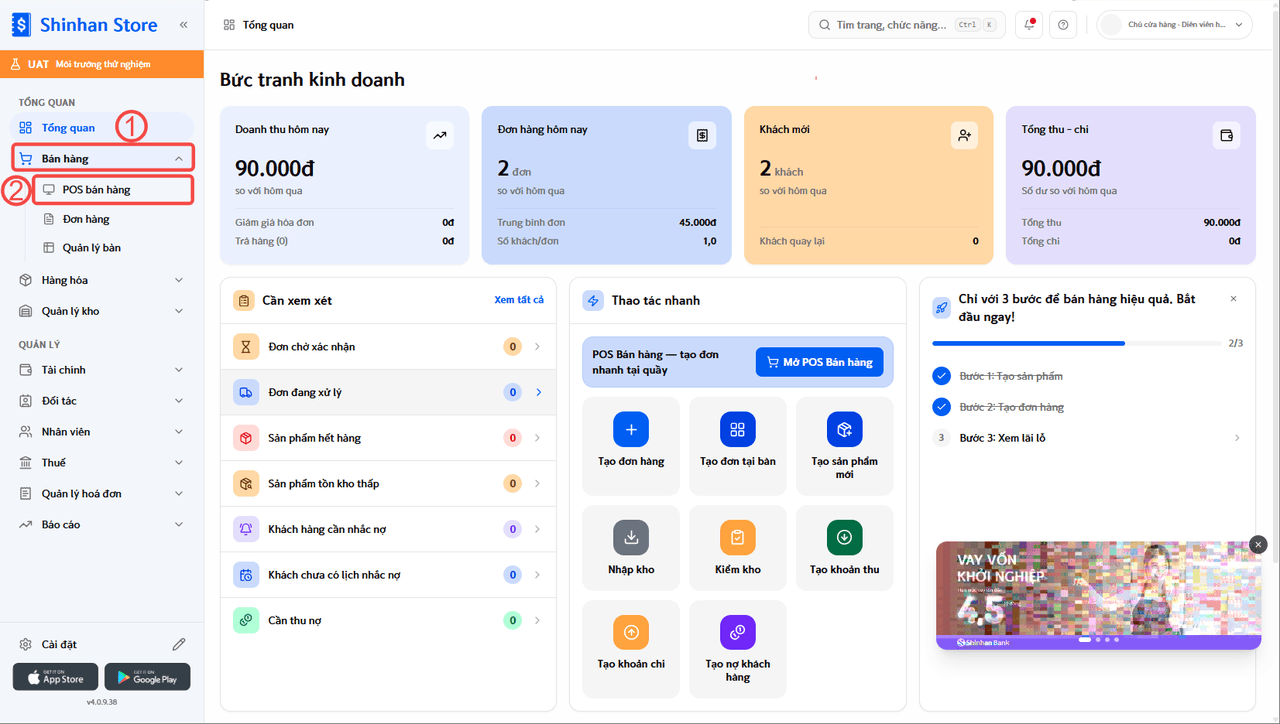
Bước 1: Ở màn hình chính của website Shinhan Store, chọn Bán hàng (1) > chọn POS bán hàng (2).
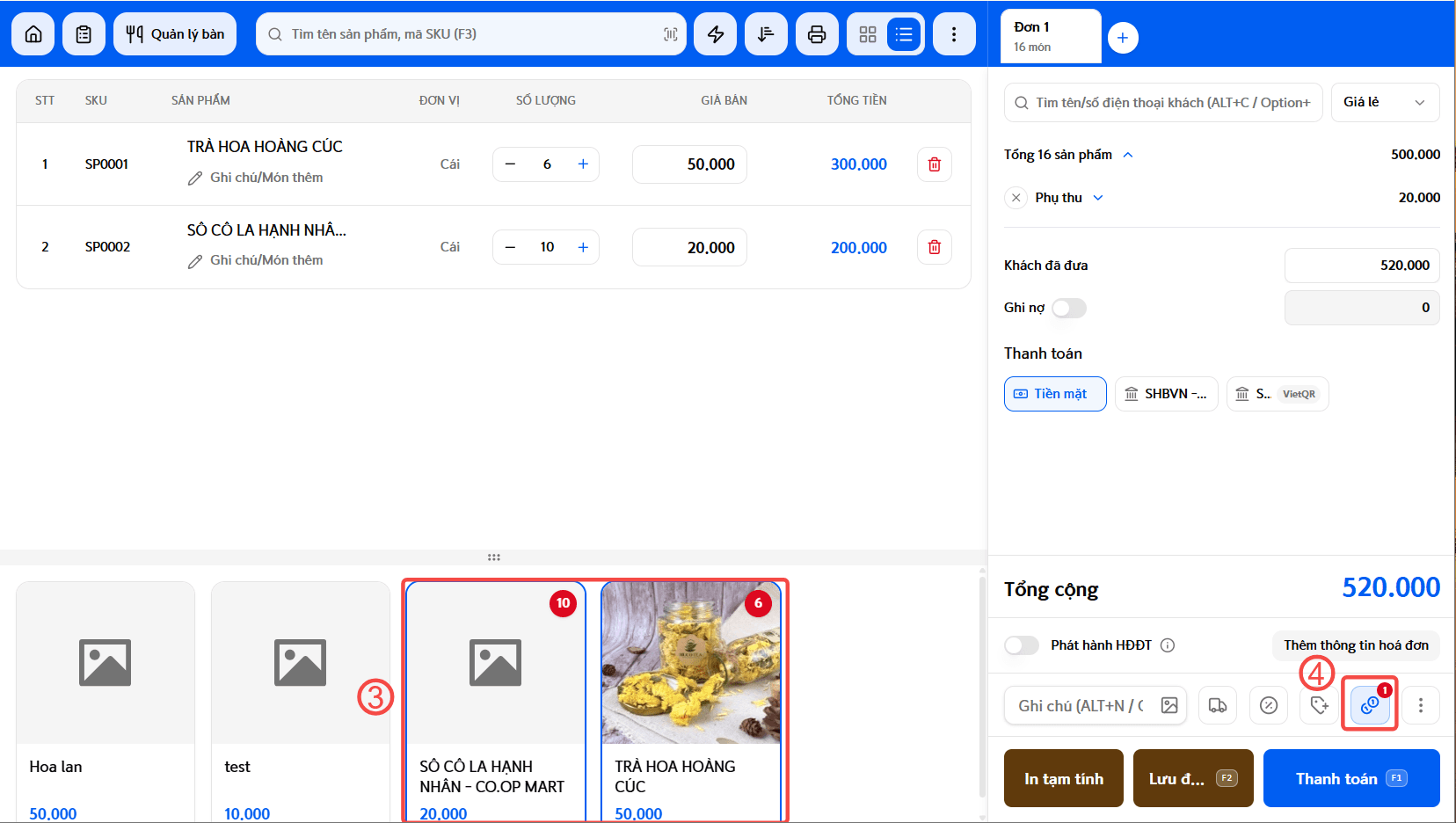
Bước 2: Tại màn hình Bán hàng bạn chọn sản phẩm khách cần mua và điều chỉnh số lượng sản phẩm (3) > chọn Phụ thu (4).
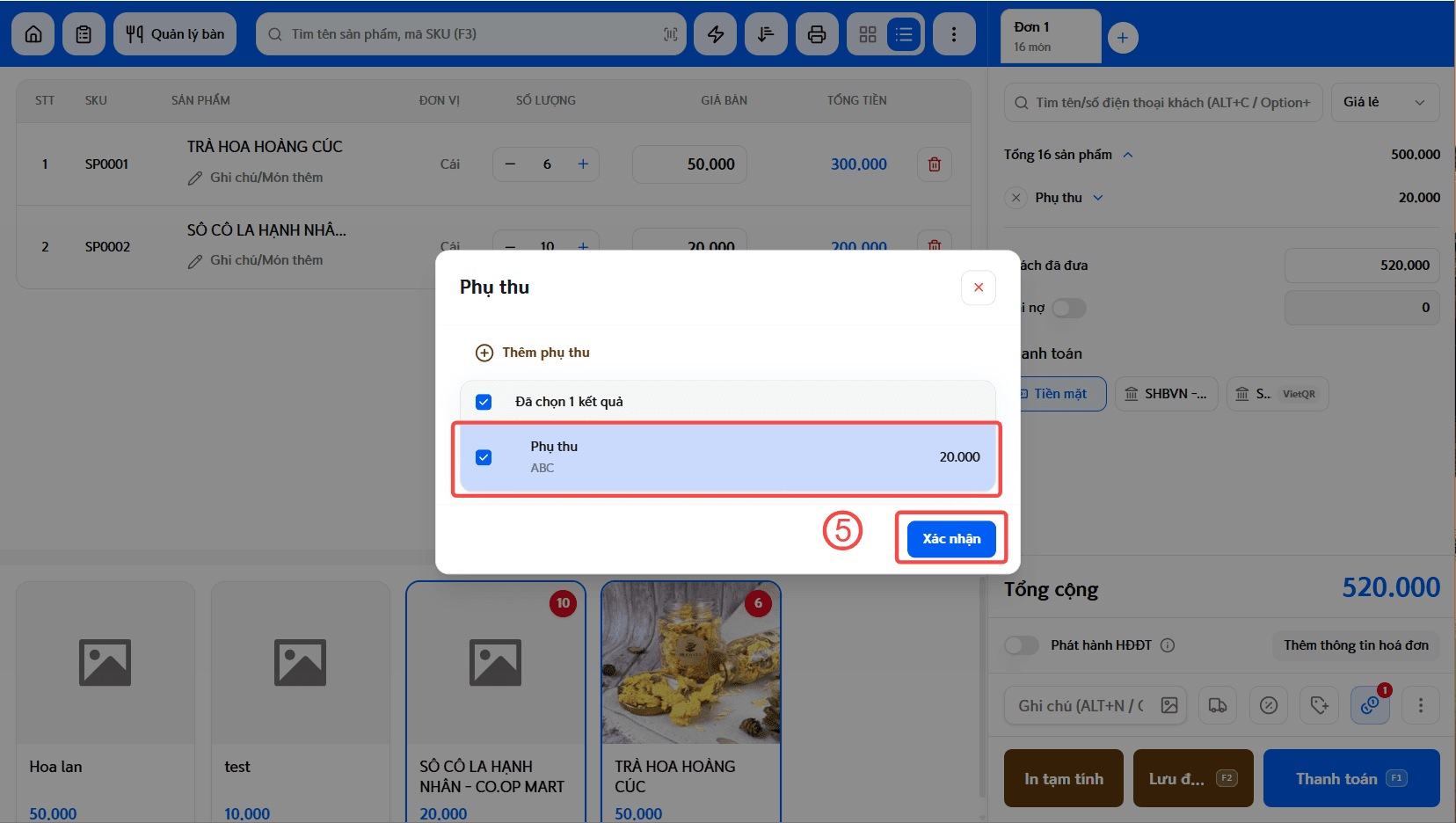
Bước 3: Tại màn hình phụ thu, chọn phụ thu cho đơn hàng sau đó chọn Xác nhận (5).
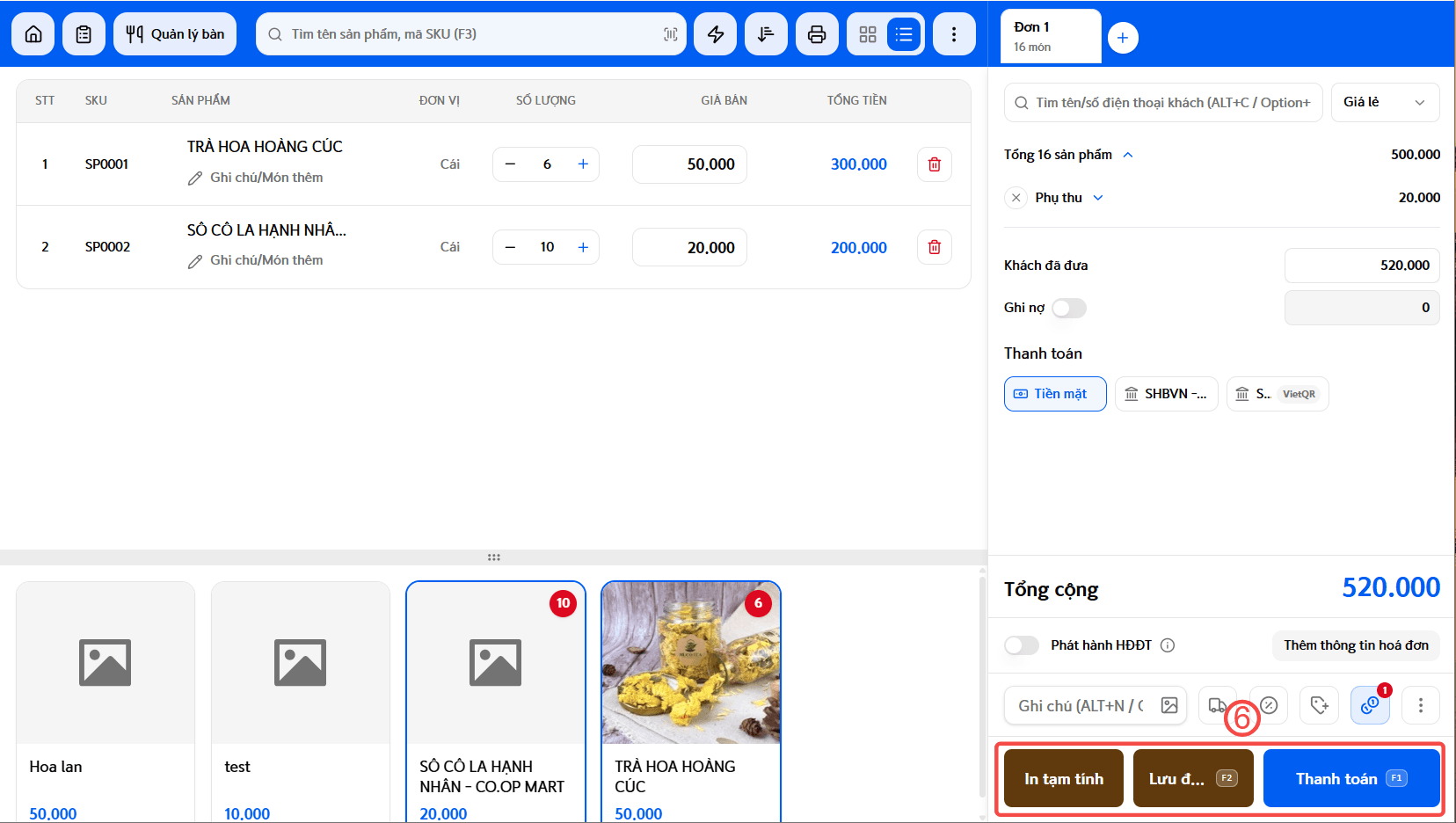
Bước 4: chọn Lưu đơn/Thanh toán (6) để hoàn tất tạo đơn.
Chúc các bạn thao tác thành công cùng Shinhan Store!