Hướng dẫn tạo đơn phát hành hóa đơn điện tử trên website
Với các hộ kinh doanh nhỏ, việc kê khai thuế và sử dụng hóa đơn điện tử thường bị xem là phức tạp, tốn thời gian và chi phí. Tuy nhiên, trên Shinhan Store, Hộ kinh doanh hoàn toàn có thể thực hiện việc phát hành một hóa đơn điện tử vô cùng đơn giản và dễ dàng. Bài viết này Shinhan Store hướng dẫn bạn cách phát hành hóa đơn điện tử và khai báo với Cơ quan thuế.
I. Hướng dẫn tạo đơn hàng phát hành hóa đơn điện tử
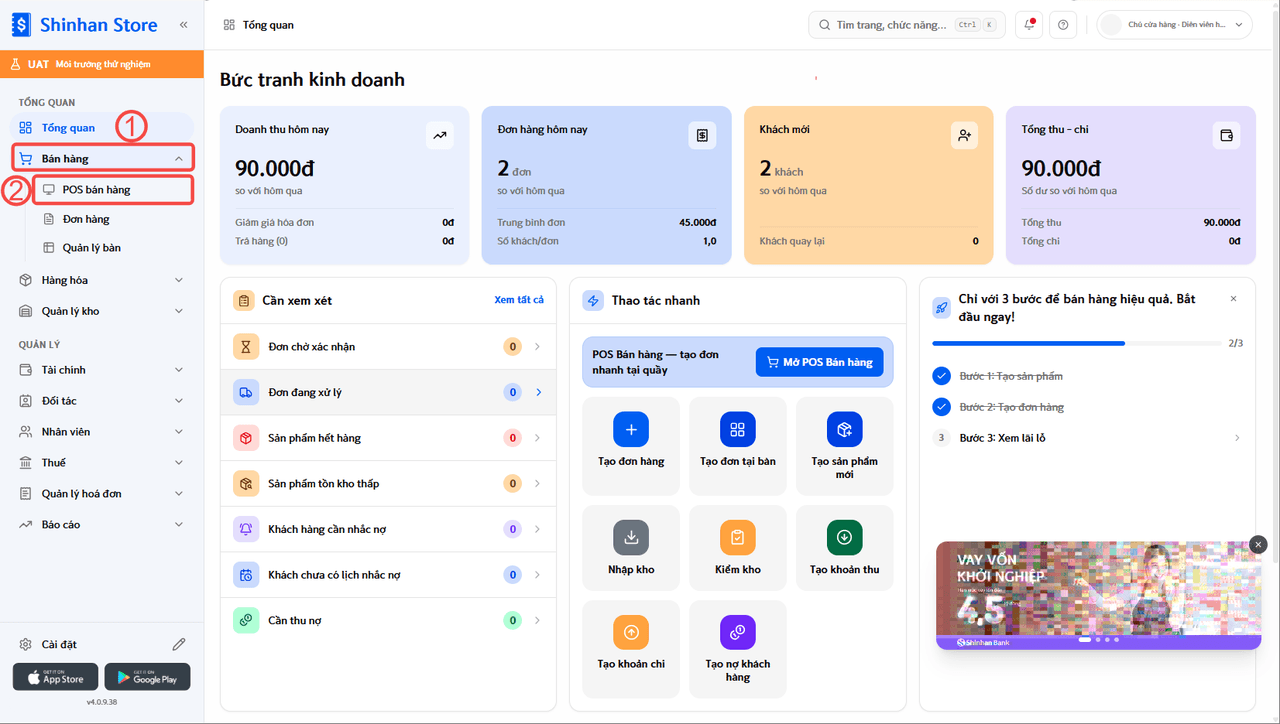
Bước 1: Truy cập tính năng tạo đơn hàng
Ở màn hình chính của website Shinhan Store, chọn Bán hàng (1) > chọn POS bán hàng (2).
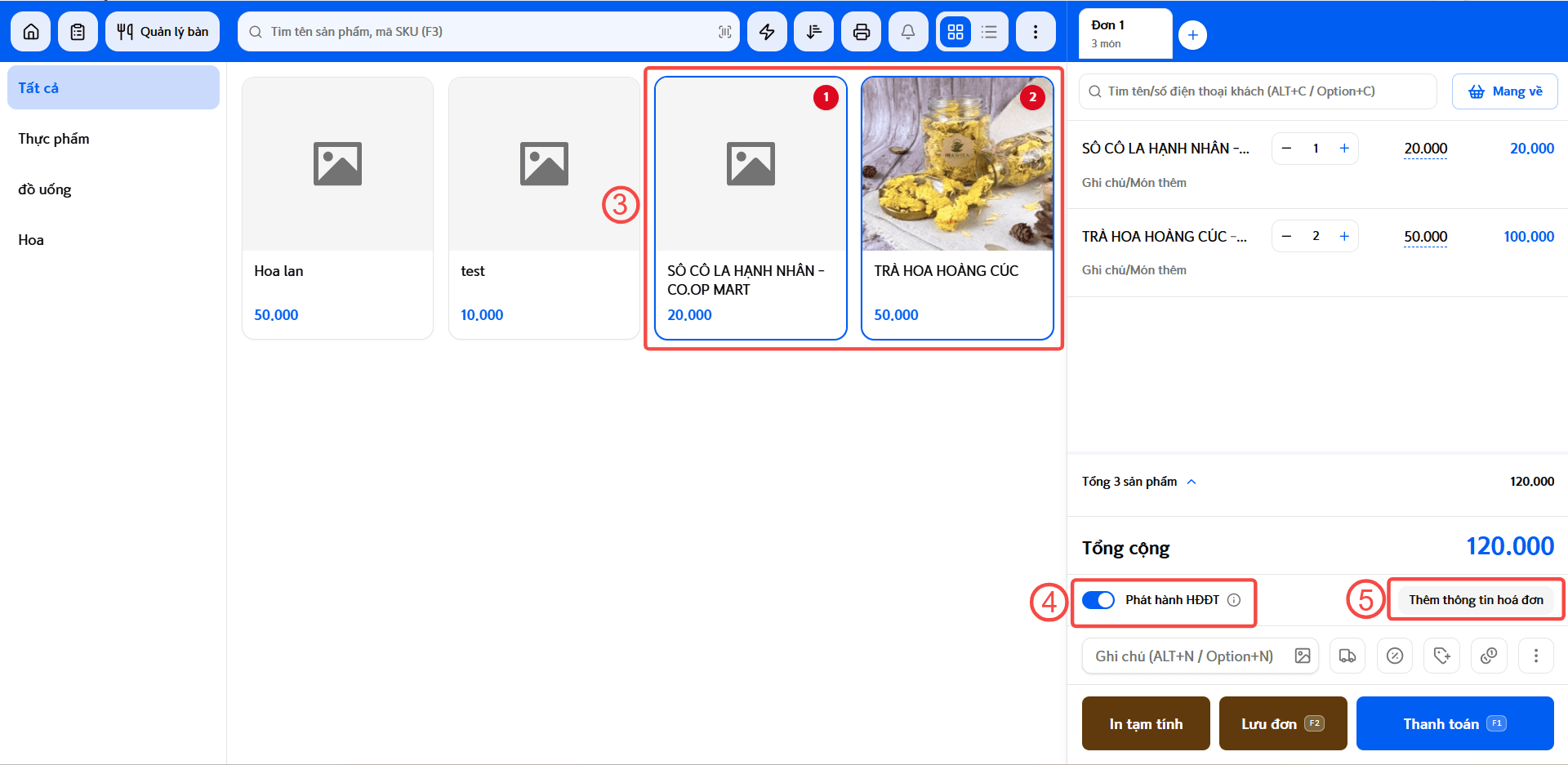
Bước 2: Chọn sản phẩm thêm thông tin phát hành hóa đơn
- Tại màn hình Bán hàng bạn chọn sản phẩm khách cần mua và điều chỉnh số lượng sản phẩm (3) > chọn Phát hành HĐĐT (4) > chọn Thêm thông tin hóa đơn (5) nếu người mua lấy hóa đơn.
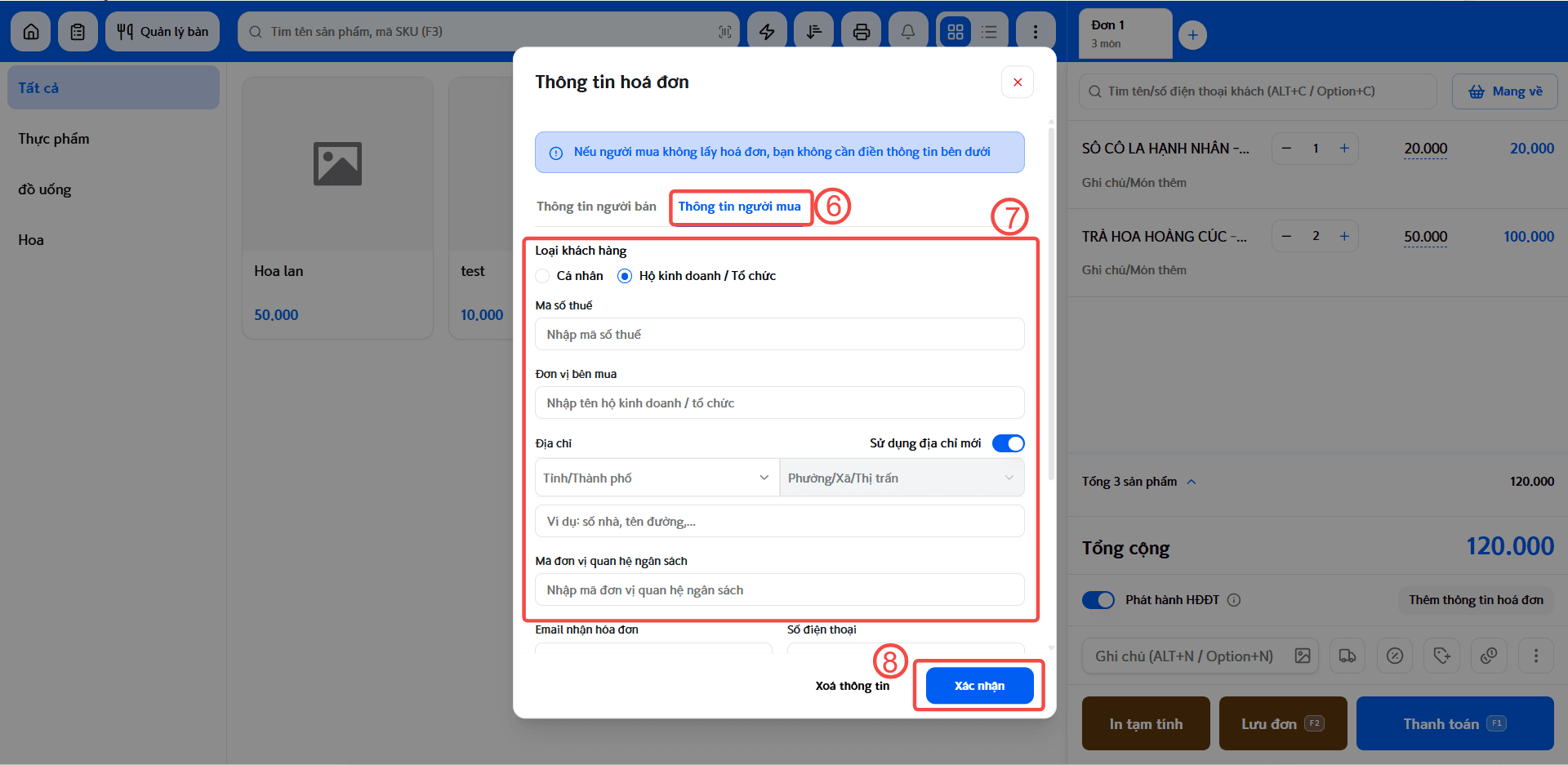
Ở màn hình Thông tin hóa đơn, chọn Thông tin người mua (6) sau đó điền thông tin bên mua (7) kiểm tra lại thông tin > chọn Xác nhận (8):
Chọn Cá nhân, nếu người mua là cá nhân
Chọn Tổ chức, nếu người mua thuộc Hộ kinh doanh, Công ty.
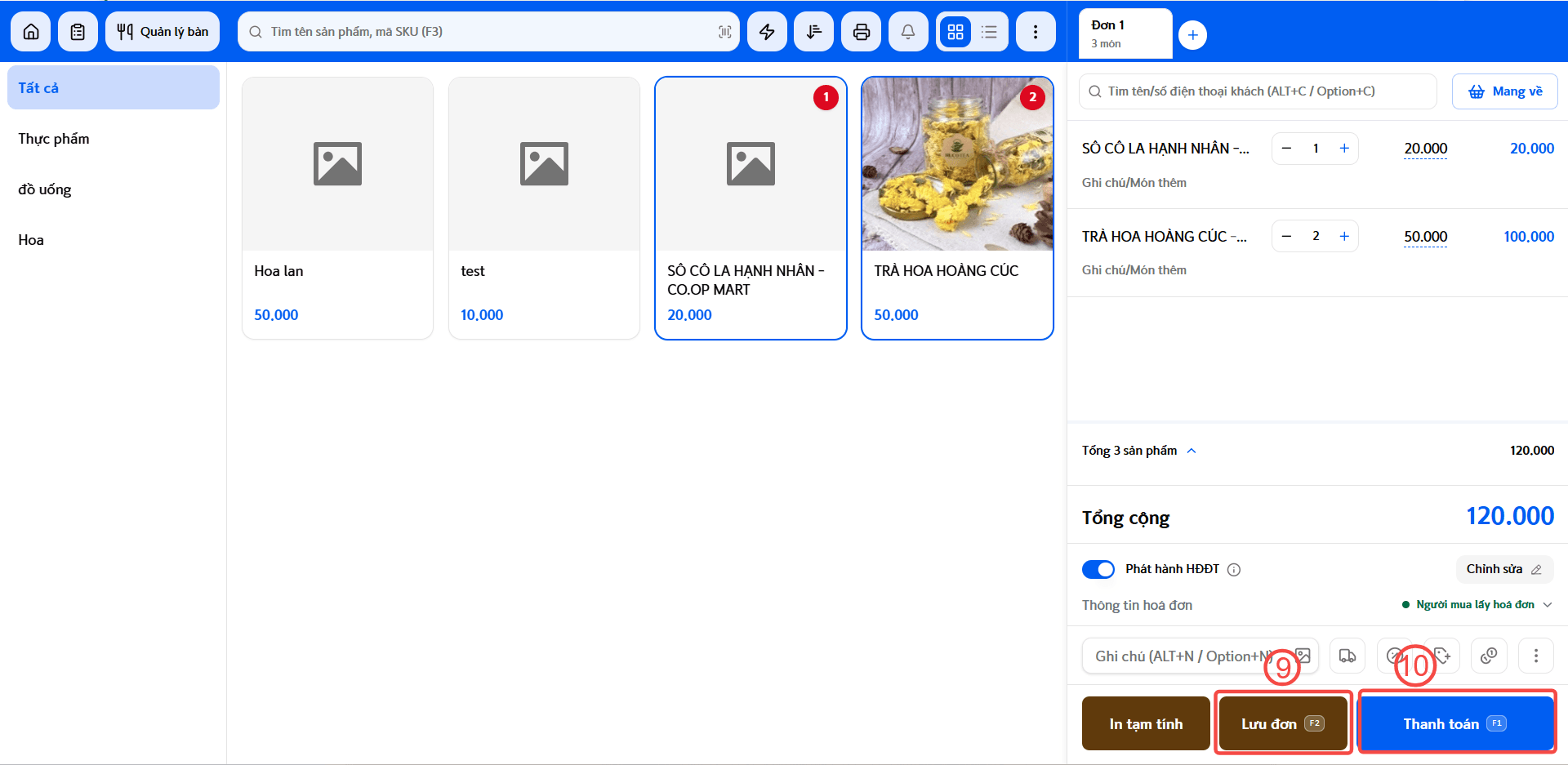
Bước 3: Phát hành hóa đơn
Sau khi thêm thông tin hóa đơn, chọn:
Lưu đơn/ Giao sau (9): Đơn hàng sẽ được lưu và hóa đơn điện tử dưới dạng hóa đơn nháp. **Bạn có thể gửi hóa đơn này cho khách hàng kiểm tra trước khi hoàn thành và phát hành hóa đơn. Sau đó để phát hành hóa đơn gốc gửi cơ quan thuế, bạn cần chuyển trạng thái đơn hàng từ Đang xử lý sang Đã giao
Thanh toán/Bán nhanh (10): Bạn thu tiền và hoàn thành đơn hàng, hóa đơn sẽ được phát hành lên CQT ngay tức thì hoặc phát hành sau 180 phút hoặc trước 22:00 mỗi ngày tùy theo cài đặt ban đầu bạn đã chọn.
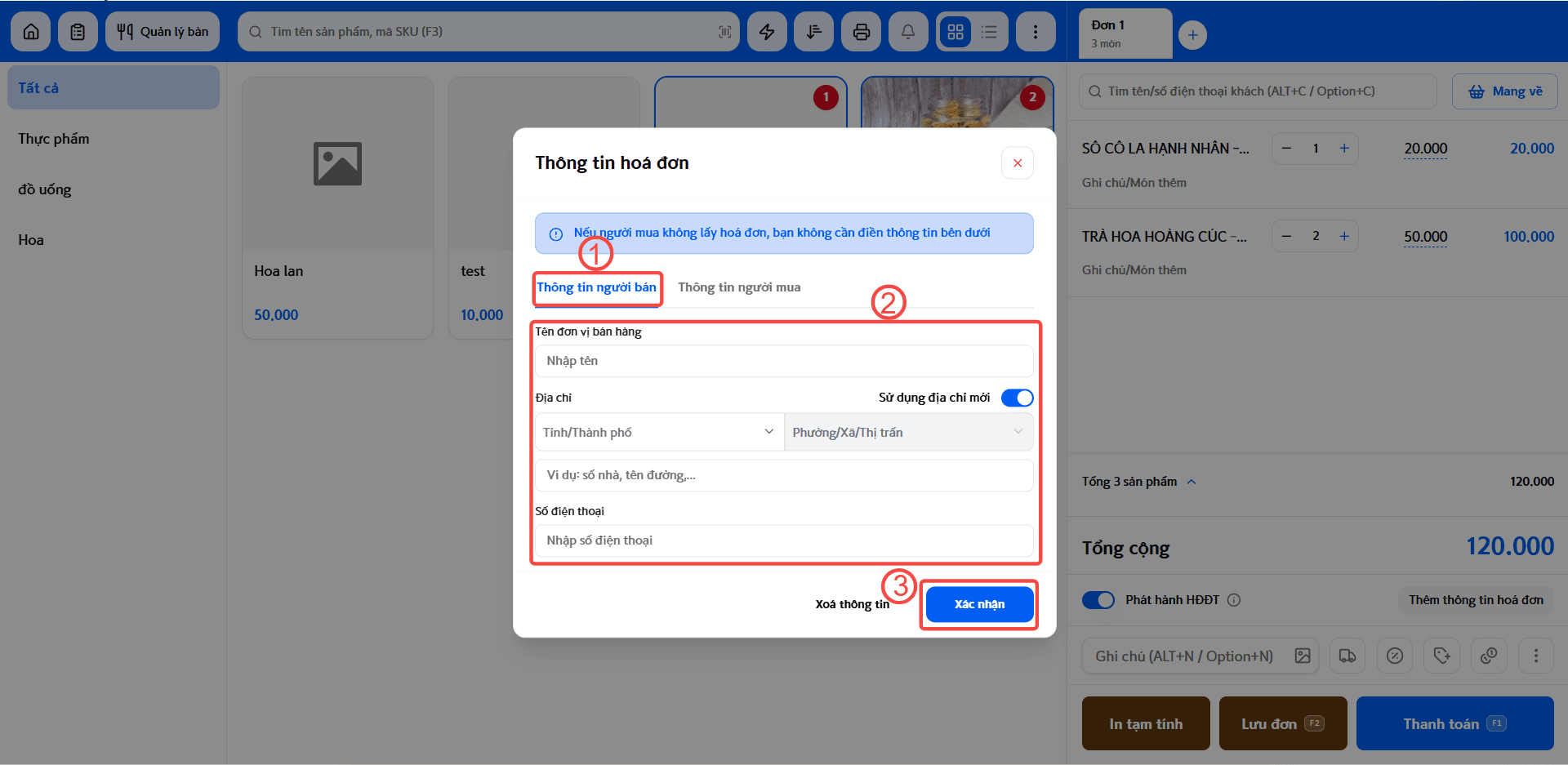
Thêm thông tin người bán trên hóa đơn nháp:
Trường hợp bạn muốn thể hiện thông tin người bán trên hóa đơn nháp, ở giao diện Thông tin hóa đơn, chọn Thông tin người bán (1) > sau đó điền thông tin (2) > chọn** Xác nhận (3), sau đó chọn Giao sau/Lưu đơn để phát hành hóa đơn nháp.
II. Hướng dẫn xem và tải hóa đơn đã phát hành
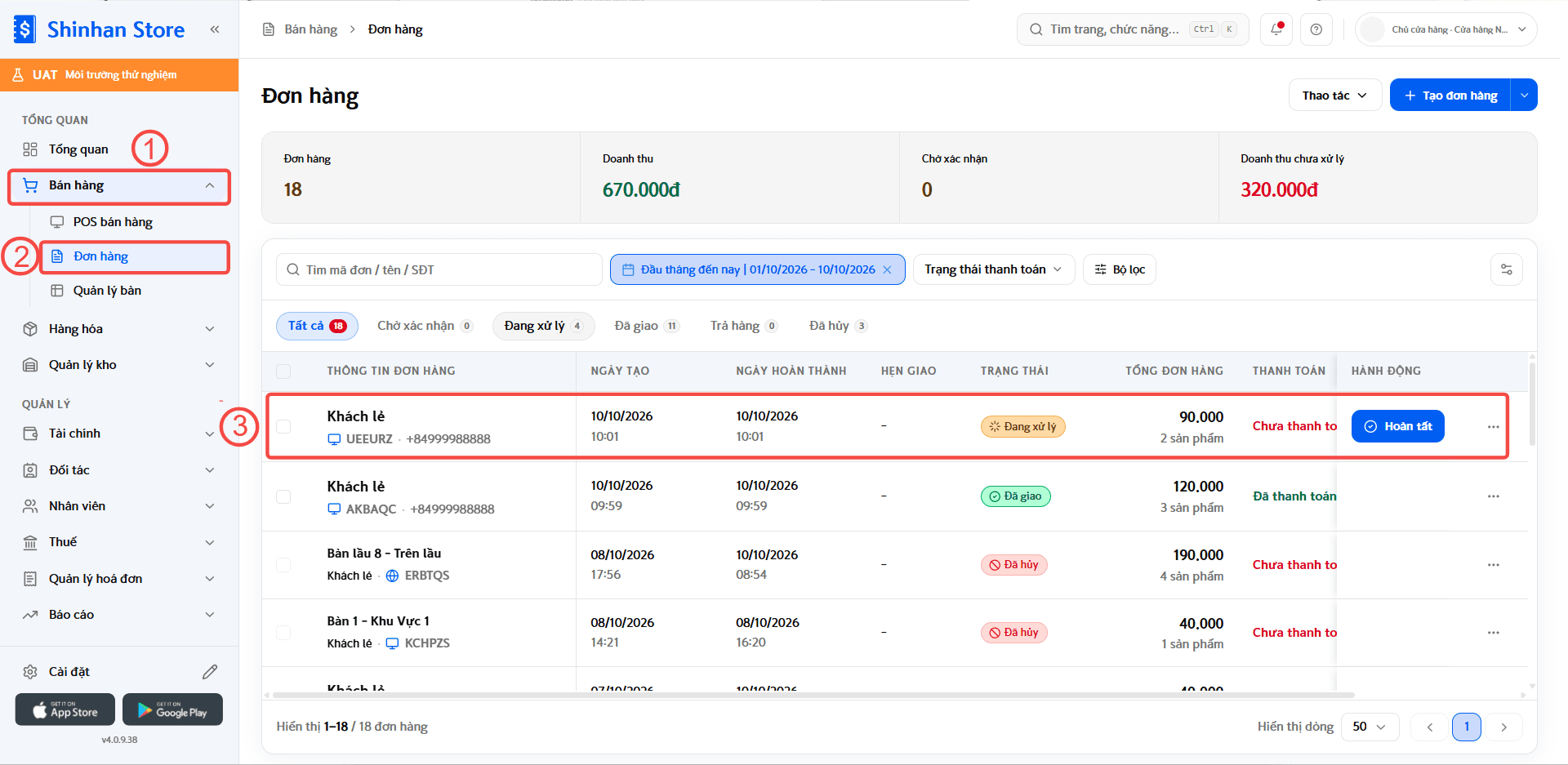
Bước 1: Chọn đơn hàng cần xem/tải hóa đơn
Ở màn hình chính của website Shinhan Store, chọn Bán hàng (1) > chọn Đơn hàng (2) > chọn Đơn hàng cần xem/tải hóa đơn (3).
Bước 2: Xem/tải hóa đơn
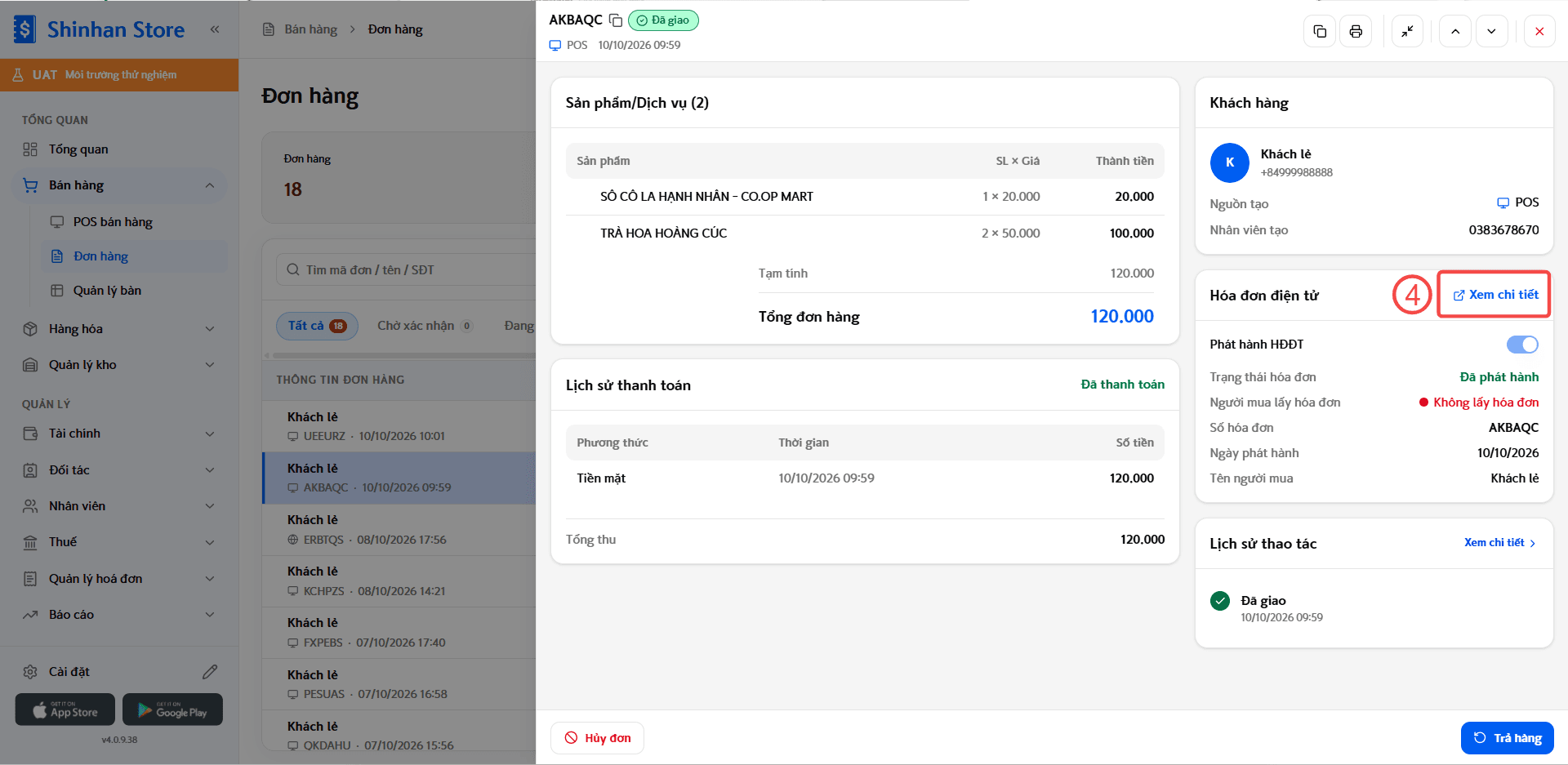
Ở màn hình Đơn hàng, chọn Xem chi tiết (4) để xem hóa đơn** > chọn Tải (5) để Tải file hóa đơn Pdf.
III. Lưu ý
Hóa đơn nháp là hóa đơn chưa gửi Cơ quan thuế, chưa có hiệu lực. Để hóa đơn nháp phát hành chính thức, cần chuyển trạng thái đơn hàng trạng thái Đang xử lý sang trạng thái Đã giao.
Khi phát hành hóa đơn, nếu người mua không lấy hóa đơn/ không thêm thông tin thì hệ thống mặc định phát hành với thông tin người mua hàng là Bán cho người tiêu dùng.
Đơn hàng với Trạng thái hóa đơn Đã phát hành không thể chỉnh sửa thông tin hóa đơn, nếu hóa đơn có sai sót cần làm hóa đơn điều chỉnh/thay thế.
Chúc các bạn thao tác thành công!