Hướng dẫn cài đặt Quản lý thuế trên website
Đối với các hộ kinh doanh và doanh nghiệp, việc thiết lập cấu hình thuế chính xác là bước quan trọng hàng đầu trước khi tiến hành xuất hóa đơn điện tử hoặc quản lý doanh thu. Bài viết này sẽ hướng dẫn bạn thao tác nhanh chóng tính năng Cài đặt quản lý thuế ngay trên phần mềm bán hàng.
Các bước thiết lập Quản lý thuế chi tiết
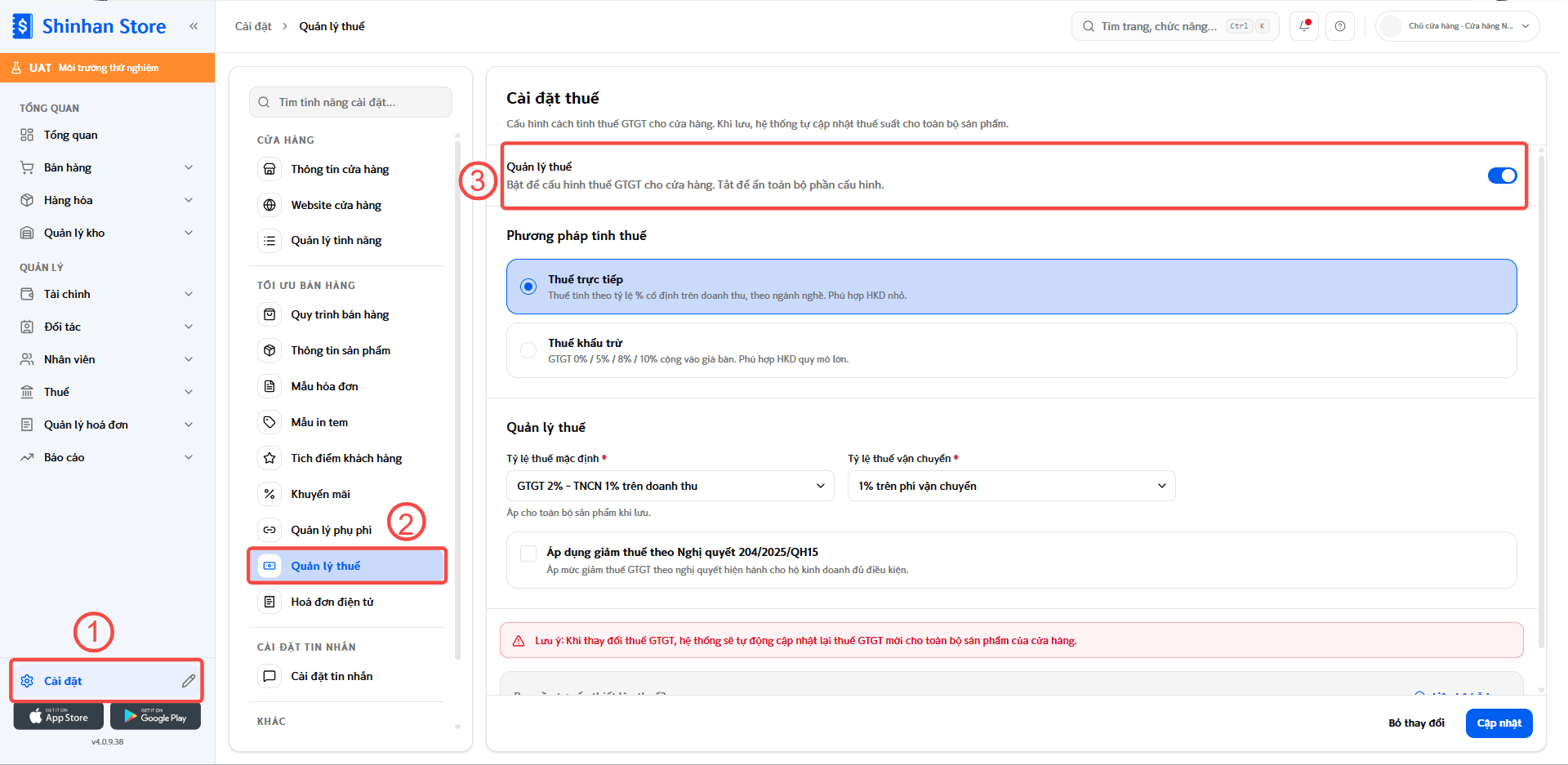
Bước 1: Truy cập cài đặt Thuế
Tại màn hình chính của website Shinhan Store, thực hiện theo thứ tự sau: Chọn Cài đặt (1) > Chọn Quản lý thuế (2) > Bật nút Quản lý thuế (3).
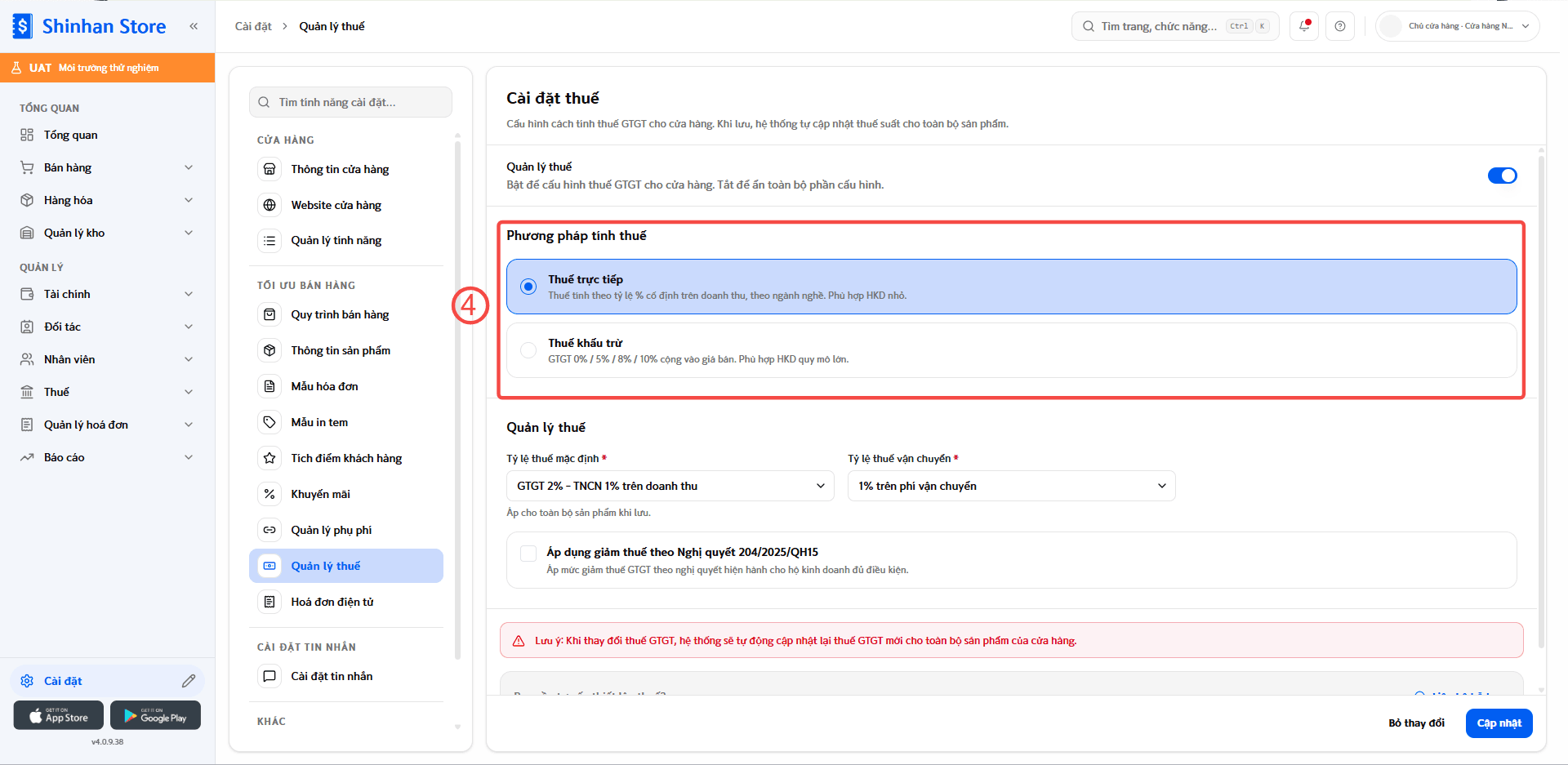
Bước 2: Chọn Phương pháp tính thuế
Chọn Phương pháp tính thuế (4) phù hợp với mô hình kinh doanh/phương pháp tính thuế của cửa hàng theo quy định:
Thuế trực tiếp: Thuế tính theo tỷ lệ % cố định trên doanh thu, theo ngành nghề. Phù hợp Hộ kinh doanh nhỏ.
Thuế khấu trừ: Áp dụng chủ yếu cho các doanh nghiệp, Hộ kinh doanh lớn thực hiện đầy đủ chế độ kế toán, hóa đơn, chứng từ theo quy định.
Bước 3: Chọn mức thuế
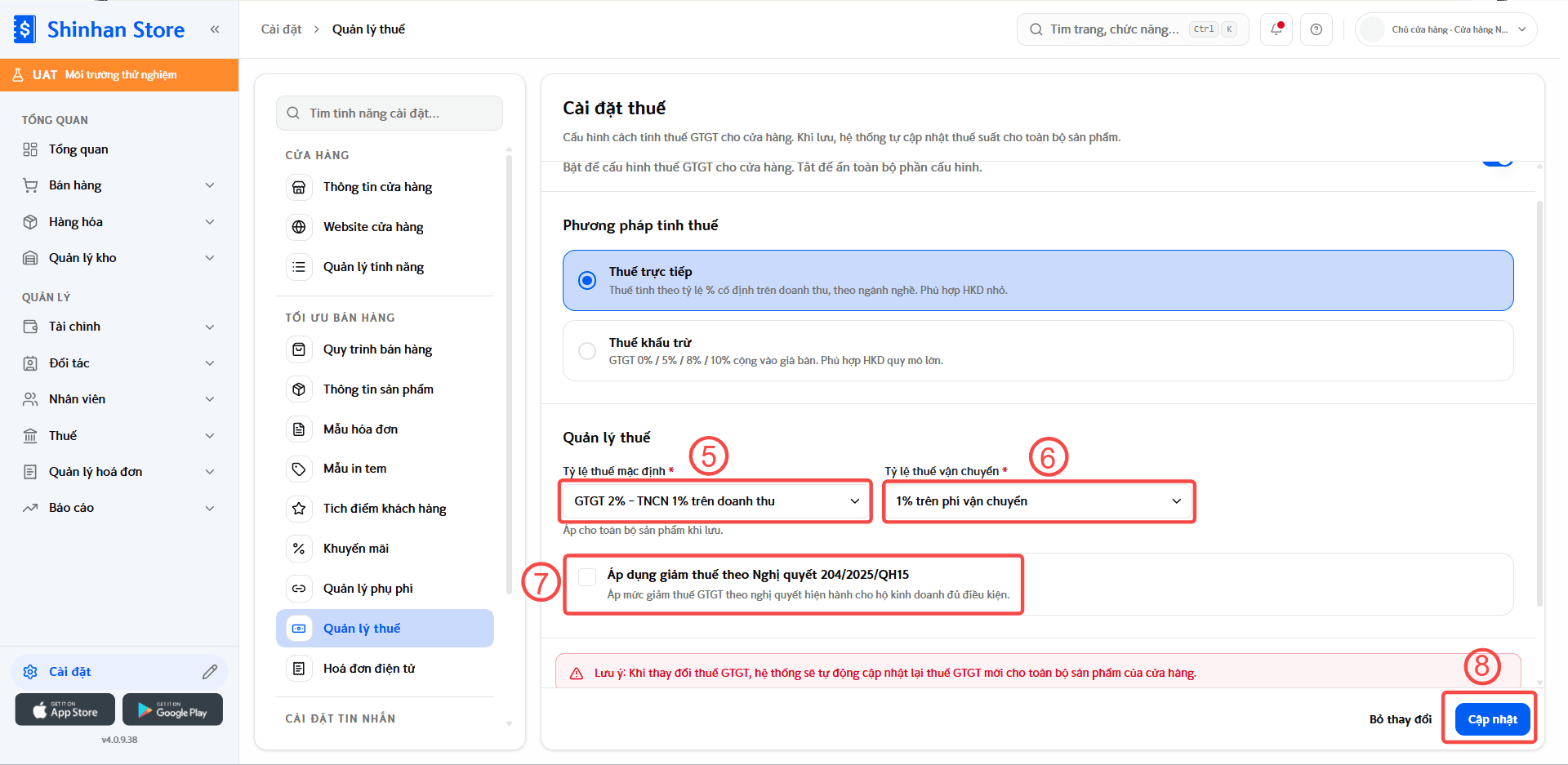
Đối với Thuế trực tiếp:
Chọn Tỉ lệ thuế đúng với ngành nghề kinh doanh (5), chọn Tỷ lệ thuế vận chuyển (6), Áp dụng giảm thuế theo quy định (7) > chọn Cập nhật (8).
⚠️ Lưu ý quan trọng: Chủ hộ kinh doanh chỉ chọn áp dụng giảm thuế trong trường hợp thuộc đúng nhóm đối tượng được giảm theo quy định pháp luật. Bạn nên chủ động kiểm tra kỹ lại thông tin hoặc tham vấn cơ quan thuế quản lý trực tiếp trước khi kích hoạt để tránh sai sót về sau.
Đối với Thuế khấu trừ:
Chọn Tỷ lệ thuế Giá trị gia tăng (9) ứng với với ngành nghề kinh doanh chính
Chọn Giá bán sản phẩm (10):
Giá bán trước thuế GTGT: Giá sản phẩm chưa bao gồm thuế; hệ thống cộng thêm tiền thuế vào giá bán.
Giá bán sau thuế GTGT: Giá sản phẩm đã bao gồm thuế; hệ thống tự tách phần thuế từ giá bán đã nhập.
Chọn Tỷ lệ thuế vận chuyển (11)
Sau đó chọn Cập nhật (12)
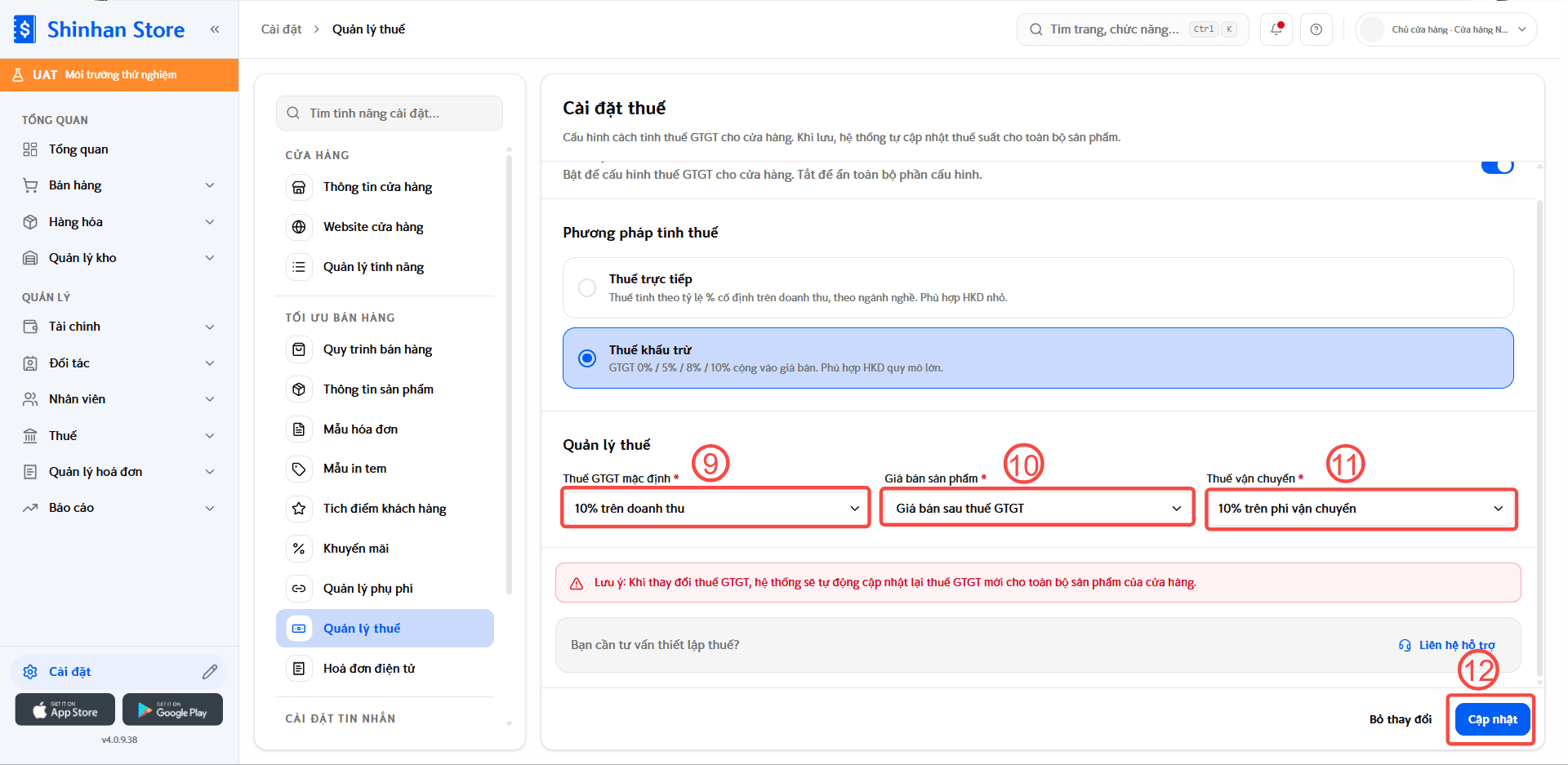
Lưu ý: Khi thay đổi thuế GTGT, hệ thống sẽ tự động cập nhật lại thuế GTGT mới cho toàn bộ sản phẩm của cửa hàng.
Chúc bạn thao tác thành công!