Hướng dẫn tạo và quản lý bàn
Phiên bản 1.0.7
Tính năng Quản lý bàn hỗ trợ chủ cửa hàng ăn, quán cafe, tiệm trà sữa dễ dàng nhận đặt món và tính tiền chính xác theo khu vực, phòng, bàn.
Để tạo và quản lý khu vực, phòng, bàn một cách hiệu quả, bạn có thể tham khảo các bước sau:
1. Hướng dẫn quản lý khu vực
1.1 Thêm khu vực:
Cửa hàng có bàn ở trong nhà và ngoài trời hoặc nhiều tầng, bạn cần phân khu vực để dễ cho việc phục vụ món và tính tiền. Hãy làm theo các bước sau:
Bước 1: Tại màn hình chính, chọn Quản lý bàn (1) > chọn biểu tượng dấu 3 chấm (2) > chọn Sửa bàn (3)
 Bước 2: Chọn Thêm khu vực (4) > Nhập tên khu vực (5) > bấm Thêm khu vực (6)
 1.2. Chỉnh sửa tên khu vực
Tại trang Quản lý bàn, chọn biểu tượng dấu 3 chấm (1) > Chọn Sửa bàn (2) > nhấn vào biểu tượng bút (3) > Đổi tên (4) > bấm Lưu thay đổi (5) để đổi tên.

1.3. Xoá khu vực
Tại trang Quản lý bàn, chọn biểu tượng dấu 3 chấm (1) > Chọn Sửa bàn (2) > nhấn vào biểu tượng bút (3) > bấm Xóa bàn (4) để xóa bàn.

2. Quản lý bàn
Mỗi khu vực sẽ có nhiều bàn, bạn làm theo hướng dẫn sau để quản lý bàn trên Shinhan Store.
2.1. Thêm bàn mới
Tại màn hình chính, chọn Quản lý bàn (1) > chọn biểu tượng dấu + tại khu vực cần tạo (2) > Nhập Tên bàn (3) > bấm Xác nhận (4) để tạo bàn.

Ngoài ra, để tạo bàn hàng loạt, bạn chọn Tạo hàng loạt > chọn Khu vực cần tạo (1) > nhập Tiền tố (2) > nhập Số bắt đầu và kết thúc (3) > bấm Tạo hàng loạt (4) để tạo bàn.
 2.2. Chỉnh sửa bàn
Tại trang Quản lý bàn, chọn biểu tượng dấu 3 chấm (1) > Chọn Sửa bàn (2) > nhấn vào biểu tượng bút (3) > Đổi tên bàn (4) > bấm Lưu thay đổi (5) để đổi tên.

2.3. Xoá bàn
Tại trang Quản lý bàn, chọn biểu tượng dấu 3 chấm (1) > Chọn Sửa bàn (2) > nhấn vào biểu tượng bút (3) > bấm Xóa bàn (4) để xóa.

3. QR gọi món
Tại màn hình Trang chủ bạn chọn Kho ứng dụng (1) -> Chọn Quản lý bàn (2) -> Di chuyển đến bàn muốn mở order qua mã Qr và chọn icon mở bàn (3) -> Nhân viên Xác nhận mở bàn sau đó Khách có thể quét mã Qr để order món (4).
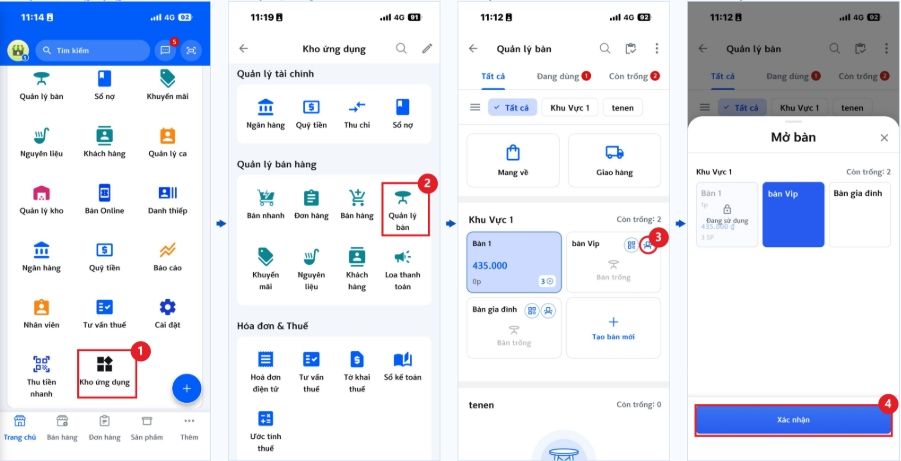
Lưu ý: Nhân viên bắt buộc phải mở bàn thì khách mới quét mã Qr order món được
Chúc bạn thao tác thành công!