Hướng Dẫn Cài Đặt Trạng Thái Chờ Xác Nhận Đơn Hàng
Phiên bản 1.0.10
Shinhan Store hỗ trợ tính năng Chờ xác nhận, cho phép bạn thiết lập bước kiểm duyệt đơn hàng trước khi xử lý — giúp hạn chế sai sót, kiểm soát chặt chẽ quy trình bán hàng và đảm bảo mọi đơn hàng đều được xem xét kỹ lưỡng trước khi thực hiện.
Các Bước Thực Hiện
Bước 1: Truy Cập Quy Trình Bán Hàng
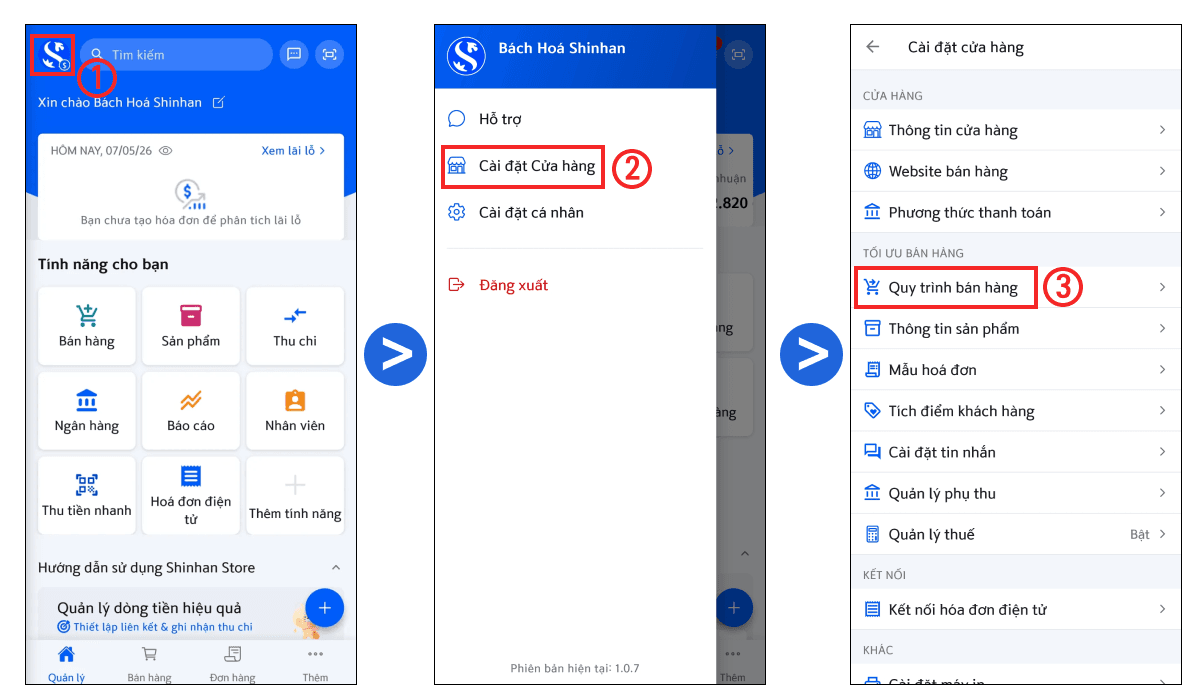
Tại màn hình chính của ứng dụng Shinhan Store, thực hiện theo thứ tự sau:
Chọn vào Logo cửa hàng (1)
Chọn Cài đặt cửa hàng (2)
Chọn Quy trình bán hàng (3)
Bước 2: Bật Trạng Thái Chờ Xác Nhận
Tại trang Cài đặt bán hàng, thực hiện:
Tích bật Chờ xác nhận (4) để kích hoạt trạng thái chờ xác nhận khi tạo đơn hàng mới.
Sau khi bật, mỗi đơn hàng được tạo sẽ tự động chuyển sang trạng thái Chờ xác nhận trước khi được xử lý tiếp theo trong Quy trình bán hàng.
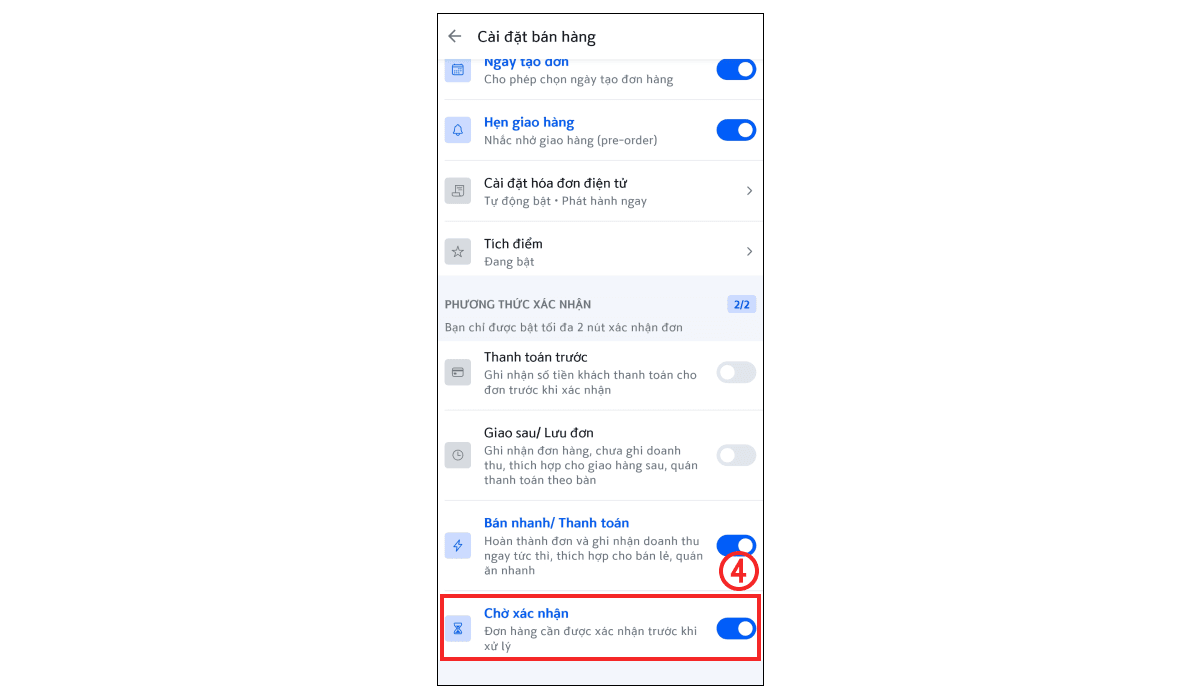
⚠️ Lưu ý quan trọng: Hệ thống Shinhan Store chỉ cho phép kích hoạt tối đa 2 trạng thái bán hàng cùng lúc. Hãy cân nhắc lựa chọn các trạng thái phù hợp nhất với quy trình vận hành thực tế của cửa hàng bạn.
Lưu Ý Quan Trọng
Tính năng Chờ xác nhận áp dụng cho toàn bộ đơn hàng được tạo mới trong Shinhan Store.
Chỉ sau khi nhân viên xác nhận, đơn hàng mới được chuyển sang bước tiếp theo trong Quy trình bán hàng, giúp kiểm soát và phân quyền xử lý đơn hiệu quả hơn.
Hệ thống cho phép tối đa 2 trạng thái bán hàng được bật đồng thời, vì vậy hãy ưu tiên các trạng thái thực sự cần thiết cho quy trình của cửa hàng.
Để tắt tính năng, bỏ tích Chờ xác nhận (4) tại trang Cài đặt bán hàng.
Tính năng Chờ xác nhận đơn hàng trên Shinhan Store giúp bạn xây dựng quy trình bán hàng chặt chẽ, giảm thiểu rủi ro sai sót và nâng cao khả năng kiểm soát vận hành cửa hàng. Hãy thiết lập ngay để tối ưu hóa Quy trình bán hàng phù hợp với thực tế kinh doanh của bạn.
Chúc bạn thao tác thành công!