Hướng dẫn tạo đơn hẹn giao sau
Trong bài viết này, Shinhan Store sẽ giới thiệu tính năng Hẹn giao sau, đây là tính năng hoàn toàn mới giúp bạn chủ động về thời gian giao hàng để lên đơn gọn gàng và có kế hoạch, giúp các chủ shop dễ dàng sắp xếp và quản lý công việc kinh doanh của mình.
1. Kích hoạt tính năng Hẹn giao hàng
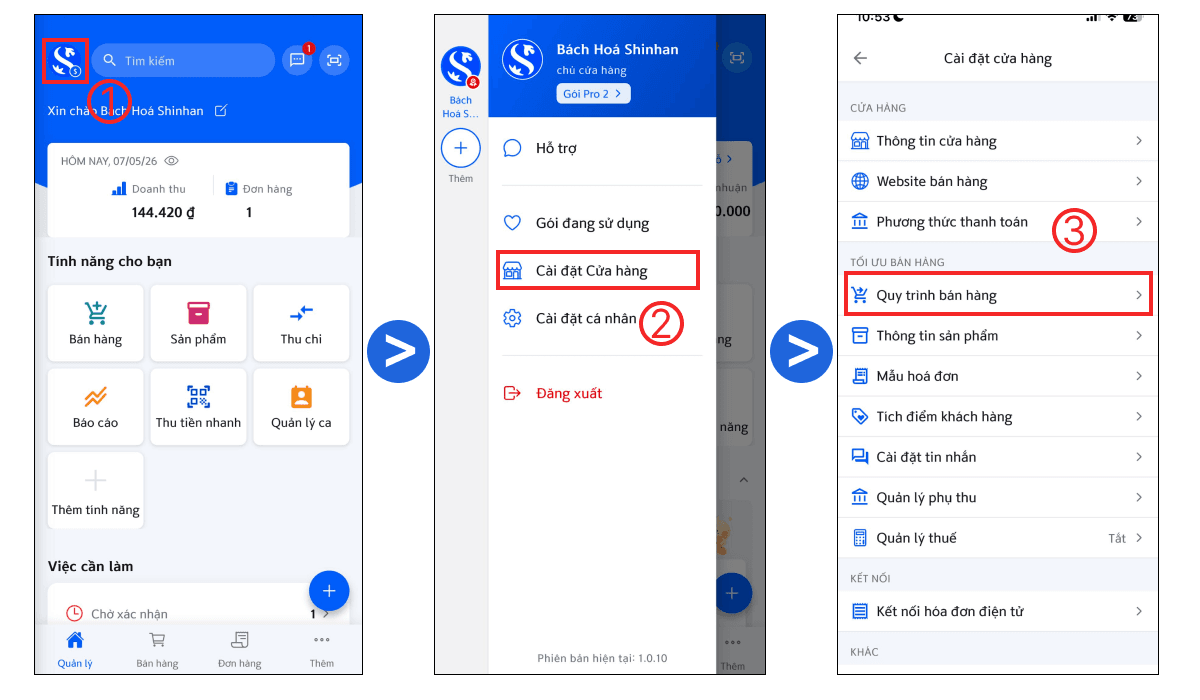
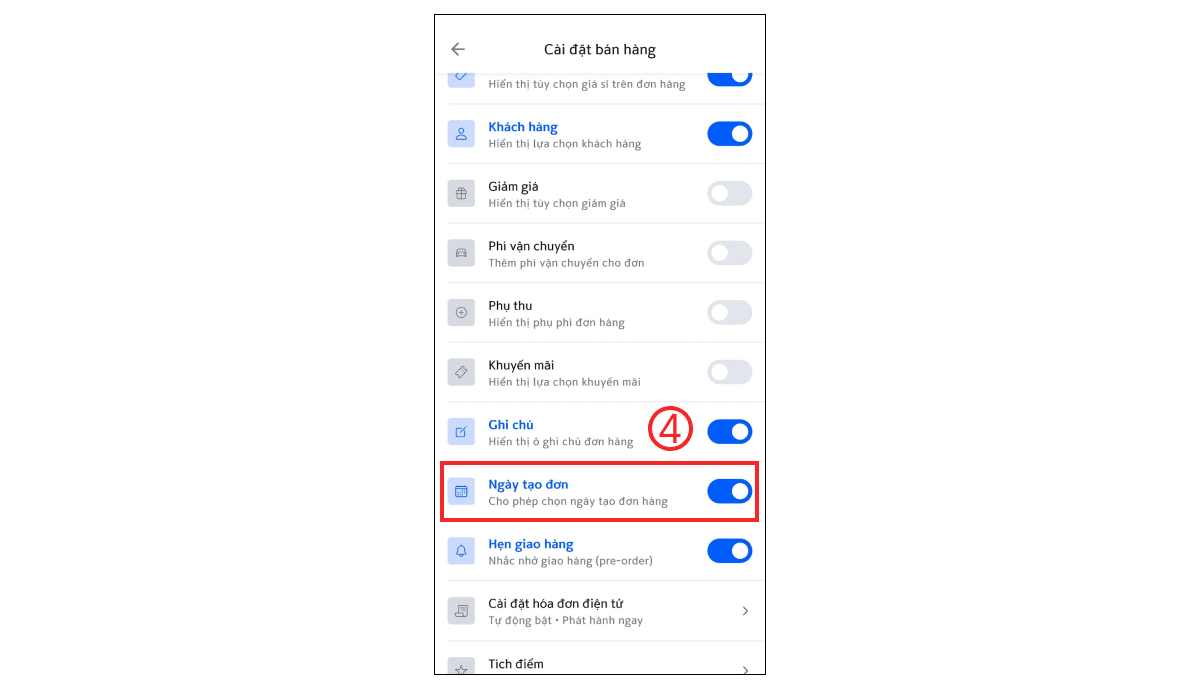
Để sử dụng tính năng Hẹn giao hàng, bạn chọn vào Logo cửa hàng (1) > Chọn Cài đặt cửa hàng (2)> Chọn Quy trình bán hàng (3) sau đó tích bật tính năng Hẹn giao sau (4) để sử dụng.
2.Tạo lịch hẹn giao hàng
2.1 Tạo lịch hẹn giao hàng với đơn bán trực tiếp
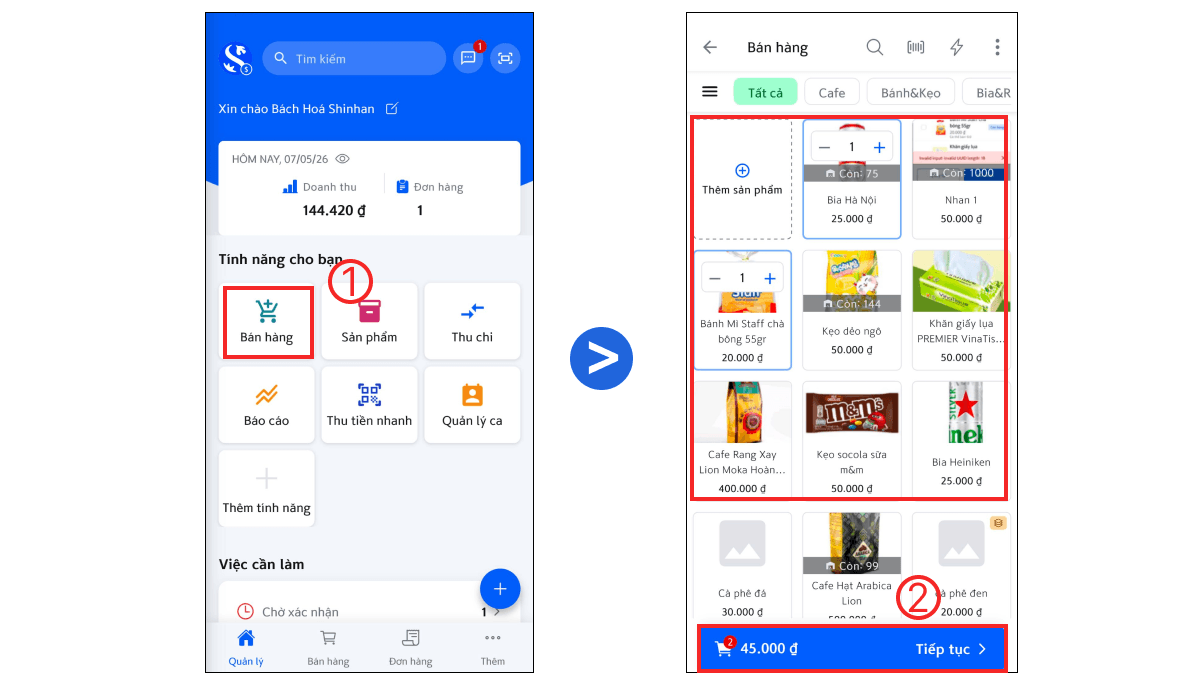
Bước 1: Tại màn hình Quản lý, bạn chọn Bán hàng (1) > Chọn sản phẩm và bấm Tiếp tục (2)
**Bước 2: **Tại màn hình xác nhận đơn hàng, bạn chọn vào **Hẹn giờ giao (3) **> Chọn ngày giờ hẹn giao (4) > Chọn Lưu (5) để lưu lại lịch hẹn.
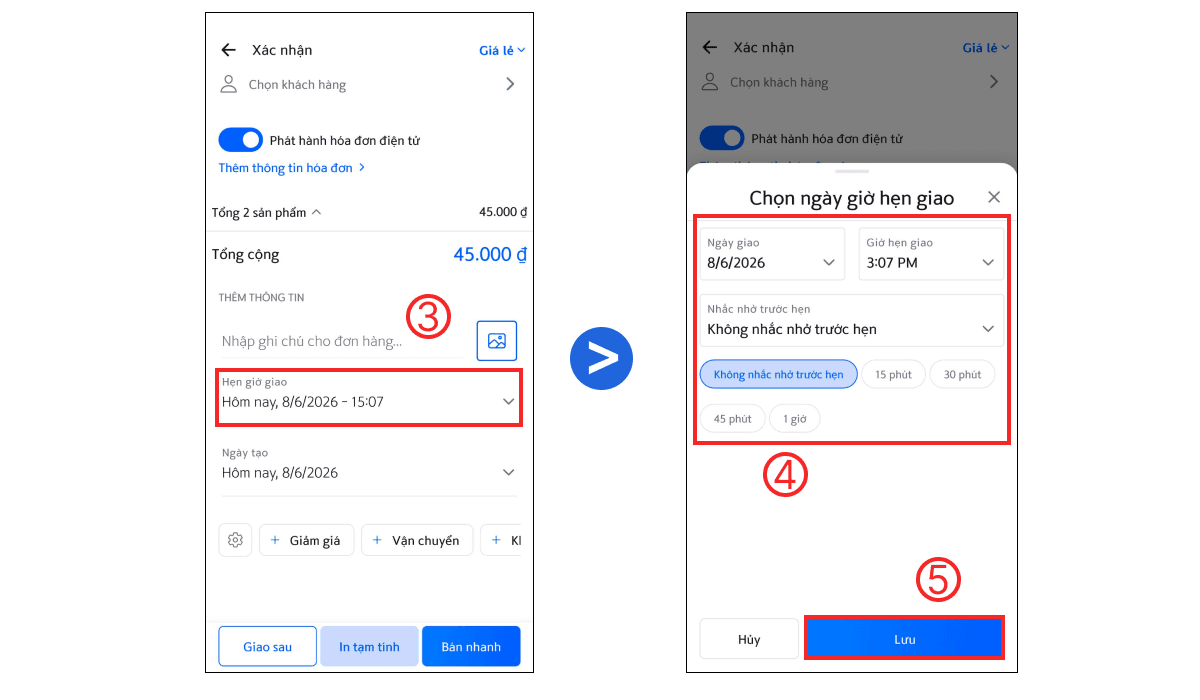
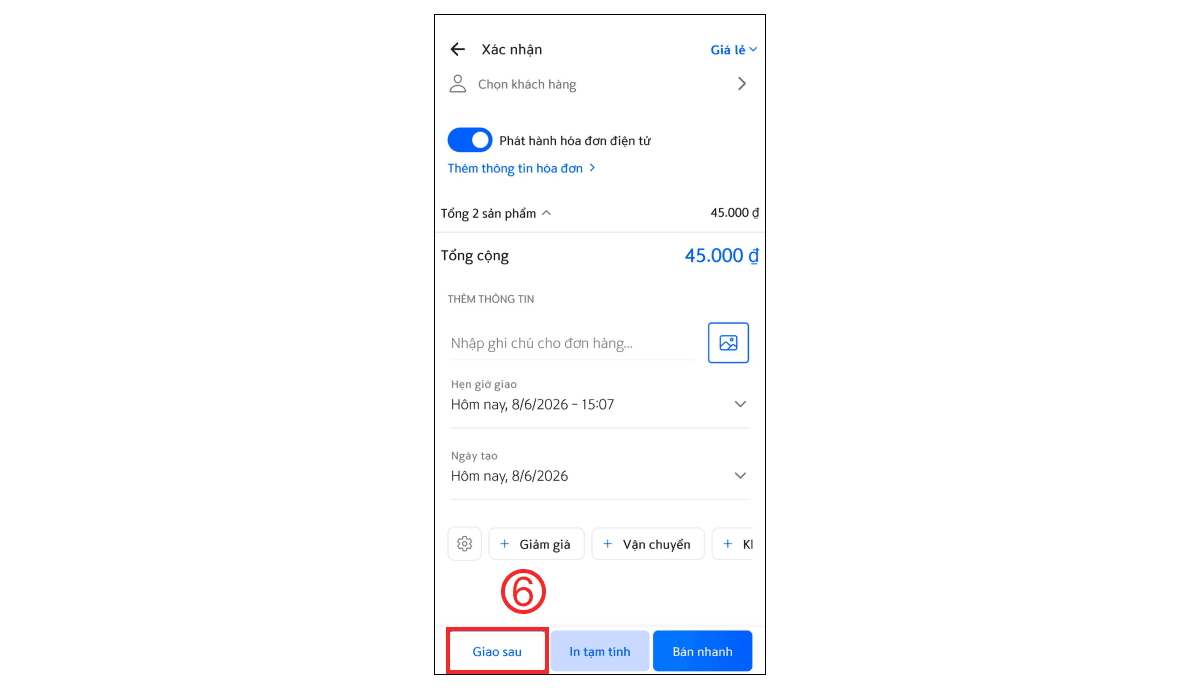
Bước 3: Sau khi chọn ngày giờ hẹn giao, bạn chọn Giao sau/Lưu đơn (6) để lưu lại đơn hàng.
2.2 Tạo lịch hẹn giao hàng với đơn hàng online
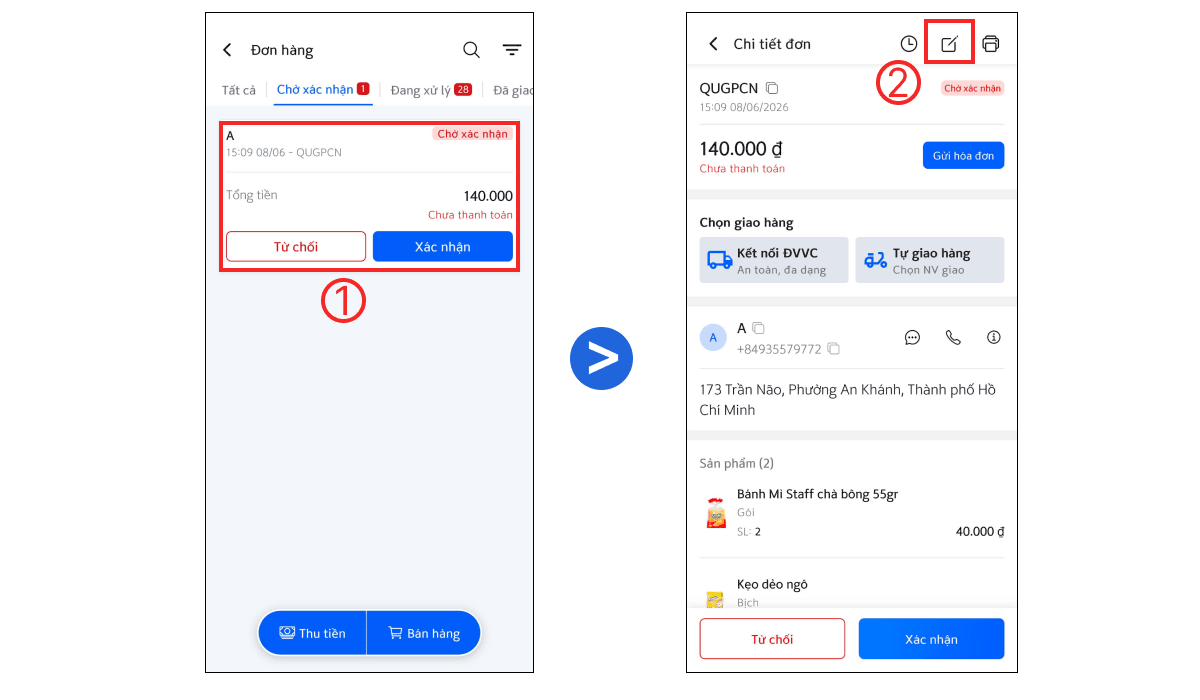
Bước 1: Tại màn hình quản lý đơn hàng, bạn chọn Chờ xác nhận để lọc ra những đơn hàng online sau đó chọn vào đơn hàng cần đặt lịch hẹn giao** (1)** > Chọn Sửa (2).
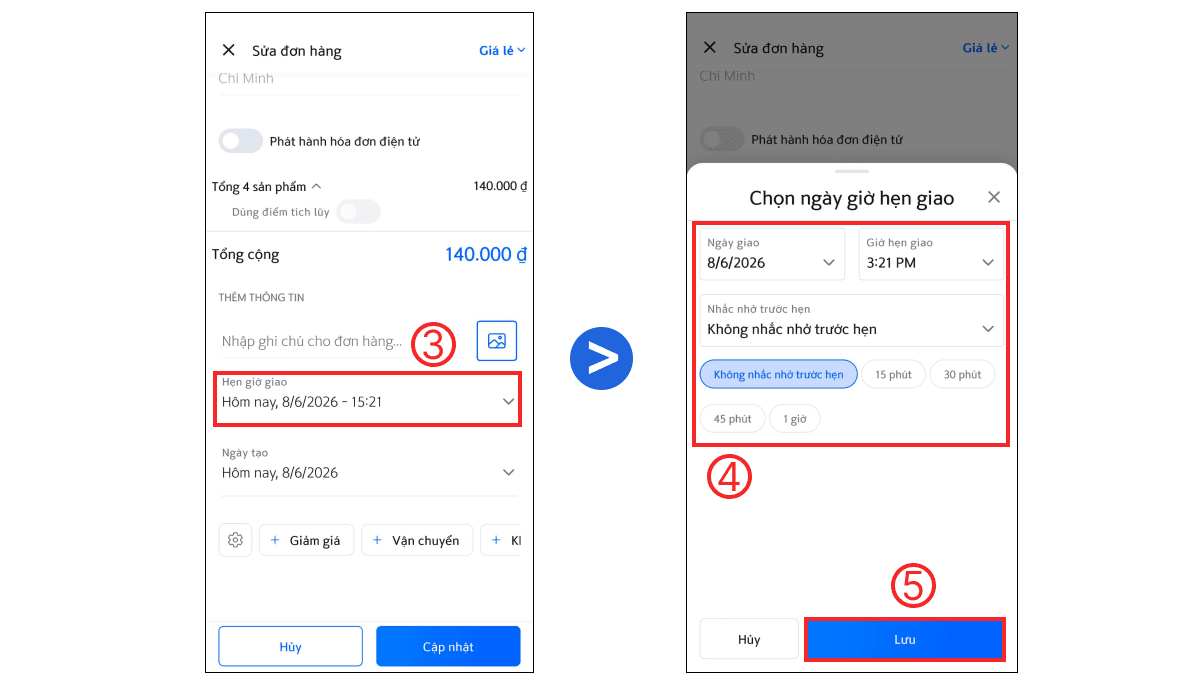
Bước 2: Tại màn hình sửa đơn hàng, bạn chọn Hẹn giao sau (3) > Chọn ngày giờ hẹn giao (4) > Chọn Lưu (5) để lưu lại lịch hẹn.
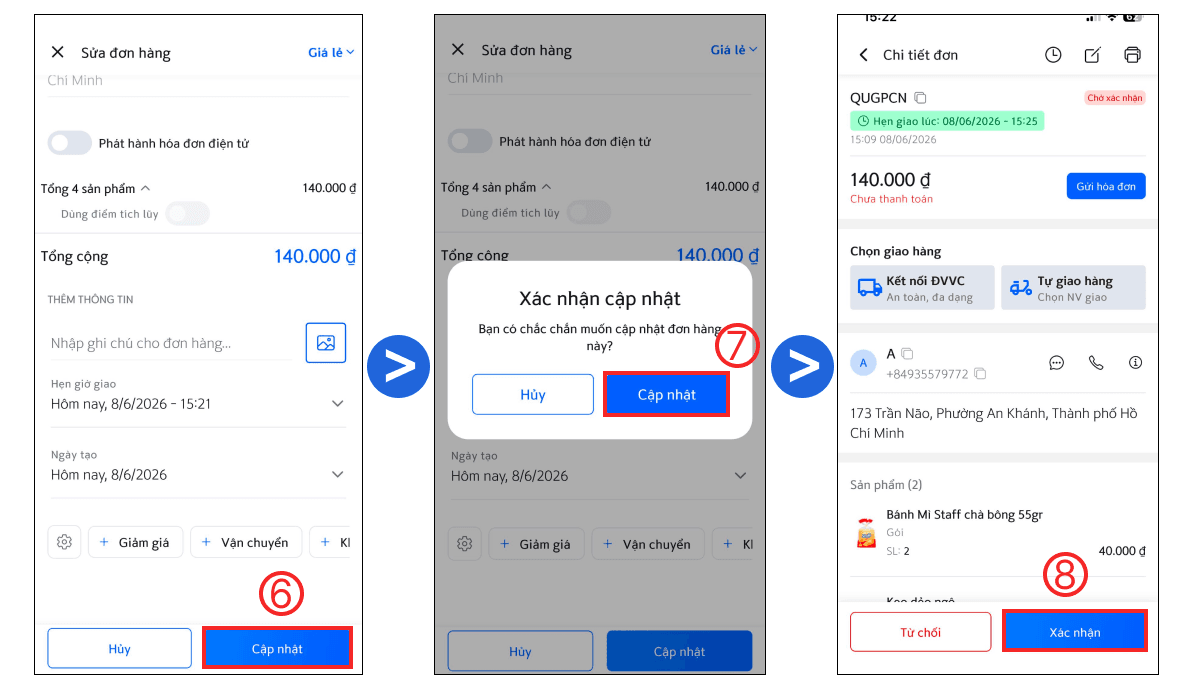
Bước 3: Sau khi chọn ngày giờ hẹn giao, bạn bấm Cập nhật (6) > Chọn** Hoàn thành (7)** để cập nhật lịch hẹn giao cho đơn hàng > Sau khi đã xác nhận lịch hẹn giao, bạn chọn **Xác nhận (8) **để xác nhận giao hàng.
Trên đây là hướng dẫn đặt lịch hẹn giao hàng giúp bạn có thể chủ động về thời gian giao hàng từ đó có thể sắp xếp và quản lý công việc kinh doanh của mình được hiệu quả hơn.
Chúc bạn thao tác thành công!