Hướng dẫn tạo đơn hàng
Phiên bản 1.0.7
Bán hàng chính là nghiệp vụ cơ bản nhất của tất cả các cửa hàng. Bạn có thể tạo đơn bán cho khách hàng theo 2 cách:
– Tạo đơn bán nhanh: Áp dụng cho những khách mua trực tiếp tại cửa hàng. Đơn hàng sẽ được ghi nhận xuất kho, giao hàng cho khách ngay khi tạo thành công.
– Tạo đơn và giao sau: Tạo đơn hàng với các thông tin đầy đủ chi tiết. Thường áp dụng với khách hàng mua online, cần giao hàng. Sẽ qua các bước đóng gói, giao hàng, thanh toán… Bài viết này Shinhan Store sẽ hướng dẫn bạn các bước tạo đơn hàng:
Bước 1: Mở Tạo đơn hàng
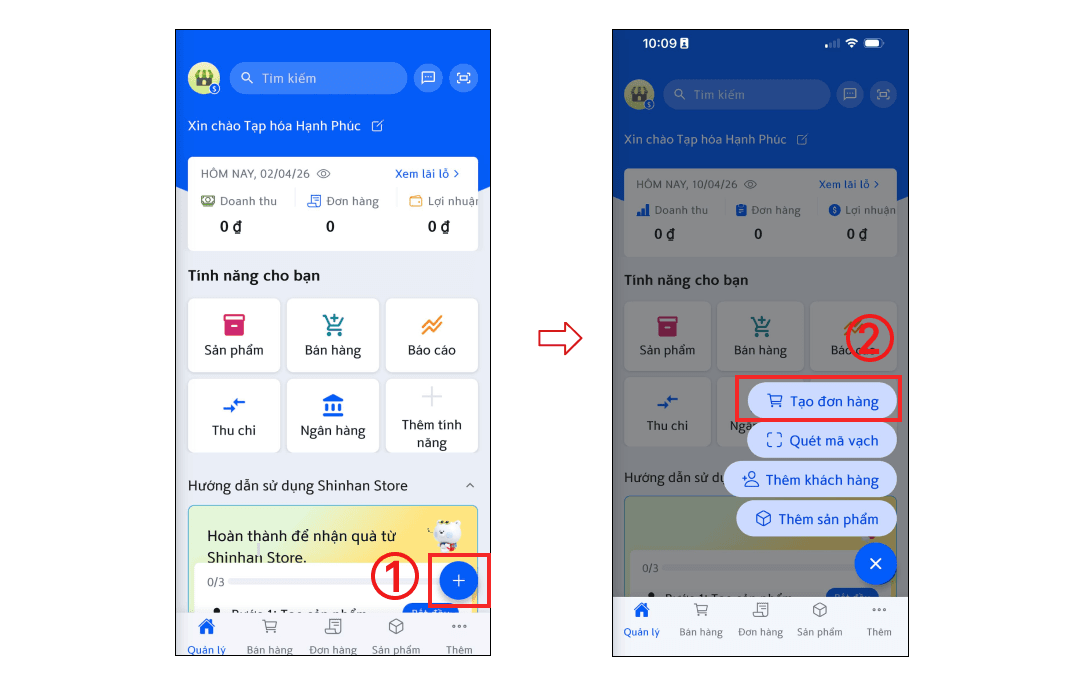
Cách 1: Tại trang chủ, nhấn dấu cộng (+) (1) > Tạo đơn hàng (2)
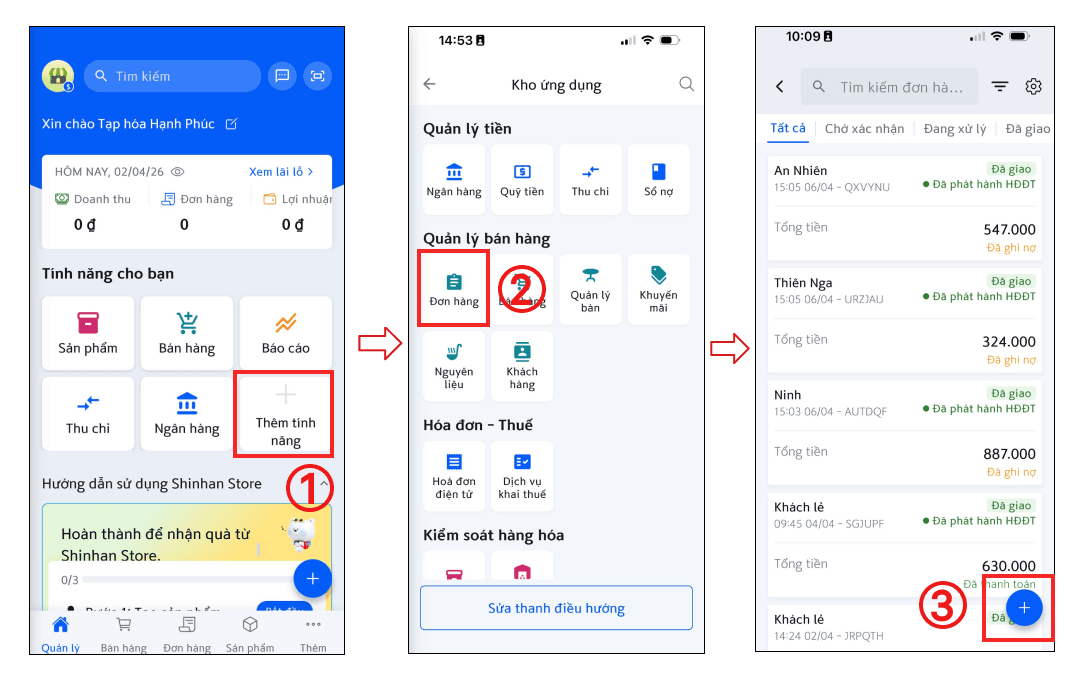
Cách 2: Tại trang chủ, nhấn Thêm tính năng (1) > Đơn hàng (2) > dấu (+) (3)
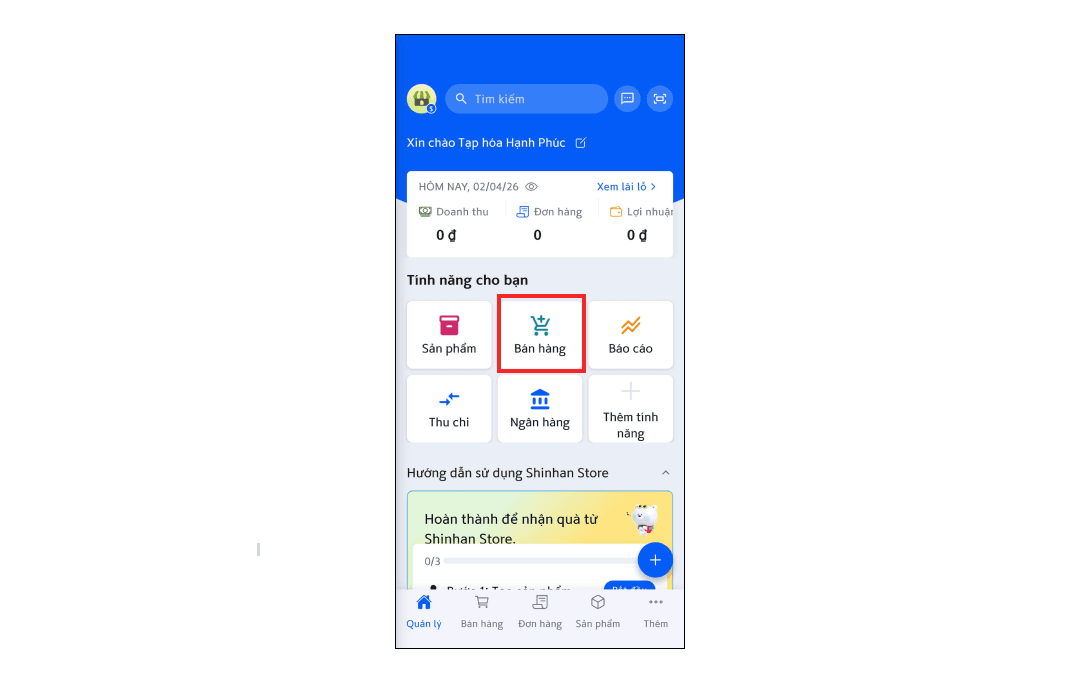
Cách 3: Tại trang chủ, nhấn Bán hàng
Bước 2: Chọn sản phẩm lên đơn hàng
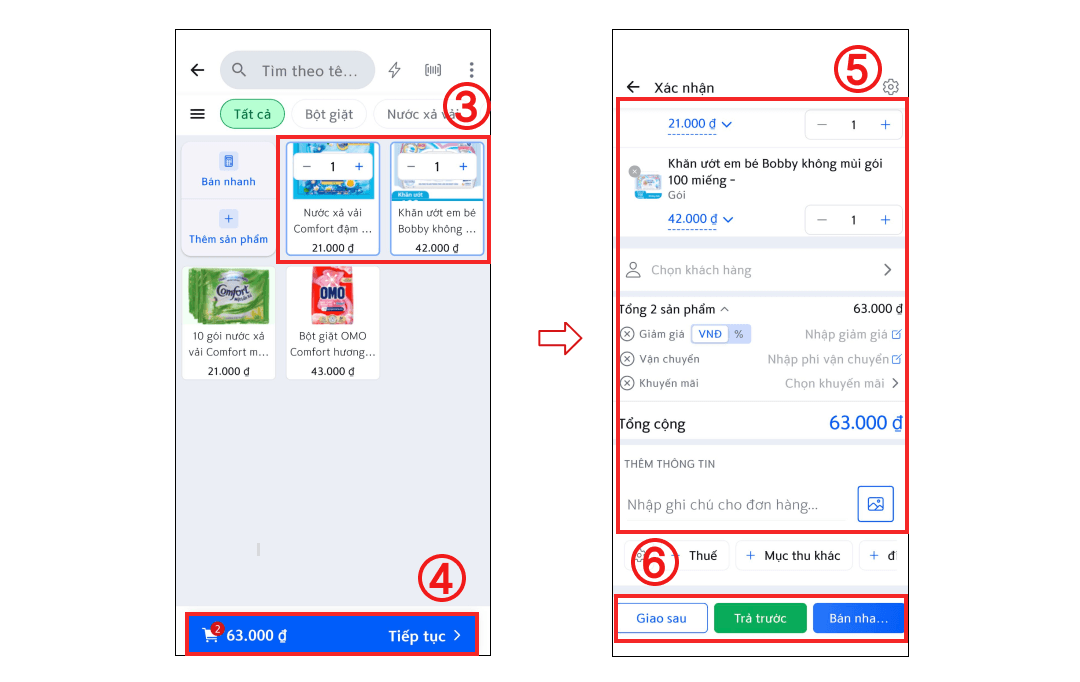
Tại trang Bán Hàng, chọn sản phẩm và điều chỉnh tăng số lượng (3) > Tiếp tục (4) > bạn chọn chỉnh sửa thông tin đơn hàng (5)
- Các thông tin khác:
- Khách hàng: Tên khách mua hàng. Nếu bạn không chọn tên khách thì ứng dụng sẽ mặc định là Khách lẻ. Nếu là khách hàng mới, bạn có thể tạo khách hàng mới ngay ở trang chi tiết đơn hàng này.
- Khuyến mãi: Bạn chọn khuyến mãi phù hợp với giá trị đơn hàng để áp dụng. Nếu giá trị đơn không phù hợp với chương trình khuyến mãi thì ứng dụng sẽ không cho phép áp dụng.
- Phí vận chuyển: Bạn điền phí vận chuyển hoặc cài đặt phí vận chuyển tự động.
- Chiết khấu: Là số tiền chiết khấu bạn muốn dành cho khách hàng, tối thiểu là 0d, cao nhất là bằng giá trị đơn hàng.
Thanh toán trước: Là số tiền khách đã thanh toán trước khi nhận hàng, không ảnh hưởng đến tình trạng đơn hàng. Có 3 trường hợp:
- Khách trả đủ: Khách hàng thanh toán 100% giá trị đơn hàng trước khi nhận hàng.
- Khách trả một phần: Khách hàng đặt cọc 1 phần giá trị đơn hàng trước khi nhận hàng.
- Khách không trả: Khách hàng chưa thanh toán hoặc thanh toán sau.
- Ghi chú đơn hàng: Ghi lại các yêu cầu đặc biệt của khách hàng.
- Ngày tạo: Là ngày đơn hàng được tạo, nếu không điền thì mặc định sẽ là thời điểm tạo đơn. Bạn có thể chọn ngày khác khi muốn bổ sung đơn hàng trong quá khứ.
Lưu ý: khi hoàn thành đơn, ngày thanh toán và hoàn thành vẫn sẽ lưu tại thời điểm hiện tại.
Bước 3: Xác nhận đơn hàng
Sau khi chỉnh sửa xong thông tin đơn hàng , nhấn Trả trước/Bán nhanh (6) hoặc Lưu đơn để hoàn thành tạo đơn hàng.
Nếu bạn bấm Lưu đơn đơn hàng sẽ lưu ở kho đơn hàng với trạng thái Đang xử lý.
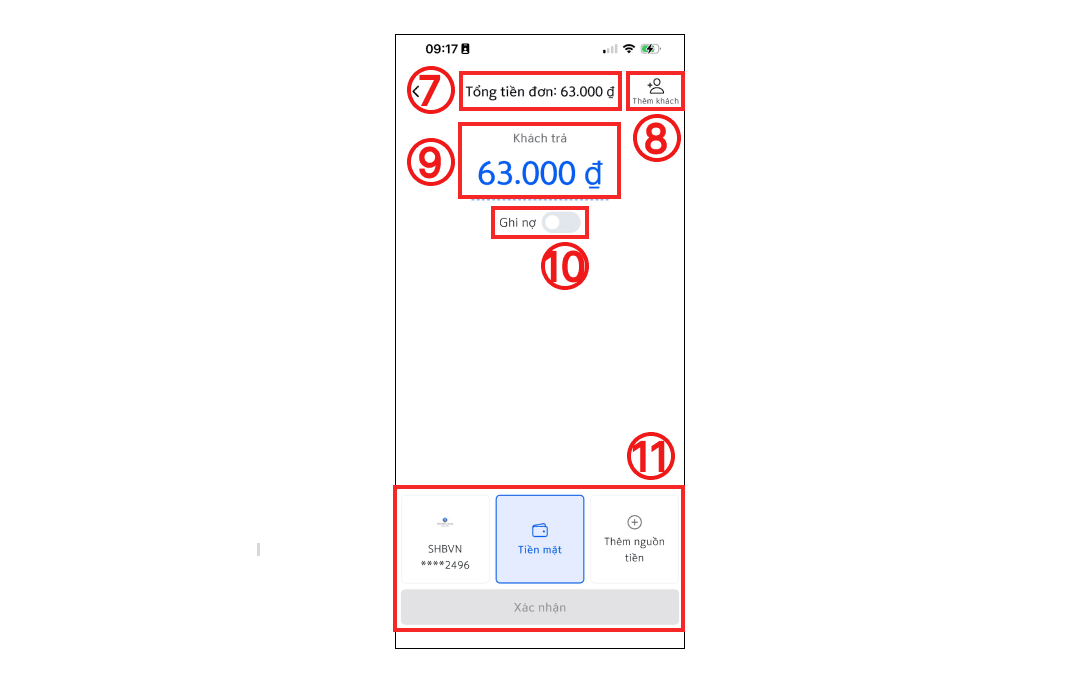
Nếu Thanh toán thì có 5 phần thông tin:
- Thanh toán (7): bạn kiểm tra tổng tiền
- Thông tin khách hàng (8): bạn có thể bấm vào để thêm thông tin khách hàng nếu chưa thêm từ bước trước.
- Khách trả (9): Là số tiền khách hàng cần thanh toán cho đơn hàng vừa tạo.
- Ghi nợ (10): Nếu là đơn ghi nợ, bạn có thể tích vào ghi nợ để ghi nợ cho khách hàng. Bạn có thể tích chọn ghi nợ cho khách hoặc không. Nếu có ghi nợ thì đơn hàng sẽ được ghi nhận vào Sổ nợ.
- Nguồn tiền nhận (11): bạn chọn nguồn tiền tương ứng với khách thanh toán vd: Tiền mặt, Ngân hàng, Ví điện tử,…. tương ứng với các nguồn tiền bạn đã tạo.
- Xác nhận: chuyển sang bước in hóa đơn cho khách hàng.
Như vậy bạn đã hoàn thành tạo một đơn hàng trên ứng dụng Shinhan Store rồi. Chúc buôn may bán đắt!