Hướng dẫn lọc và tìm kiếm đơn hàng
Bạn cần tìm lại đơn hàng đã tạo trong một danh sách dài các đơn hàng nhưng loay hoay không biết làm thế nào. Bài viết này sẽ hướng dẫn bạn tìm kiếm đơn hàng đã tạo.
1. Lọc đơn hàng
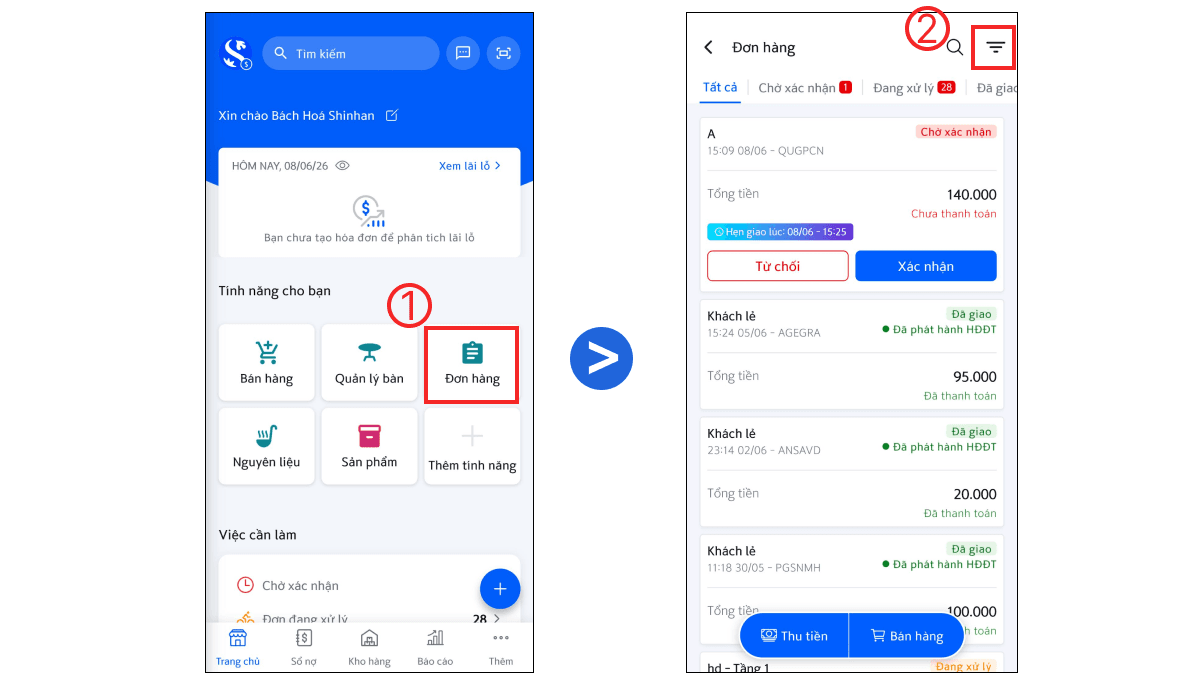
Bước 1: Tại màn Quản lý, bạn chọn** Đơn hàng (1)** > chọn vào biểu tượng hình phễu để lọc đơn hàng (2).
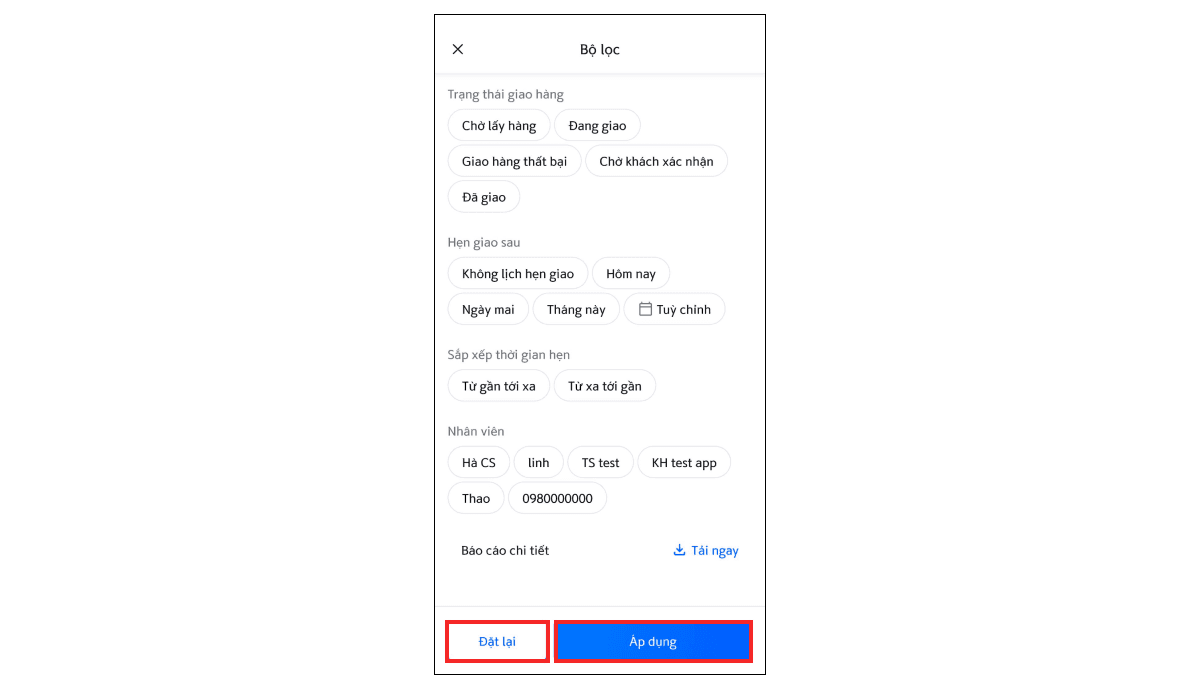
Bước 2: Tại đây bạn có thể lọc đơn hàng theo các tiêu chí sau:
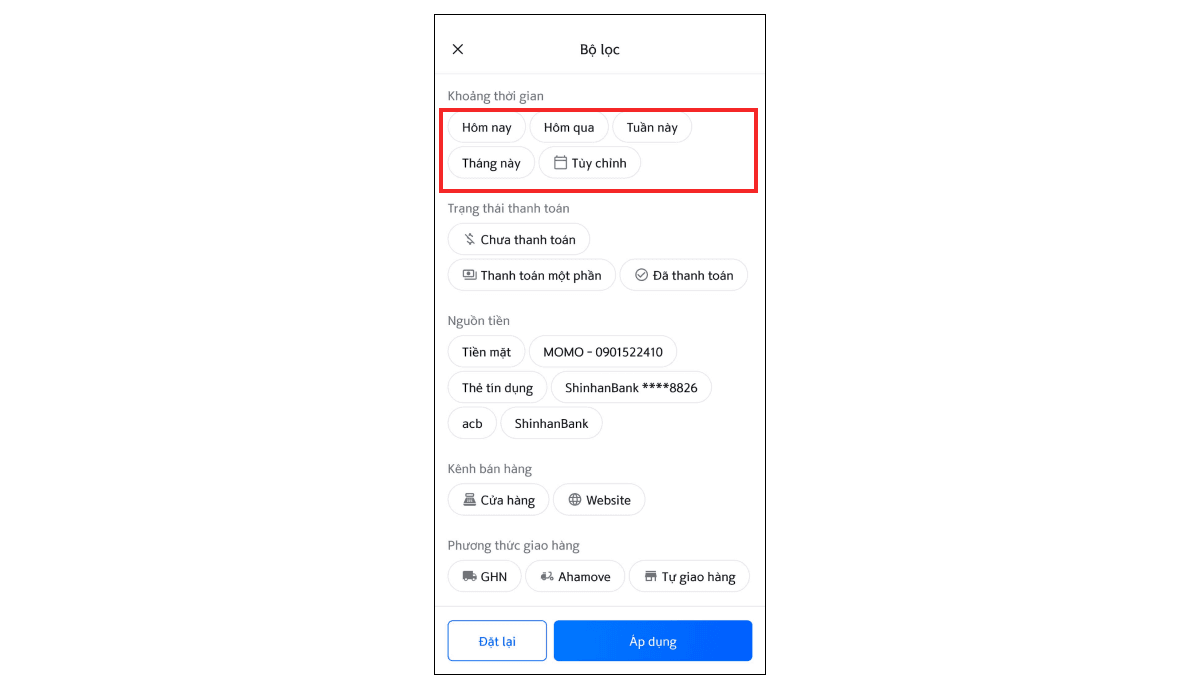
a. Lọc theo thời gian
Để lọc theo thời gian bạn chọn vào các tiêu chí có sẵn ví dụ: Hôm nay, hôm qua, tháng này hoặc bạn có thể bấm vào mục Tùy chỉnh để lọc theo khoảng thời gian bạn muốn .
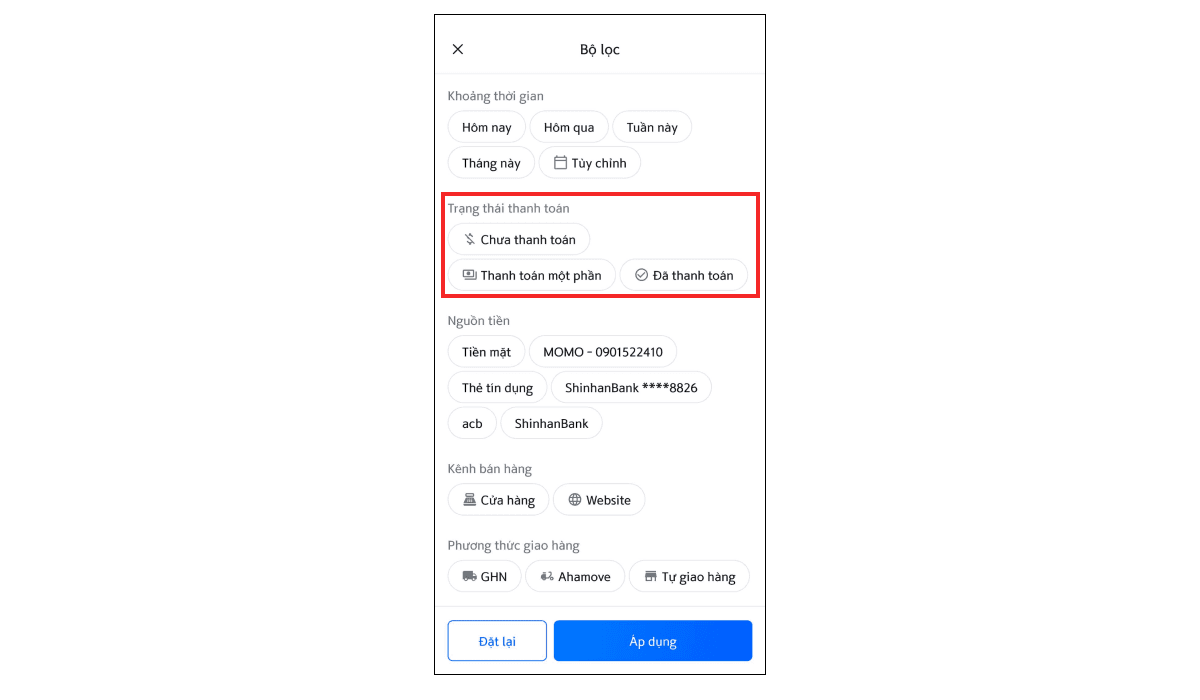
b. Lọc theo trạng thái thanh toán
Bạn chọn các trạng thái thanh toán muốn xem (chưa thanh toán, thanh toán một phần, đã thanh toán) để lọc.
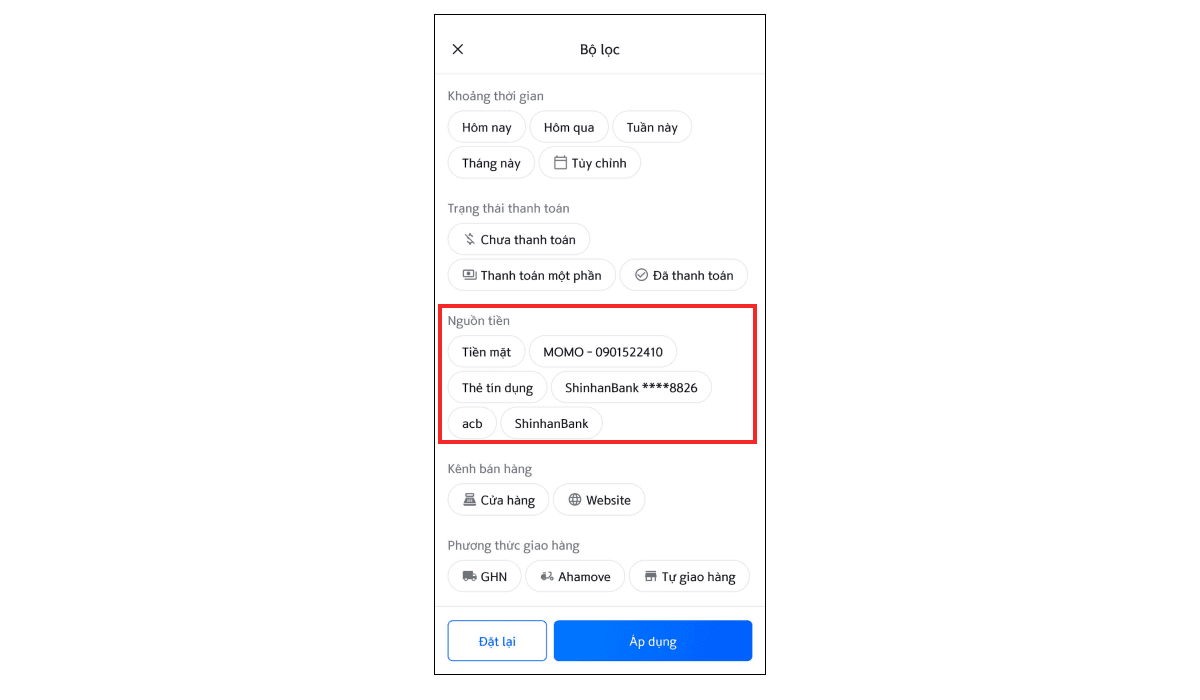
c. Lọc theo nguồn tiền
Bạn chọn các nguồn tiền muốn xem để lọc.
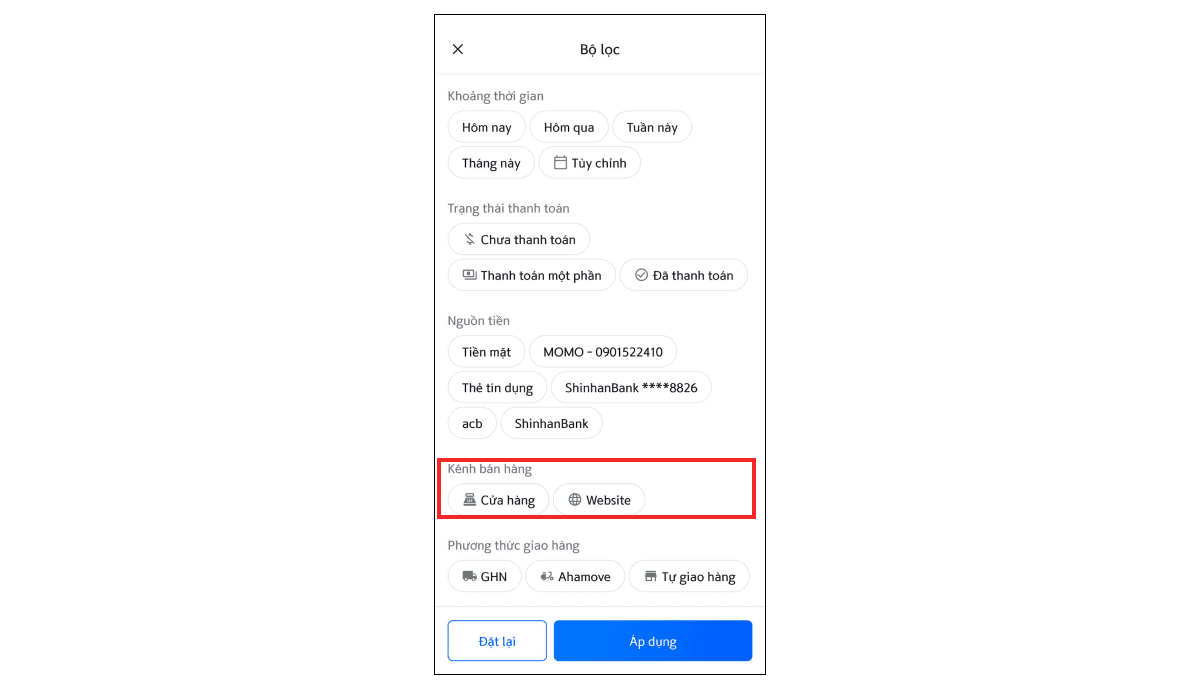
d. Lọc theo kênh bán hàng
Bạn chọn các kênh bán hàng muốn xem để lọc.
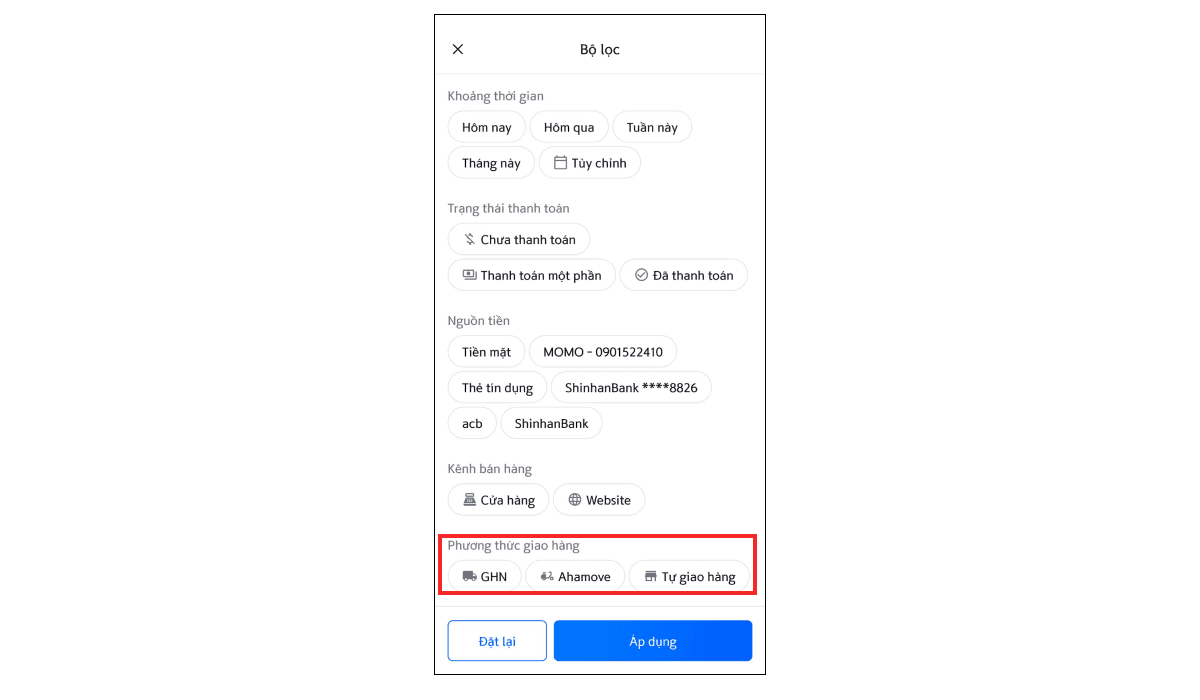
e. Lọc theo phương thức giao hàng
Bạn chọn các phương thức giao hàng muốn xem để lọc.
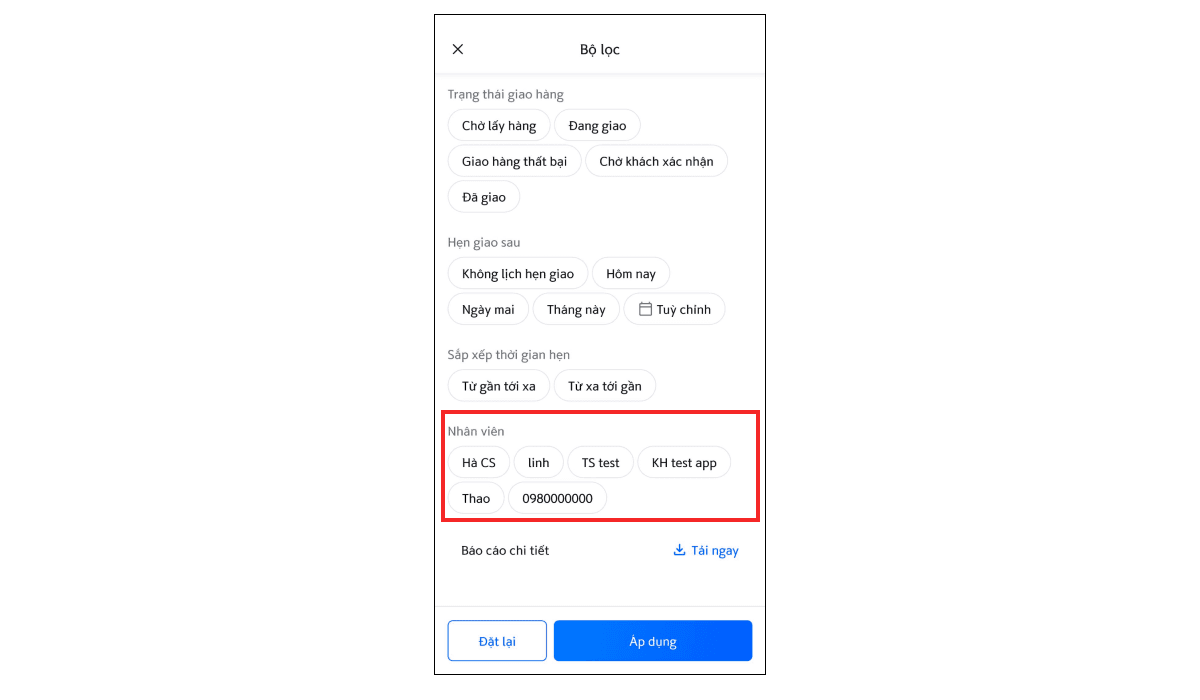
f. Lọc theo nhân viên
Bạn chọn các nhân viên muốn xem để lọc.
g. Tải báo cáo excel
Để tải báo cáo chi tiết bạn bấm Tải ngay để tải file excel.
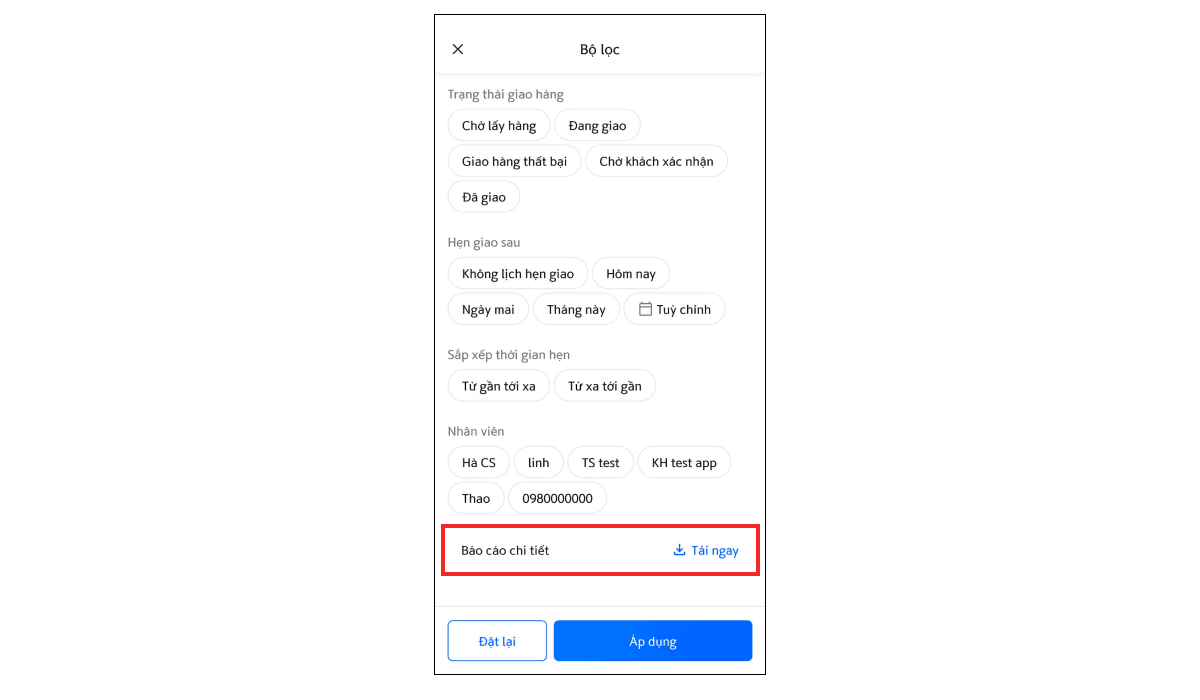
Sau khi đã chọn xong các tiêu chí lọc bạn bấm Áp Dụng để hoàn tất thiết lập bộ lọc hoặc Đặt lại để thiết lập lại bộ lọc.
2. Tìm kiếm một đơn hàng bất kỳ
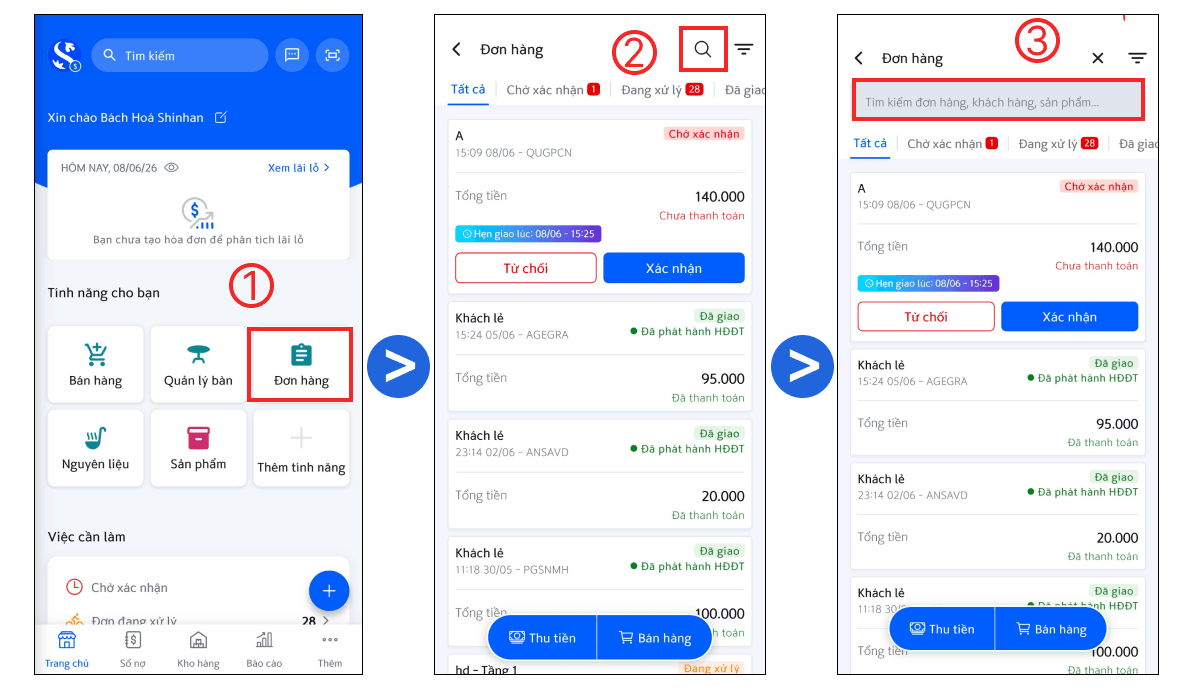
Bước 1: Tại màn Quản lý: Bạn chọn Đơn hàng (1) > Bấm vào biểu tượng lọc để lọc đơn hàng (2).
Bước 2: Tại thanh tìm kiếm bạn điền mã đơn hàng hoặc tên khách hàng trên Thanh tìm kiếm (3) để tìm kiếm đơn hàng đã tạo.
Mã đơn hàng: nhập mã đơn hàng
Tên khách hàng: Nhập tên khách hàng đã mua hàng.
Sản phẩm: Nhập tên sản phẩm để tìm kiếm các đơn hàng có sản phẩm đó
Trên đây là các bước thao tác để bạn có thể lọc và tìm kiếm đơn hàng. Chúc bạn thao tác thành công!