Hướng dẫn thanh toán, chỉnh sửa và xóa giao dịch nợ trên Shinhan Store
Tiền bạc rõ ràng, mua hàng bền lâu. Dù là khách hàng vừa trả nợ cho bạn, hay bạn vừa thanh toán xong cho nhà cung cấp — tất cả đều cần được ghi nhận kịp thời và chính xác vào Sổ nợ.
Bài viết này hướng dẫn bạn thực hiện ba thao tác quan trọng trong quản lý công nợ trên Shinhan Store: thanh toán nợ, chỉnh sửa giao dịch và xóa giao dịch — giúp sổ sách luôn phản ánh đúng thực tế, tránh nhầm lẫn và thất thoát.
Thanh toán nợ
Khi khách hàng trả tiền hoặc bạn thanh toán cho nhà cung cấp, hãy ghi nhận ngay vào Sổ nợ để cập nhật số dư công nợ chính xác.
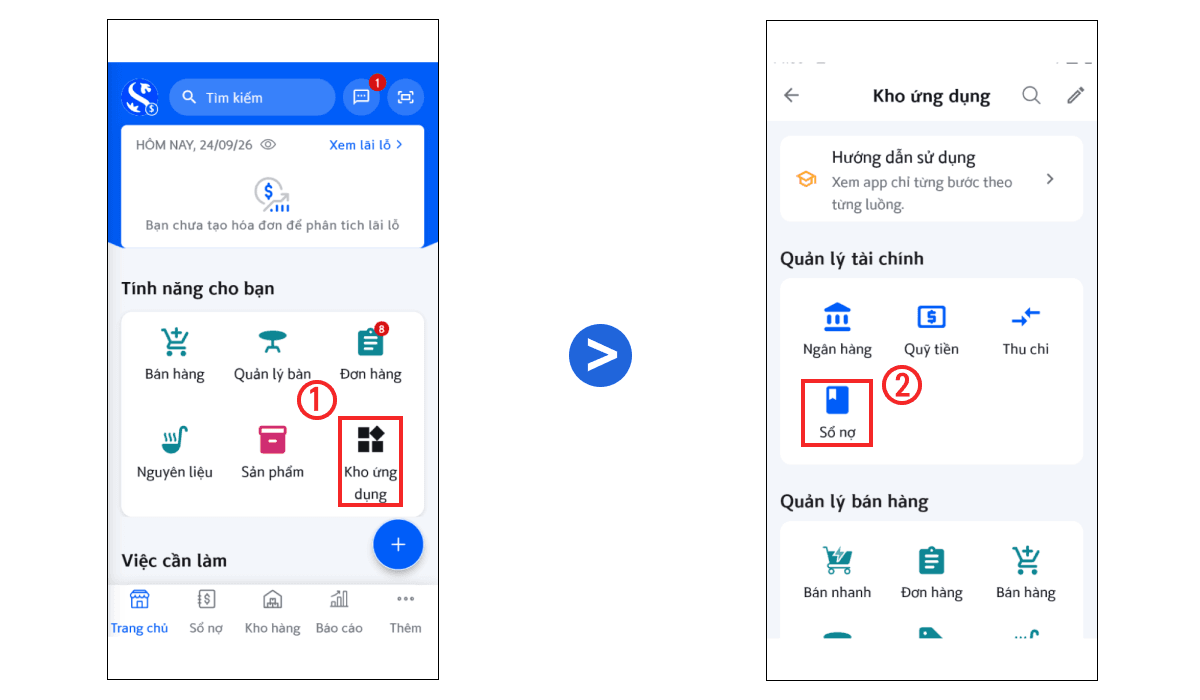
Bước 1: Tại trang Quản lý, chọn Thêm tính năng (1) > chọn Sổ nợ (2) để vào trang quản lý công nợ.
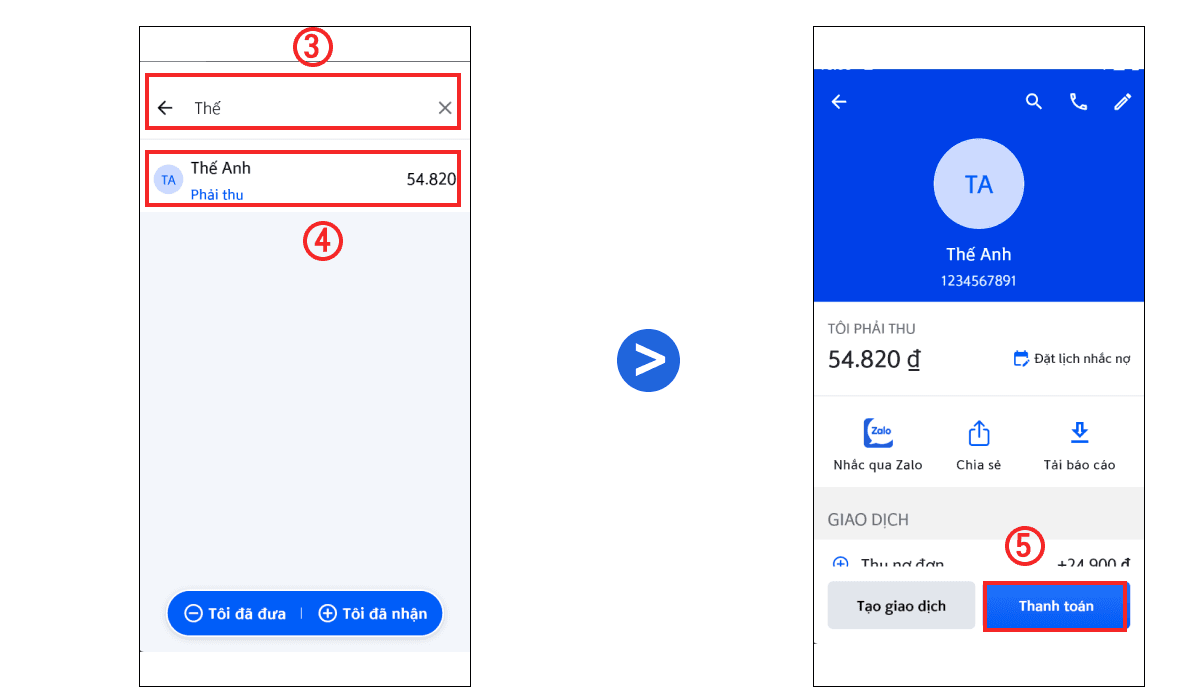
Bước 2: Tại trang Sổ nợ, nhập tên khách hàng cần thanh toán nợ (3) vào thanh tìm kiếm > chọn khách hàng (4) > chọn Thanh toán (5).
Bước 3: Điền đầy đủ thông tin thanh toán:
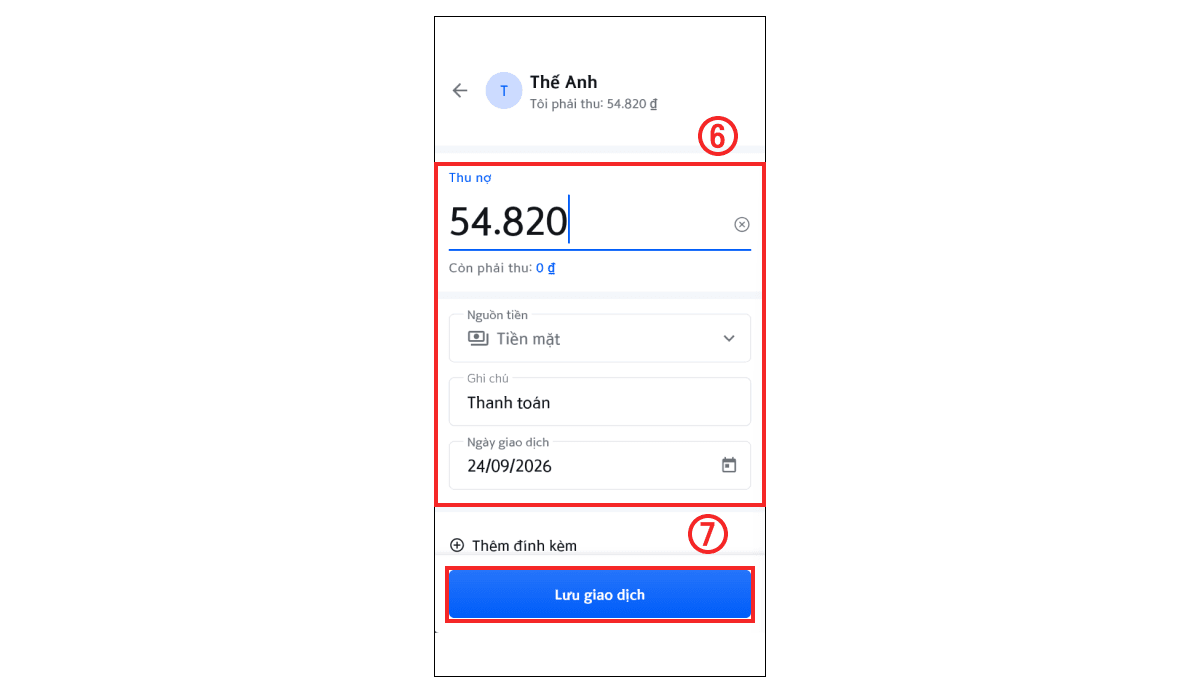
- Số tiền: Số tiền khách trả hoặc bạn thanh toán trong lần này.
- Nguồn tiền: Chọn nguồn tiền tương ứng — Tiền mặt, ngân hàng, ví điện tử,...
- Ngày giao dịch: Ngày thực tế nhận hoặc thanh toán tiền.
- Đính kèm: Ảnh chụp biên lai, chuyển khoản hoặc giấy tờ liên quan (nếu có).
- Ghi chú: Thêm thông tin bổ sung cho khoản thanh toán này nếu cần.
- Giao dịch thanh toán: Chọn một hoặc nhiều giao dịch nợ cần tất toán trong lần thanh toán này.
Sau khi điền xong, chọn Lưu (7) để ghi nhận khoản thanh toán.
💡 Lưu ý: Một lần thanh toán có thể gán cho nhiều giao dịch nợ cùng lúc — rất tiện khi khách trả gộp nhiều khoản.
Chỉnh sửa giao dịch nợ
Nếu giao dịch nợ đã tạo có thông tin chưa chính xác — sai số tiền, sai ngày, sai ghi chú — bạn có thể chỉnh sửa trực tiếp mà không cần xóa và tạo lại.
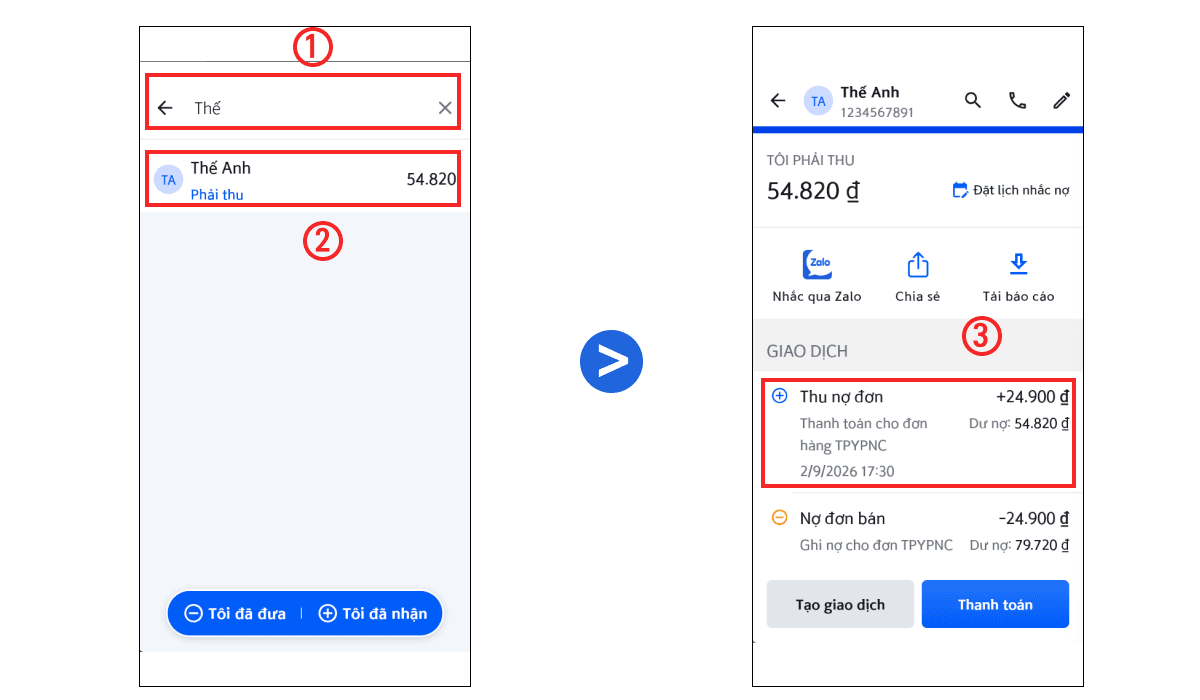
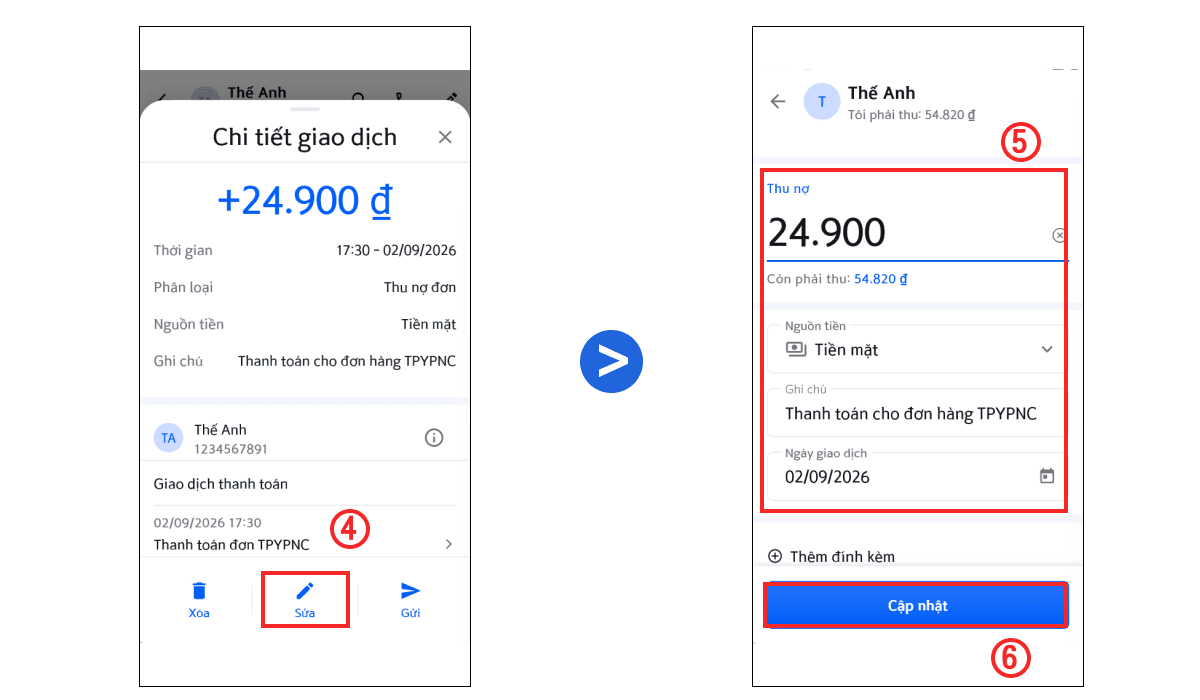
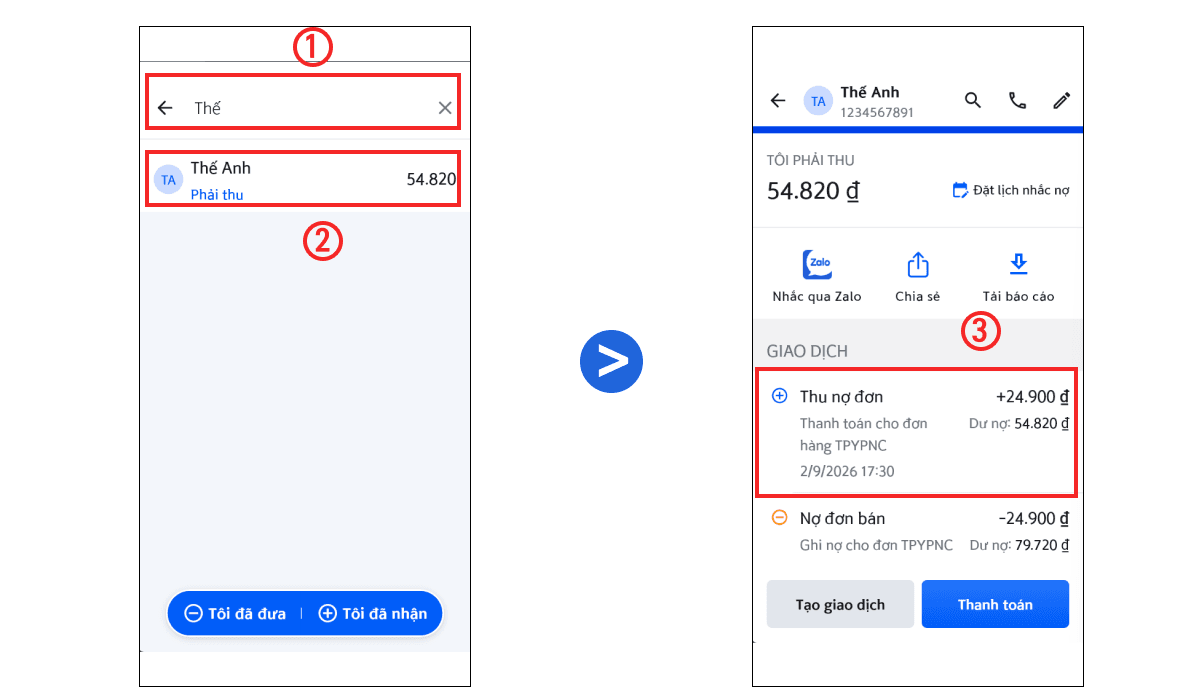
Bước 1: Tại thanh tìm kiếm (1) nhập tên khách hàng > chọn khách hàng cần chỉnh sửa (2) > chọn vào giao dịch nợ cần chỉnh sửa (3).
Bước 2: Chọn biểu tượng cây bút (4) ở góc trên màn hình > cập nhật thông tin cần thay đổi (5) > chọn Cập nhật (6) để xác nhận.
💡 Gợi ý: Nên dùng thao tác chỉnh sửa thay vì xóa rồi tạo lại để giữ nguyên lịch sử giao dịch và tránh ảnh hưởng đến báo cáo công nợ.
Xóa giao dịch nợ
Trong trường hợp giao dịch được tạo nhầm hoặc không còn phù hợp, bạn có thể xóa hoàn toàn khỏi hệ thống.
Bước 1: Tại thanh tìm kiếm (1) nhập tên khách hàng > chọn khách hàng cần chỉnh sửa (2) > chọn vào giao dịch nợ cần xóa (3).
Bước 2: Chọn Xóa (4) > chọn Xác nhận (5) để hoàn tất việc xóa giao dịch.
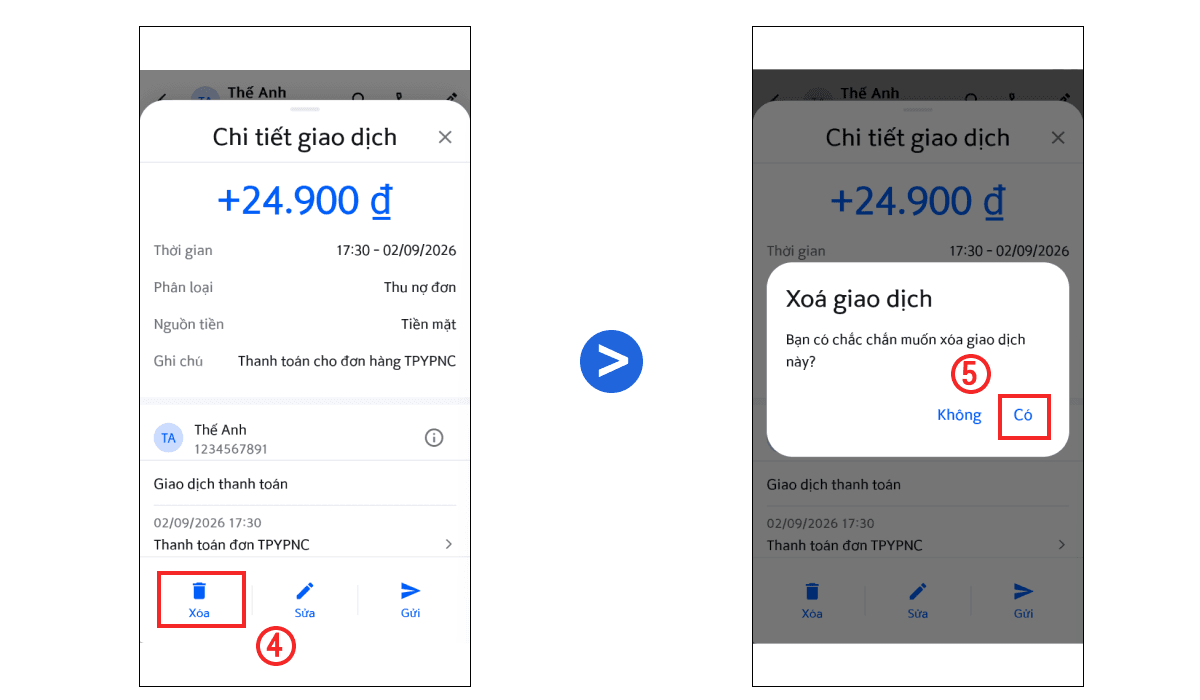
⚠️ Lưu ý quan trọng: Nếu giao dịch nợ được liên kết với một đơn hàng, việc xóa sẽ khiến đơn hàng đó trở về trạng thái chưa thanh toán. Hãy kiểm tra kỹ trước khi thực hiện để tránh sai lệch dữ liệu bán hàng.
Quản lý công nợ rõ ràng là nền tảng để kinh doanh bền vững — tiền về đúng hạn, sổ sách minh bạch, lòng tin với đối tác luôn được giữ vững.
Chúc bạn thao tác thành công!