Hướng dẫn quản lý sổ nợ và đặt lịch nhắc nợ trên Shinhan Store
Trong kinh doanh, việc theo dõi công nợ không chỉ giúp bạn tránh thất thoát tiền bạc mà còn giữ được chữ tín với khách hàng và nhà cung cấp. Tuy nhiên, nếu quản lý thủ công thì rất dễ bỏ sót, nhầm lẫn hoặc quên mất ngày đến hạn.
Tính năng Sổ nợ trên Shinhan Store giúp bạn giải quyết trọn vẹn vấn đề này — từ xem tổng quan công nợ, theo dõi từng giao dịch chi tiết, đặt lịch nhắc tự động, gửi tin nhắn qua Zalo cho đến tải báo cáo — tất cả chỉ trong một nơi.
Bài viết này sẽ hướng dẫn bạn thực hiện toàn bộ quy trình theo từng bước.
Truy cập tính năng Sổ nợ
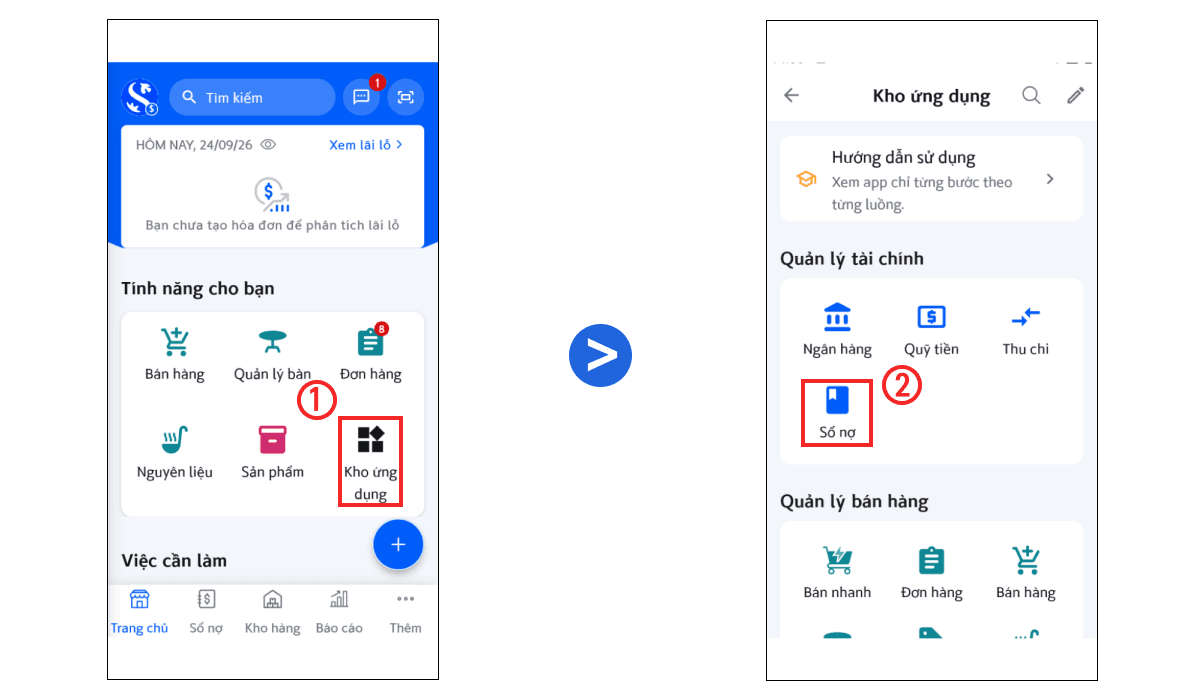
Tại màn hình Quản lý, chọn Kho ứng dụng (1) > Chọn Sổ nợ (2).
Xem tổng quan Sổ nợ
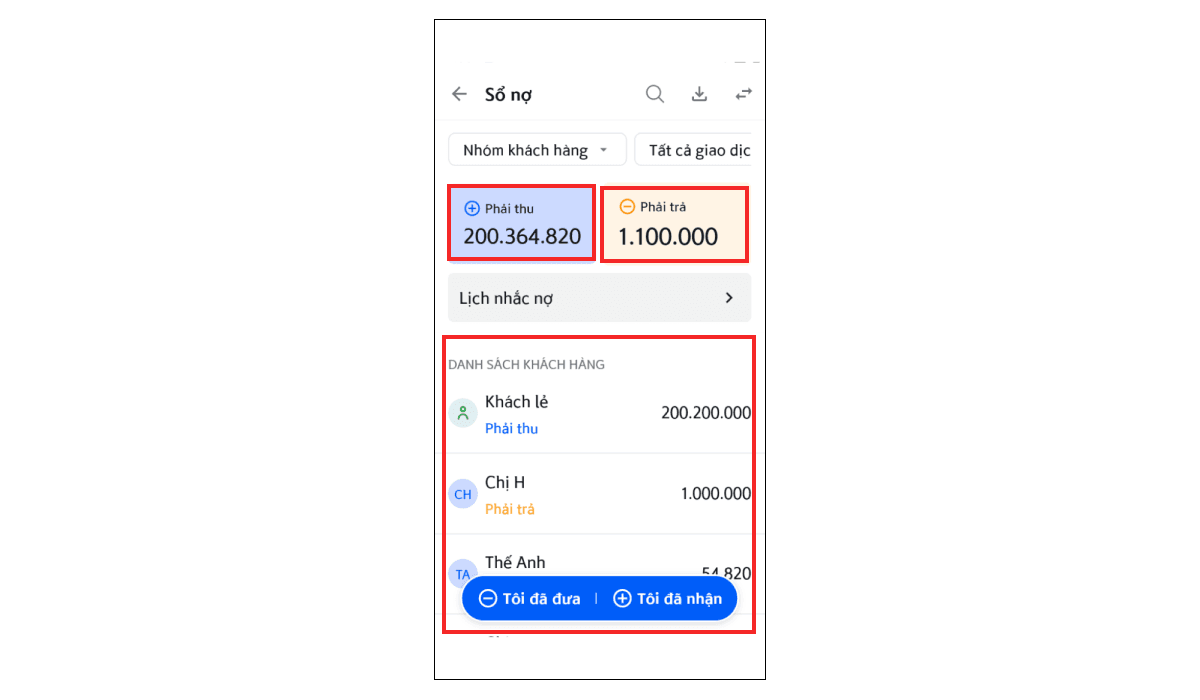
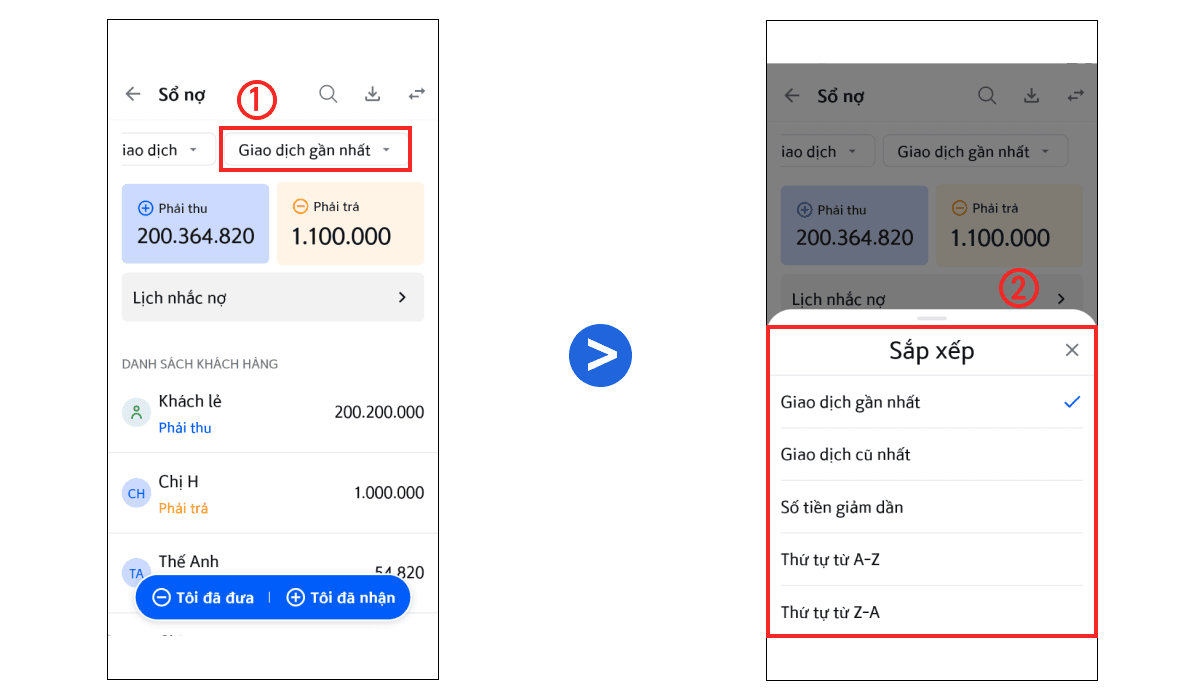
Sau khi vào Sổ nợ, màn hình hiển thị các thông tin tổng hợp giúp bạn nắm ngay tình hình công nợ hiện tại:
- Phải thu: Tổng số tiền khách hàng đang nợ bạn cần thu về.
- Phải trả: Tổng số tiền bạn đang nợ khách hàng hoặc nhà cung cấp cần thanh toán.
- Danh sách khách hàng: Toàn bộ khách hàng và nhà cung cấp hiện có giao dịch nợ chưa tất toán.
Các bộ lọc hỗ trợ theo dõi nhanh
Để tìm kiếm và phân loại nợ dễ dàng hơn, bạn có thể sử dụng các bộ lọc sau:
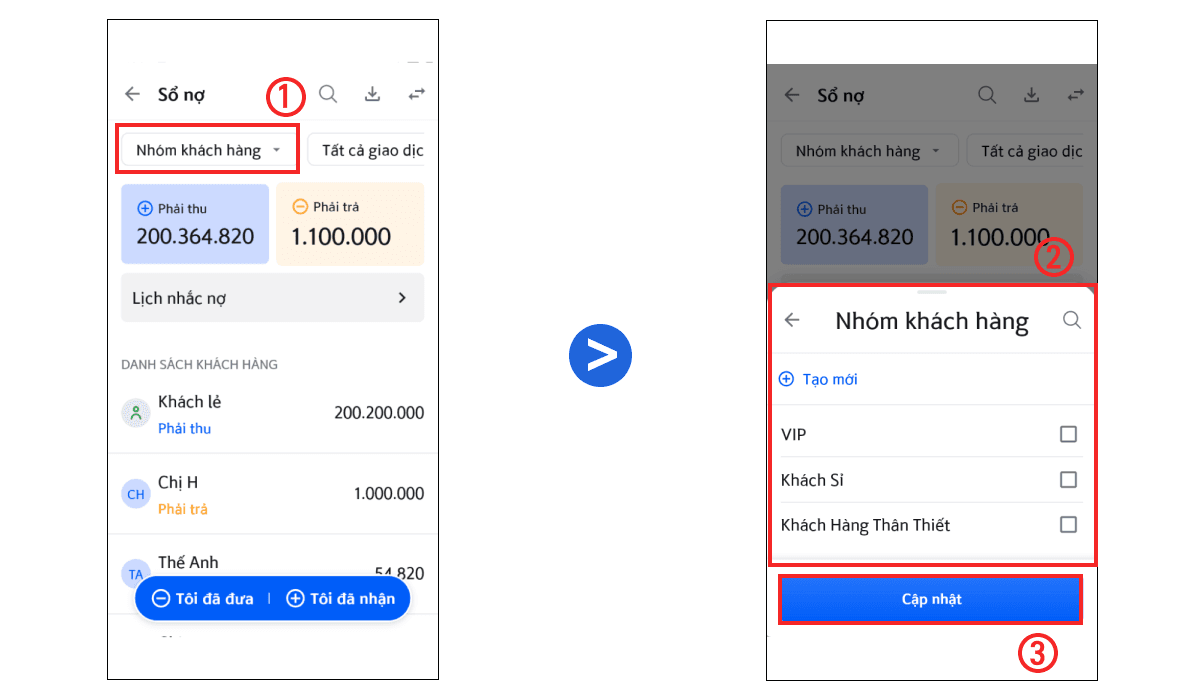
Lọc theo nhóm khách hàng: Giúp phân loại nợ theo từng nhóm đã tạo sẵn, tiết kiệm thời gian tra cứu khi danh sách khách hàng dài.
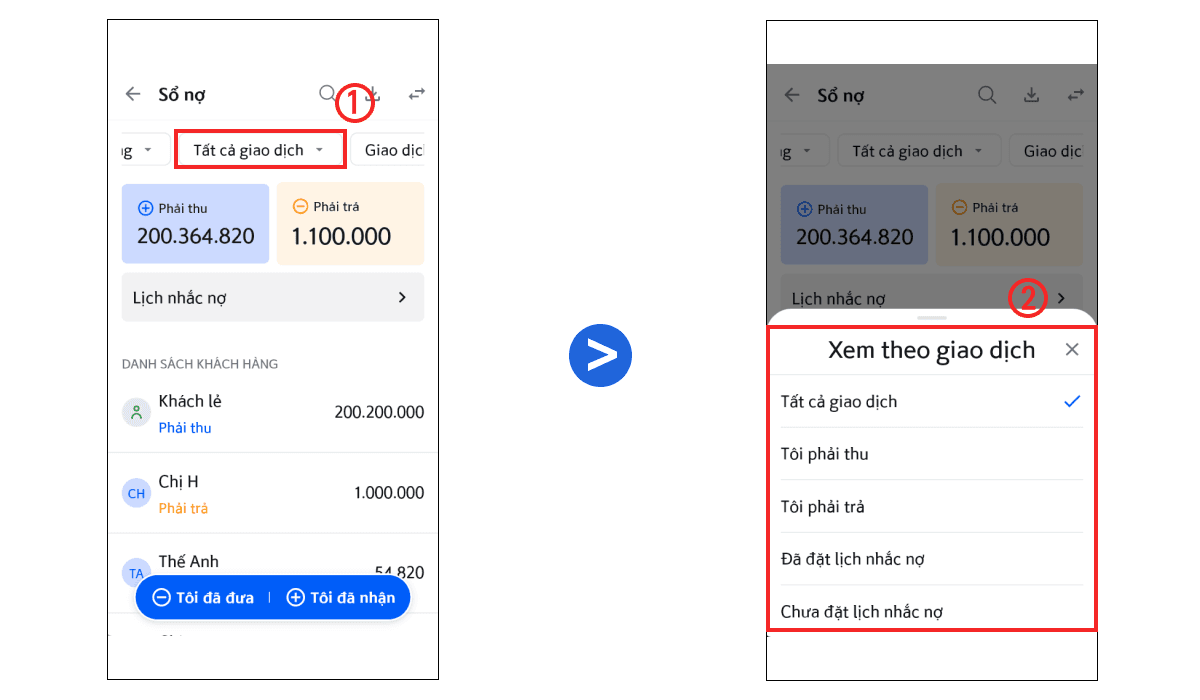
Lọc theo loại giao dịch: Chọn một trong bốn tùy chọn:
- Tôi phải thu — Hiển thị các khoản khách hàng nợ bạn.
- Tôi phải trả — Hiển thị các khoản bạn nợ nhà cung cấp/khách hàng.
- Đã đặt lịch nhắc nợ — Các giao dịch đã có lịch nhắc.
- Chưa đặt lịch nhắc nợ — Giao dịch chưa được lên lịch nhắc, cần xử lý sớm.
Sắp xếp danh sách: Bao gồm: Giao dịch gần nhất, Giao dịch cũ nhất, Số tiền giảm dần, hoặc Thứ tự AZ.
Xem chi tiết và quản lý giao dịch nợ
Xem chi tiết giao dịch
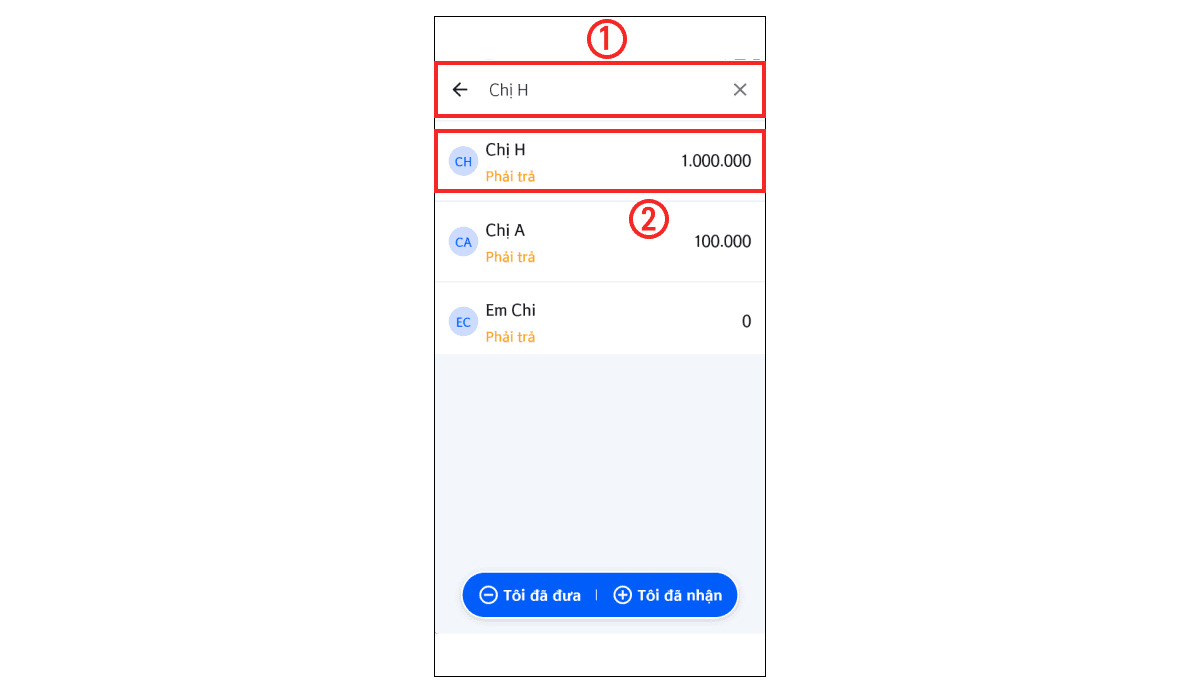
Bước 1: Nhập tên khách hàng vào thanh tìm kiếm (1) > Chọn khách hàng cần xem (2).
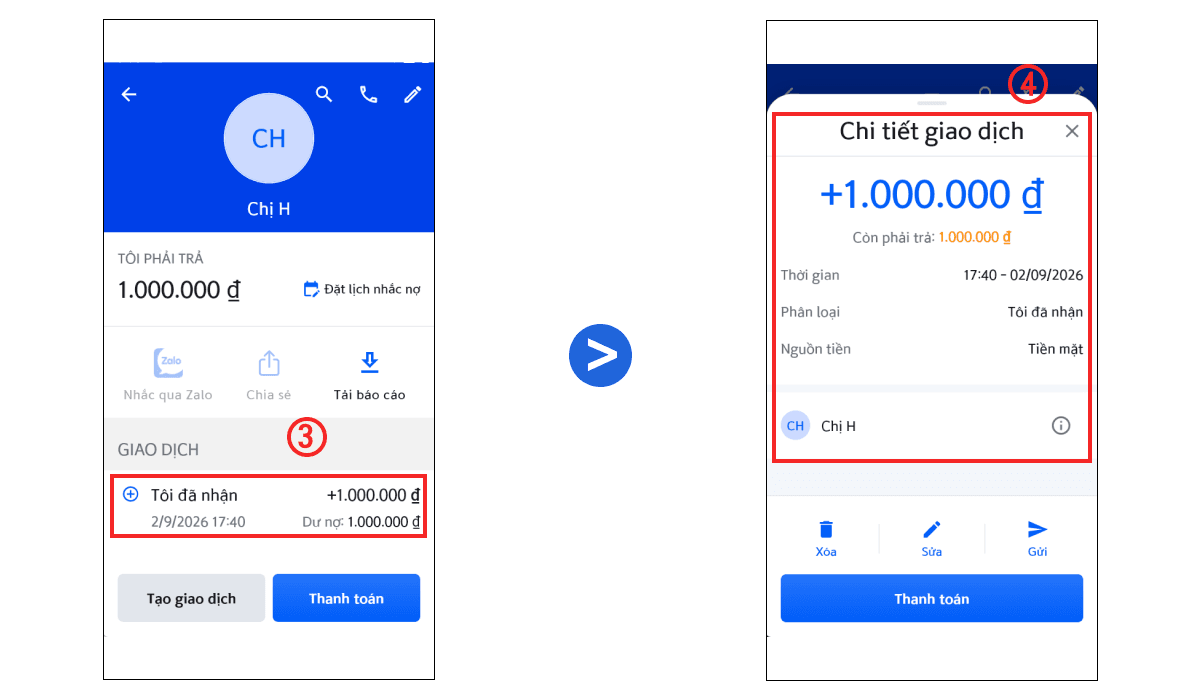
Bước 2: Tại trang thông tin khách hàng, chọn vào giao dịch cần xem (3) để mở chi tiết.
Màn hình chi tiết giao dịch sẽ hiển thị đầy đủ thông tin: số tiền nợ, ngày tạo giao dịch, hạn thanh toán và trạng thái hiện tại.
Đặt lịch nhắc nợ
Tính năng đặt lịch nhắc nợ giúp hệ thống tự động thông báo cho bạn khi một khoản nợ sắp hoặc đã đến hạn, tránh bỏ sót trong những ngày bận rộn.
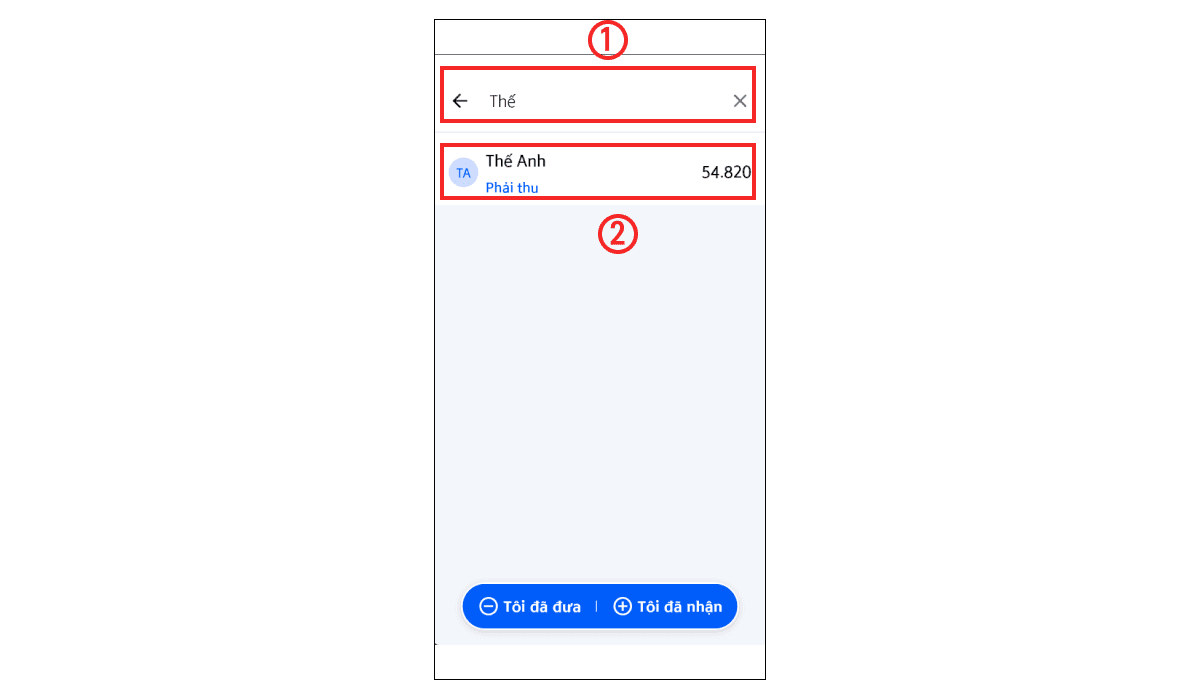
Bước 1: Tại màn hình Sổ nợ, nhập tên khách hàng cần nhắc nợ (1) vào thanh tìm kiếm > Chọn khách hàng (2).
Bước 2: Tại trang thông tin khách hàng, chọn Đặt lịch nhắc nợ (3) > Chọn Thời gian nhắc nợ (4) phù hợp > Nhấn Đặt lịch (5) để xác nhận.
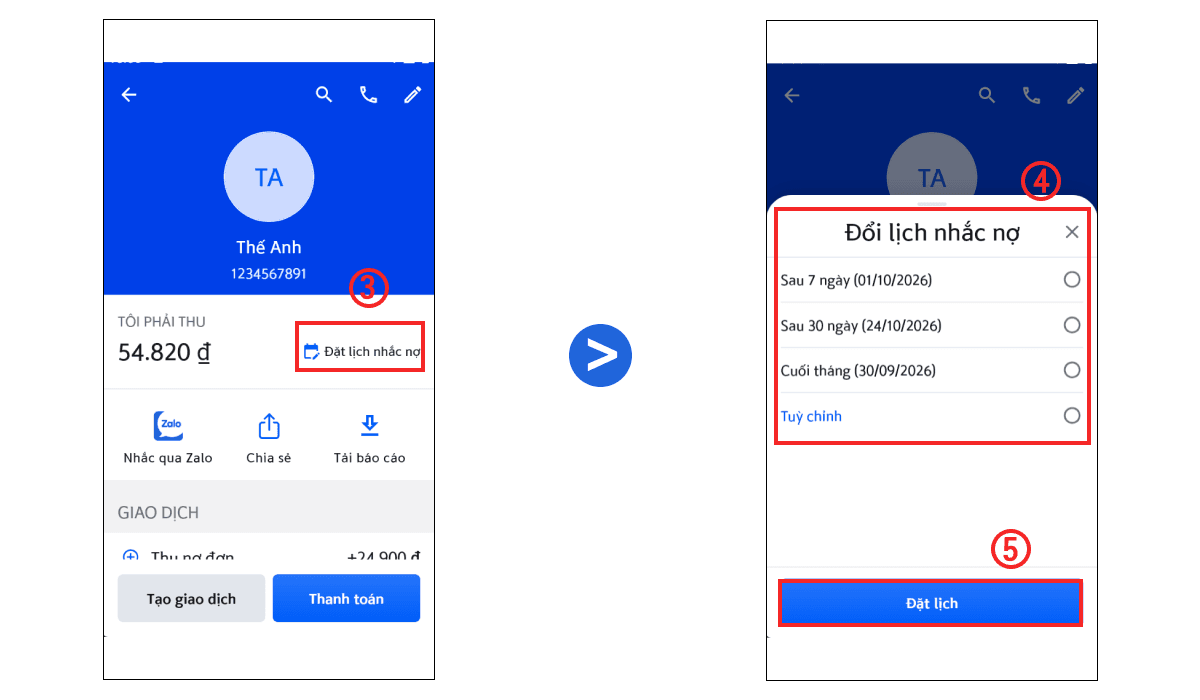
Sau khi đặt lịch thành công, giao dịch này sẽ được đánh dấu là Đã đặt lịch nhắc nợ và hiển thị trong bộ lọc tương ứng. Hệ thống sẽ gửi thông báo cho bạn đúng thời điểm đã chọn.
💡 Gợi ý: Bạn nên đặt lịch nhắc trước ngày đến hạn 1–2 ngày để có thời gian chuẩn bị liên hệ với khách hàng nếu cần.
Gửi tin nhắn nhắc nợ qua Zalo
Ngoài thông báo tự động, bạn cũng có thể chủ động gửi tin nhắn nhắc nợ trực tiếp đến khách hàng qua Zalo ngay trong ứng dụng.
Bước 1: Tại màn hình Sổ nợ, nhập tên khách hàng cần nhắc nợ (1) vào thanh tìm kiếm > Chọn khách hàng (2).
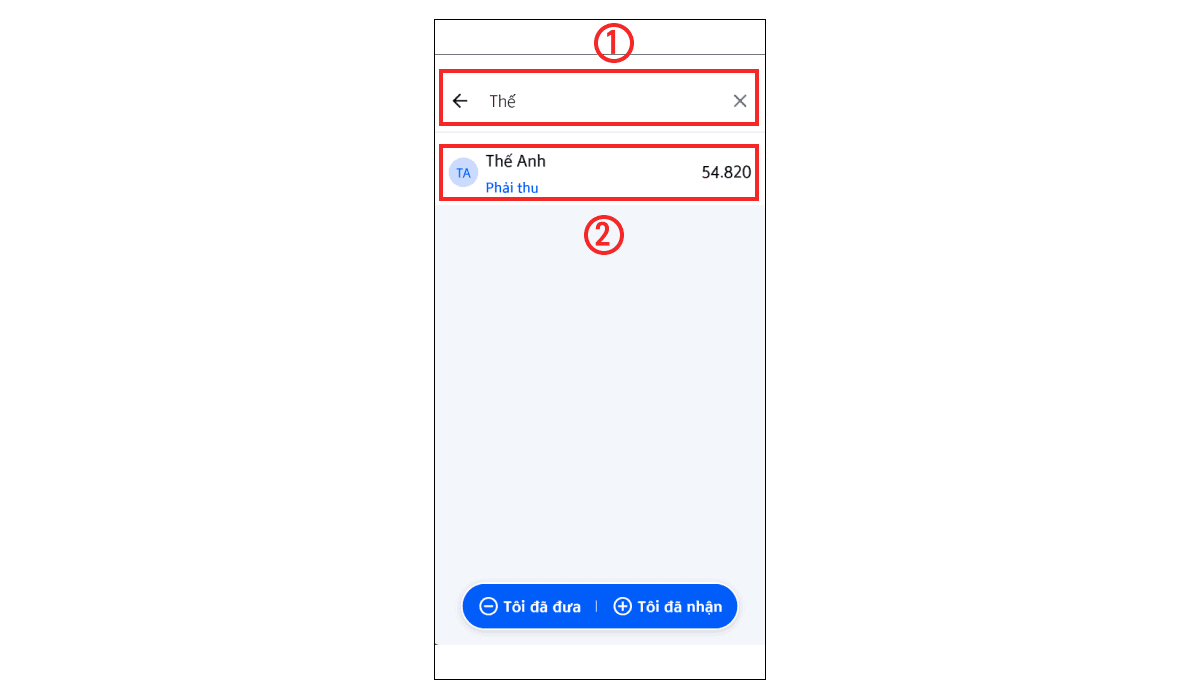
Bước 2: Tại trang thông tin khách hàng, chọn Nhắc qua Zalo (3) > Chọn Gửi lời nhắc (4).
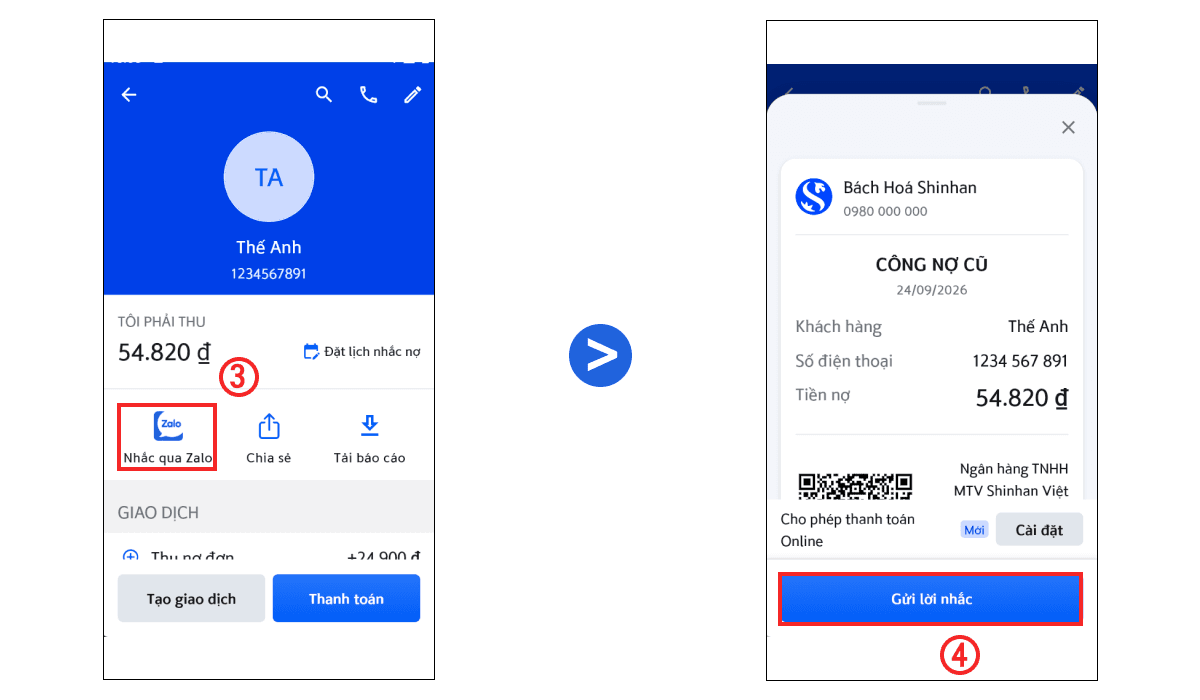
Tin nhắn sẽ được soạn sẵn kèm thông tin khoản nợ, bạn có thể chỉnh sửa nội dung trước khi gửi nếu muốn thêm lời nhắn cá nhân hóa hơn.
💡 Lưu ý: Số điện thoại của khách hàng cần được lưu trong danh sách khách hàng trên Sổ Bán Hàng để tính năng Nhắc qua Zalo hoạt động chính xác.
Tải báo cáo sổ nợ
Khi cần tổng hợp để kiểm tra, đối soát hoặc lưu trữ, bạn có thể tải toàn bộ dữ liệu công nợ về dưới dạng file báo cáo.
Thao tác: Tại màn hình Sổ nợ, chọn vào biểu tượng mũi tên tải xuống ở góc trên màn hình.
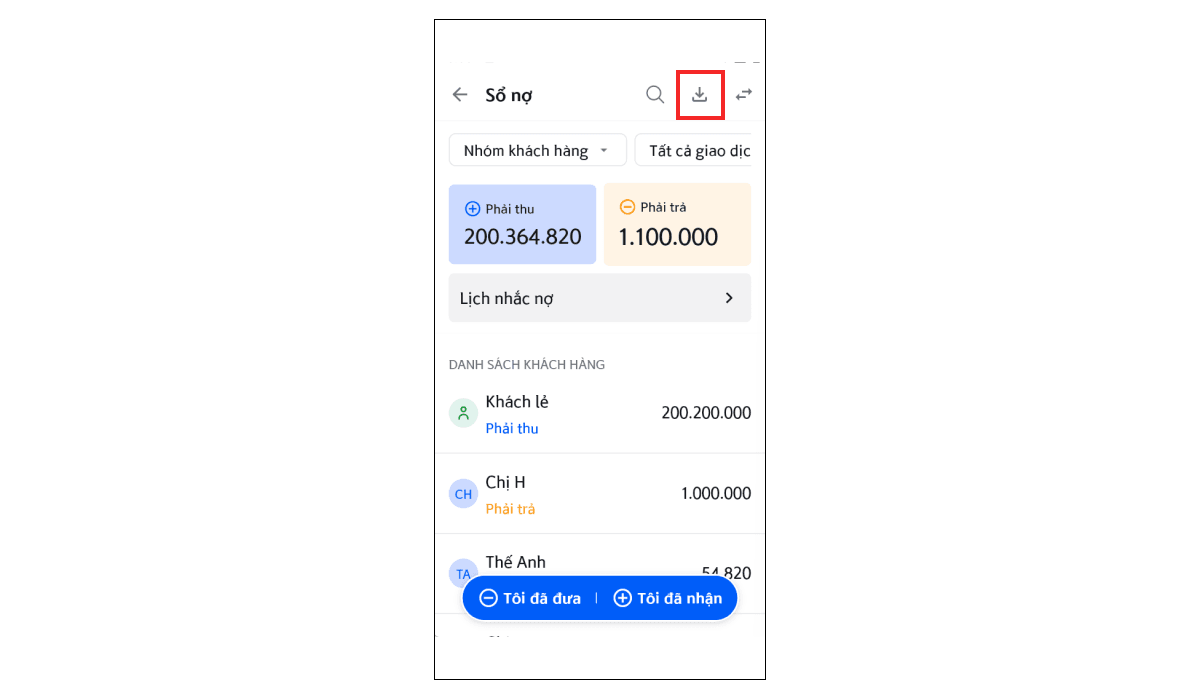
File báo cáo sẽ được tải về thiết bị của bạn, bao gồm chi tiết các giao dịch nợ theo từng khách hàng, số tiền, ngày tạo và trạng thái thanh toán.