Hướng dẫn Bật/tắt hiển thị ảnh sản phẩm
Phiên bản 1.0.10
Shinhan Store cung cấp tính năng Bật/Tắt hiển thị ảnh sản phẩm, giúp bạn linh hoạt kiểm soát việc hiển thị hình ảnh trên danh sách sản phẩm — tối ưu trải nghiệm mua sắm và giao diện cửa hàng của bạn.
Các Bước Thực Hiện
Bước 1: Truy Cập Cài Đặt Cửa Hàng
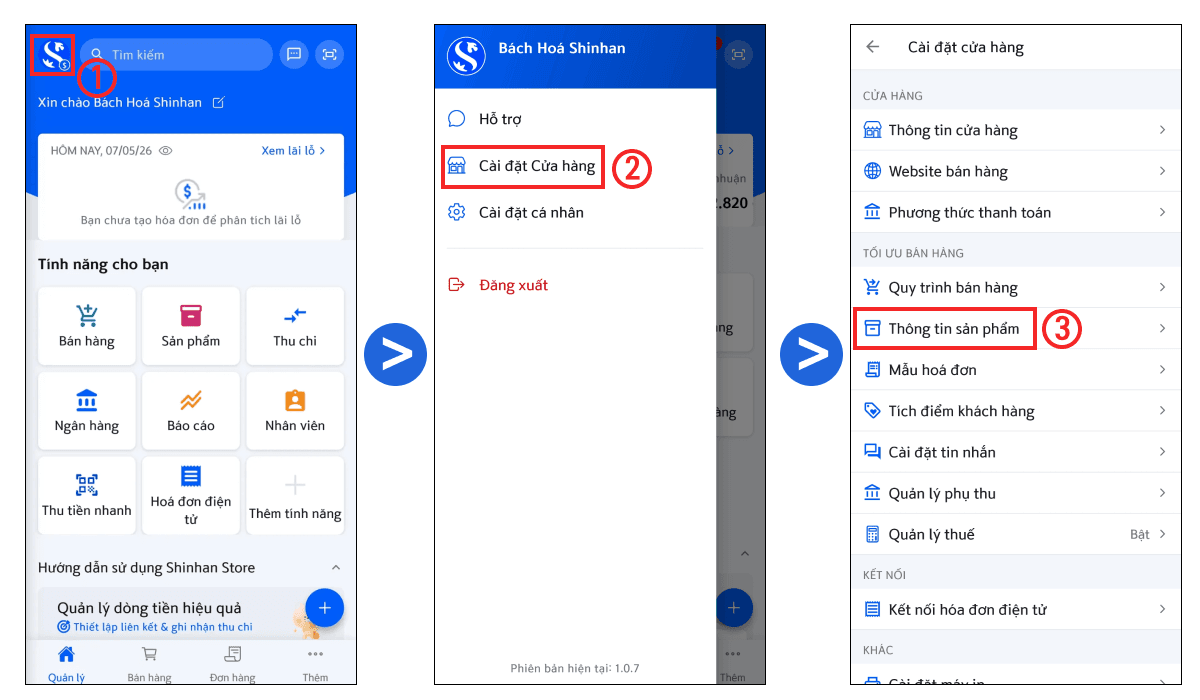
Tại màn hình chính của ứng dụng Shinhan Store, thực hiện theo thứ tự sau:
Chọn vào Logo cửa hàng (1)
Chọn Cài đặt cửa hàng (2)
Chọn Thông tin sản phẩm (3)
Bước 2: Bật/Tắt Hiển Thị Hình Ảnh Sản Phẩm
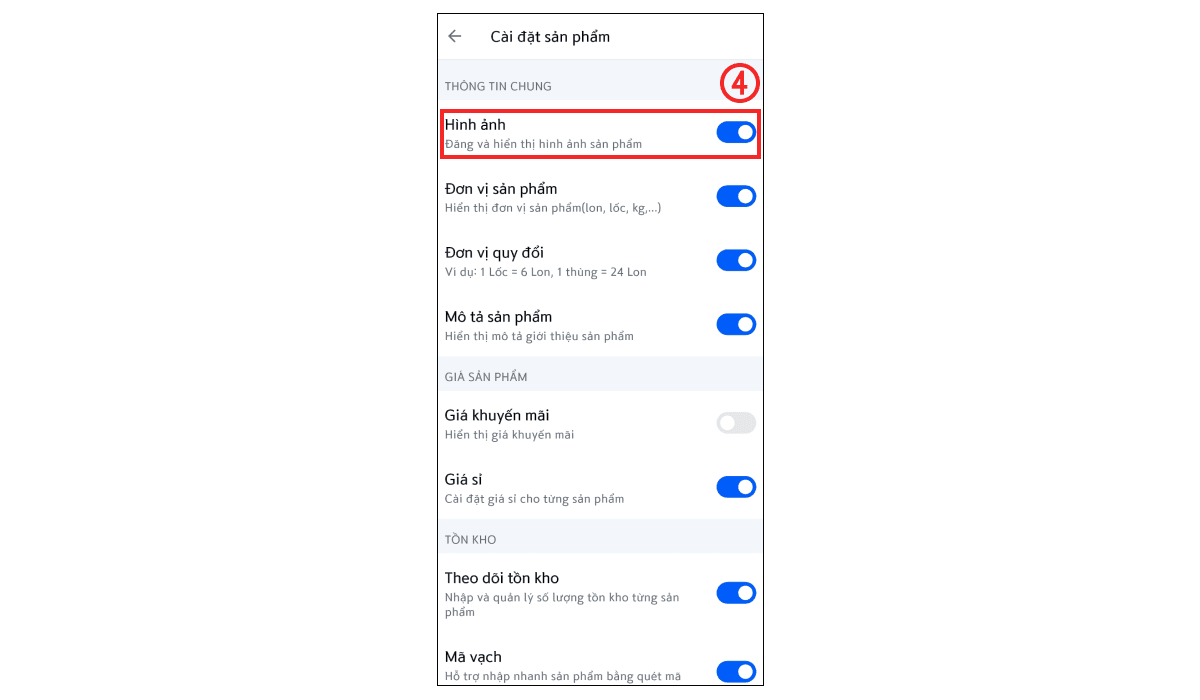
Tại trang Cài đặt sản phẩm:
Bật hiển thị ảnh: Tích chọn Hình ảnh để hiển thị hình ảnh cho sản phẩm trong danh sách.
Tắt hiển thị ảnh: Bỏ tích Hình ảnh nếu bạn muốn ẩn hình ảnh khỏi danh sách sản phẩm.
Lưu Ý
Thay đổi sẽ được áp dụng ngay lập tức sau khi bạn tích bật hoặc tắt tùy chọn Hình ảnh.
Tính năng này áp dụng cho toàn bộ danh sách Sản phẩm trong cửa hàng của bạn trên Shinhan Store.
Chỉ với vài thao tác đơn giản, bạn đã có thể dễ dàng bật hoặc tắt hiển thị ảnh sản phẩm trên Shinhan Store theo nhu cầu thực tế của cửa hàng. Việc hiển thị hình ảnh trực quan giúp khách hàng nhận diện sản phẩm nhanh hơn, từ đó nâng cao hiệu quả bán hàng.
Chúc bạn thao tác thành công!