Hướng Dẫn Tạo Khuyến Mãi Trên Website
Mã khuyến mãi chính là phiếu giảm giá hay phiếu thưởng mà bạn dành cho khách hàng của cửa hàng. Bạn có thể tạo mã khuyến mãi theo phần trăm, theo số tiền, theo quà tặng hoặc theo giá trị đơn hàng. Khách hàng có thể nhập mã khuyến mãi trực tiếp tại trang thanh toán để nhận ưu đãi hoặc khi tạo đơn hàng, bạn áp dụng mã khuyến mãi tại mục thanh toán để giảm giá. Bài viết này phần mềm Shinhan Store hướng dẫn bạn: - Tạo mã khuyến mãi - Chỉnh sửa mã khuyến mãi
I. Tạo mã khuyến mãi
Ở giao diện Tổng quan của website Shinhan Store, nhấn vào Cài đặt (1) > chọn Khuyến mãi (2) > chọn Tạo khuyến mãi (3) > chọn Khuyến mãi muốn tạo (4) Shinhan Store đang hỗ trợ các loại khuyến mãi:
Ưu đãi khi mua nhiều: khuyến mãi giảm giá cho khách khi mua nhiều sản phẩm
Sản phẩm tặng kèm: khuyến mãi tặng kèm sản phẩm khi đạt giá trị đơn hoặc sản phẩm mua
Giảm giá đơn hàng: khuyến mãi giảm giá đơn khi đạt giá trị
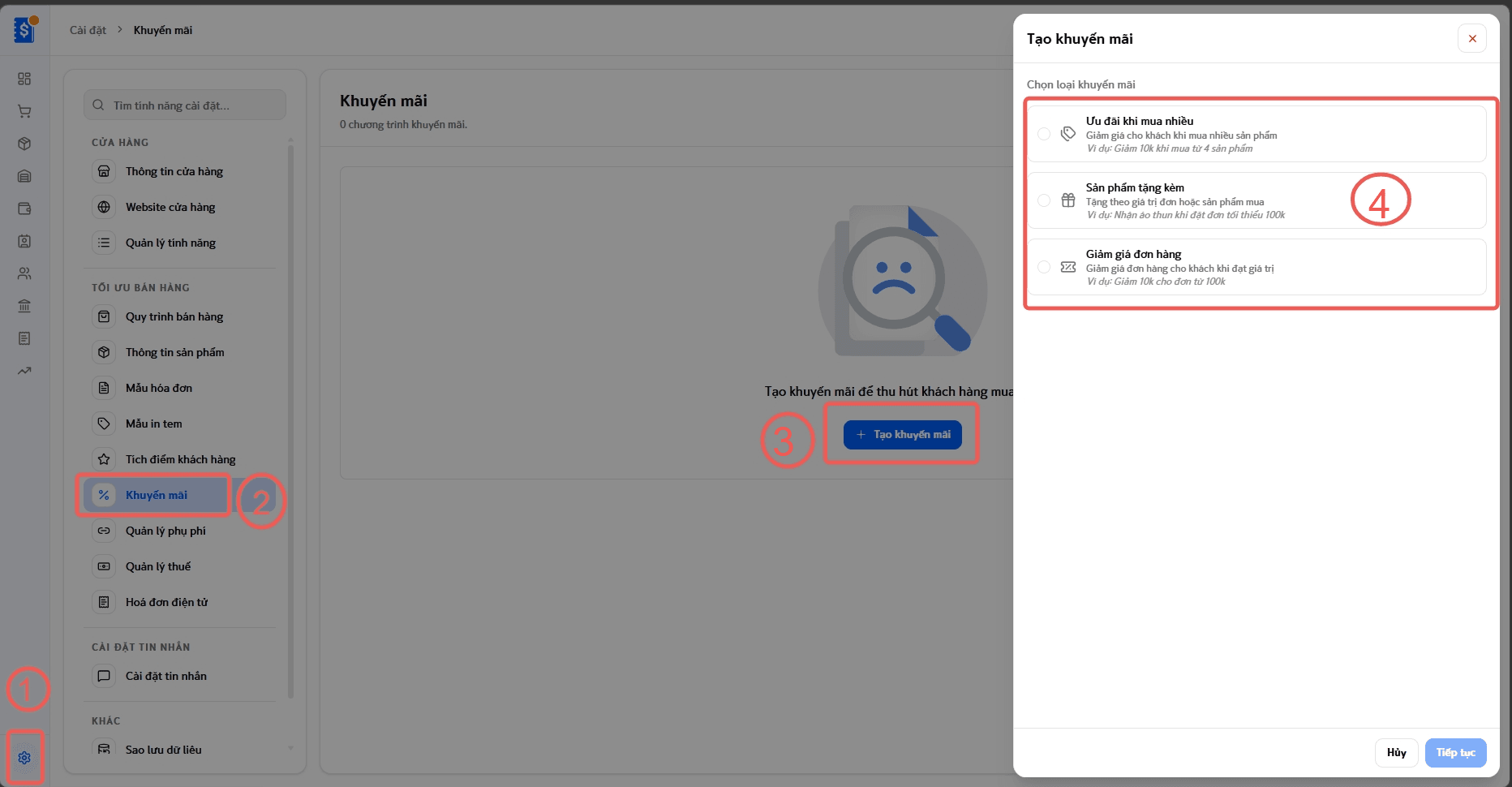
1. Tạo khuyến mãi ưu đãi khi mua nhiều
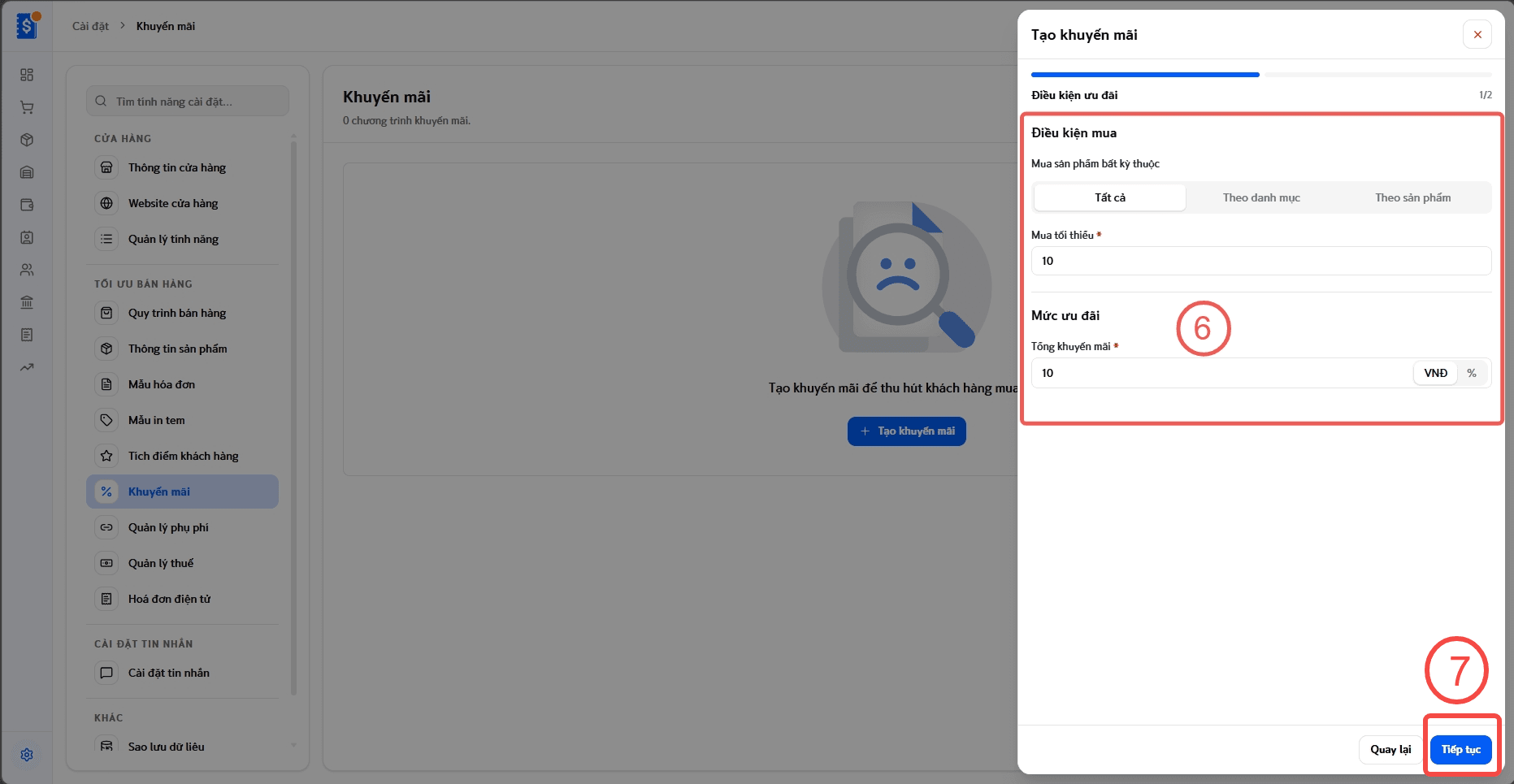
Bước 1: Sau khi chọn tạo mã khuyến mãi Ưu đãi khi mua nhiều (4) > Chọn tiếp tục (5) → bạn điền điều kiện khuyến mãi (6) cho chương trình này:
Mua sản phẩm bất kỳ thuộc:
- Tất cả: mã khuyến mãi áp dụng khi khách mua sản phẩm bất kỳ trong cửa hàng.
- Theo danh mục: mã khuyến mãi chỉ áp dụng khi khách mua sản phẩm thuộc danh mục được chọn.
- Theo sản phẩm: mã chỉ áp dụng cho một hoặc một vài sản phẩm được chọn.
Mua tối thiểu: Tổng số lượng sản phẩm tối thiểu khách hàng cần mua để có thể áp dụng được mã khuyến mãi này.
Mứu ưu đãi:
- Theo VNĐ: Nhập số tiền muốn giảm giá.
- Theo %: theo phần trăm định sẵn. Khi chọn giảm theo %, cần thêm giá trị tối đa có thể giảm giá trên đơn
Ví dụ: Mua đơn hàng từ 10 sản phẩm các sản phẩm trong danh mục Nón thì sẽ được giảm 200k.
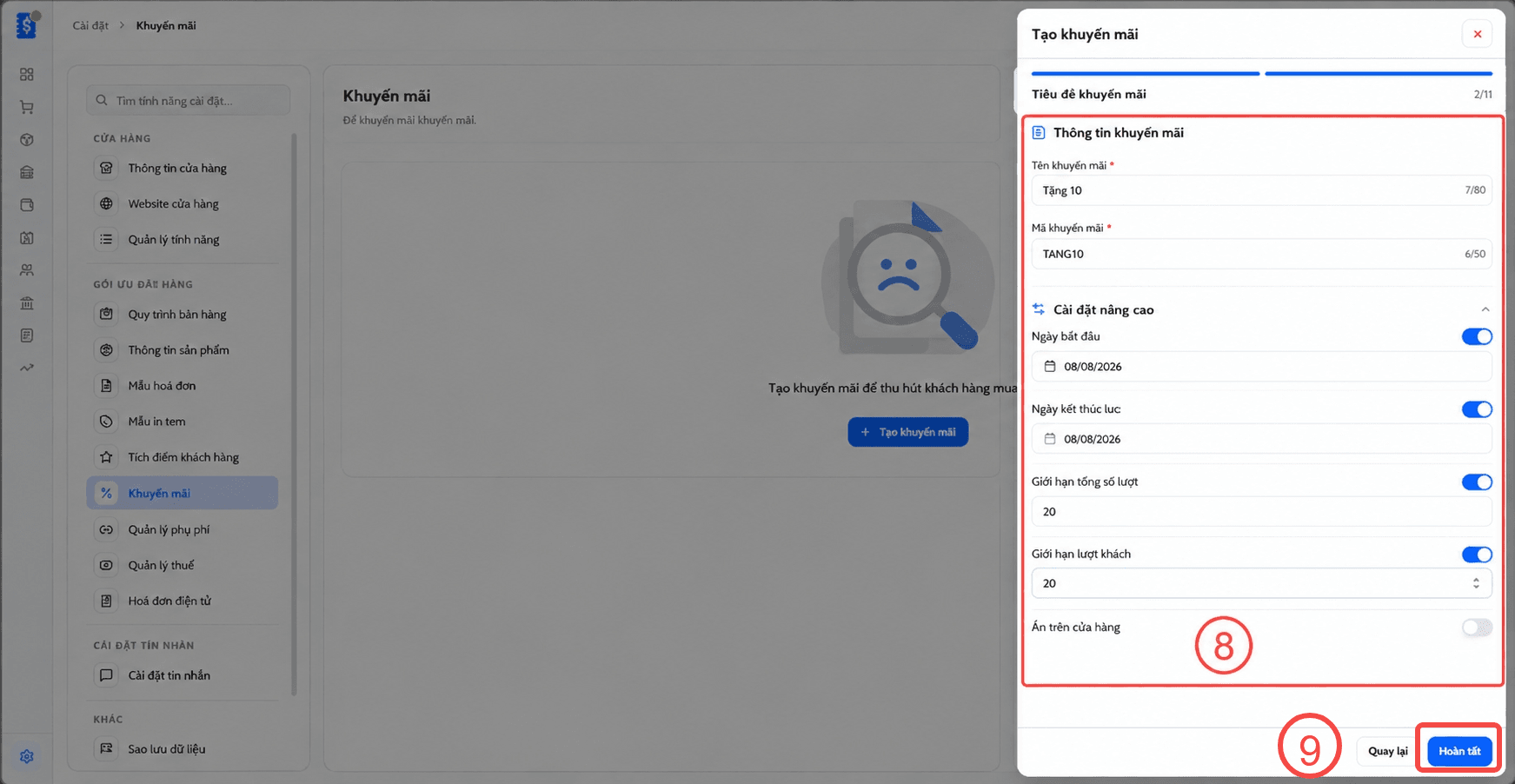
Bước 2: Sau khi thêm điều kiện khuyến mãi, chọn Tiếp tục (7) > điền thông tin khuyến mãi (8): - Tên khuyến mãi: Ví dụ Tặng 10k khi mua Nón đẹp - Mã khuyến mãi: Ví dụ TANG10K
Cài đặt nâng cao (8):
- Bật/tắt ngày bắt đầu: điền ngày bắt đầu chạy mã khuyến mãi. - Bật/tắt ngày hết hiệu lực: đến ngày cài đặt mã sẽ tự hết tác dụng. - Bật/tắt giới hạn số khuyến mãi: giới hạn số lượng mã phát hành. - Bật/tắt giới hạn mỗi khách sử dụng: giới hạn số lần khách dùng mã. - Bật/tắt không hiển thị trên cửa hàng: chỉ gửi riêng cho nhóm khách hàng mong muốn.
Bước 3: Sau khi điền đầy đủ thông tin > chọn Hoàn tất (9).
Mã khuyến mãi vừa tạo sẽ hiển thị tại trang Quản lý mã khuyến mãi với màu xanh nếu còn hiệu lực.
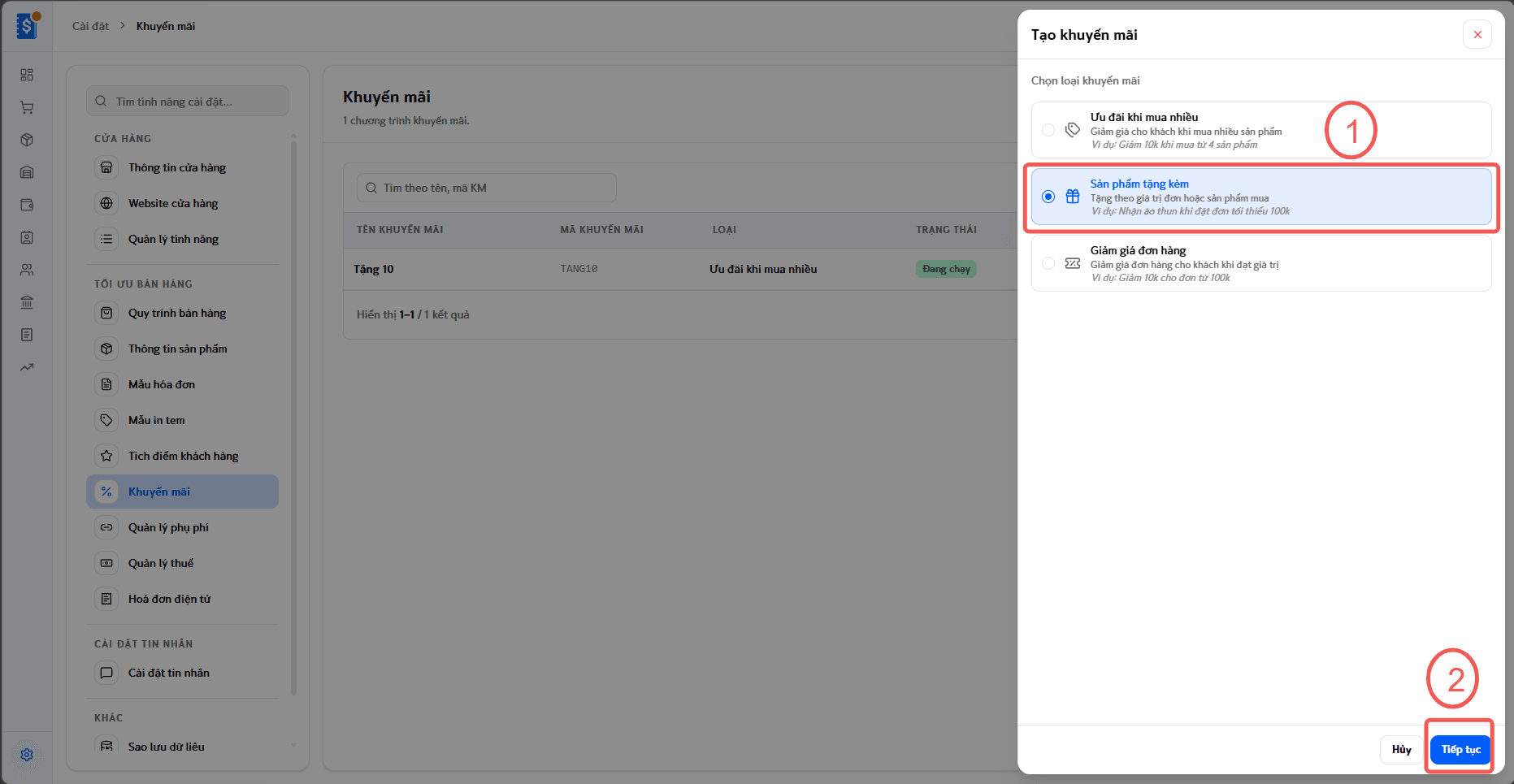
2. Tạo khuyến mãi sản phẩm tặng kèm
Mã khuyến mãi sản phẩm tặng kèm giúp bạn tạo các chương trình combo hoặc quà tặng hấp dẫn cho khách hàng.
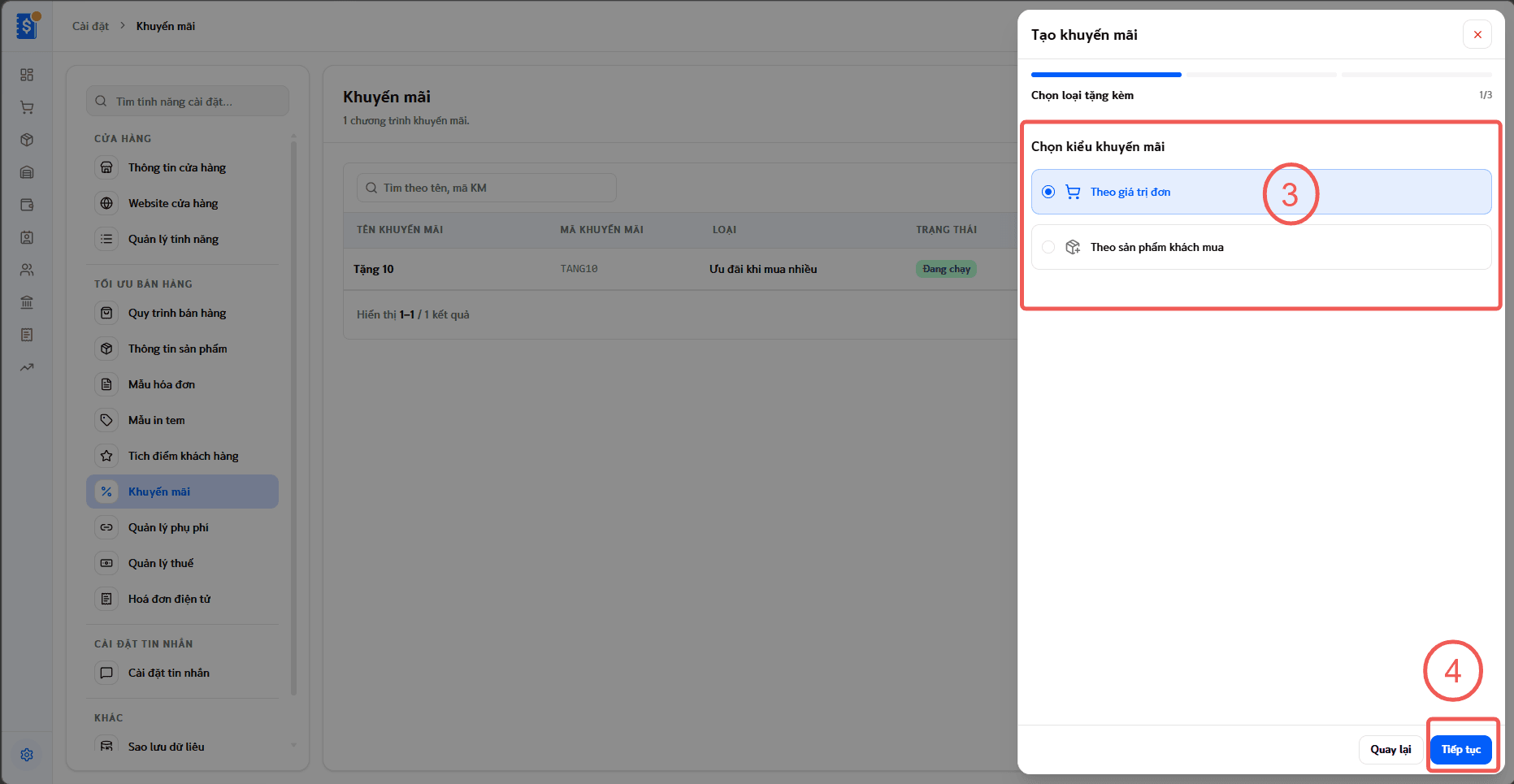
Tại trang tạo khuyến mãi: Chọn Sản phẩm tặng kèm (1) > Tiếp tục (2) > chọn Loại khuyến mãi (3):
- Tặng kèm theo giá trị đơn: Khi đơn hàng đạt giá trị yêu cầu, đơn hàng sẽ đủ điều kiện để chọn sản phẩm tặng kèm
Ví dụ: Mua đơn 1 triệu tặng 1 túi tote.
- Tặng kèm theo sản phẩm khách mua: Khi khách mua sản phẩm được chọn, đơn hàng sẽ đủ điều kiện để chọn sản phẩm tặng kèm
Ví dụ: Mua dầu gội tặng dầu xả nhỏ.
Sau đó chọn Tiếp tục (4) để sang trang tạo điều kiện khuyến mãi.
2.1 Tặng kèm theo giá trị đơn
Bước 1: Sau khi chọn loại khuyến mãi Tặng kèm theo giá trị đơn, bạn điền các thông tin điều kiện khuyến mãi (5), điều kiện khuyến mãi gồm:
- Giá trị tối thiểu: Là giá trị đơn hàng tối thiểu khách cần mua để nhận được sản phẩm tặng kèm
- Số sản phẩm tặng: Số lượng quà tặng tối đa cho đơn hàng đủ điều kiện.
- Tặng sản phẩm bất kỳ thuộc:
- Tất cả: Sản phẩm tặng kèm là sản phẩm bất kỳ trong sản phẩm của cửa hàng
- Theo danh mục: Sản phẩm tặng kèm là sản phẩm bất kỳ trong danh mục được chọn
- Theo sản phẩm: Sản phẩm tặng kèm là các sản phẩm được chọn
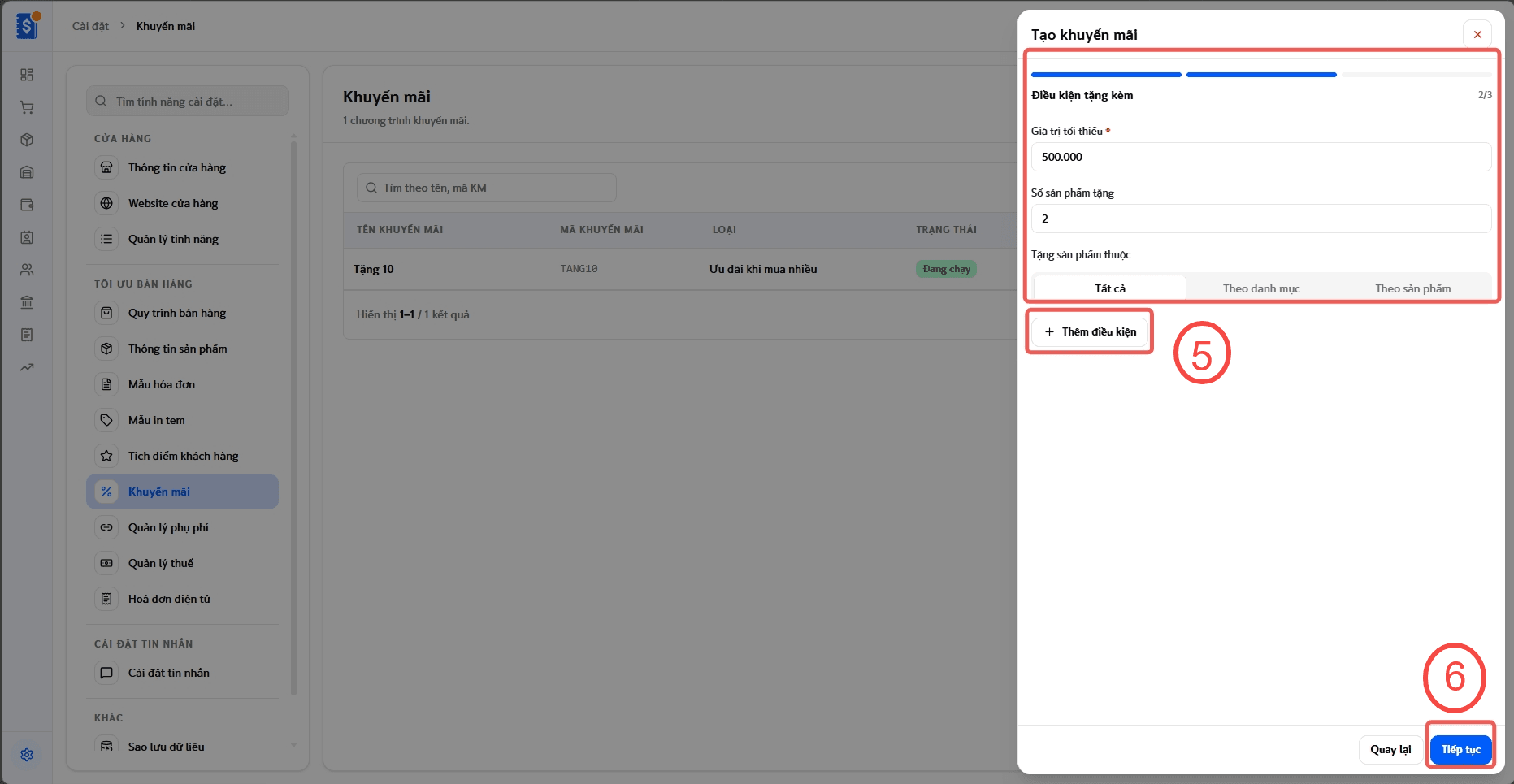
Bước 2: Chọn Thêm điều kiện (5) nếu muốn thêm điều kiện khác > sau đó chọn Tiếp tục (6) > điền thông tin khuyến mãi (7):
-Tên khuyến mãi
- Mã khuyến mãi
Cài đặt nâng cao (8):
- Bật/tắt ngày bắt đầu: điền ngày bắt đầu chạy mã khuyến mãi.
- Bật/tắt ngày hết hiệu lực: đến ngày cài đặt mã sẽ tự hết tác dụng.
- Bật/tắt giới hạn số khuyến mãi: giới hạn số lượng mã phát hành.
- Bật/tắt giới hạn mỗi khách sử dụng: giới hạn số lần khách dùng mã.
- Bật/tắt không hiển thị trên cửa hàng: chỉ gửi riêng cho nhóm khách hàng mong muốn.
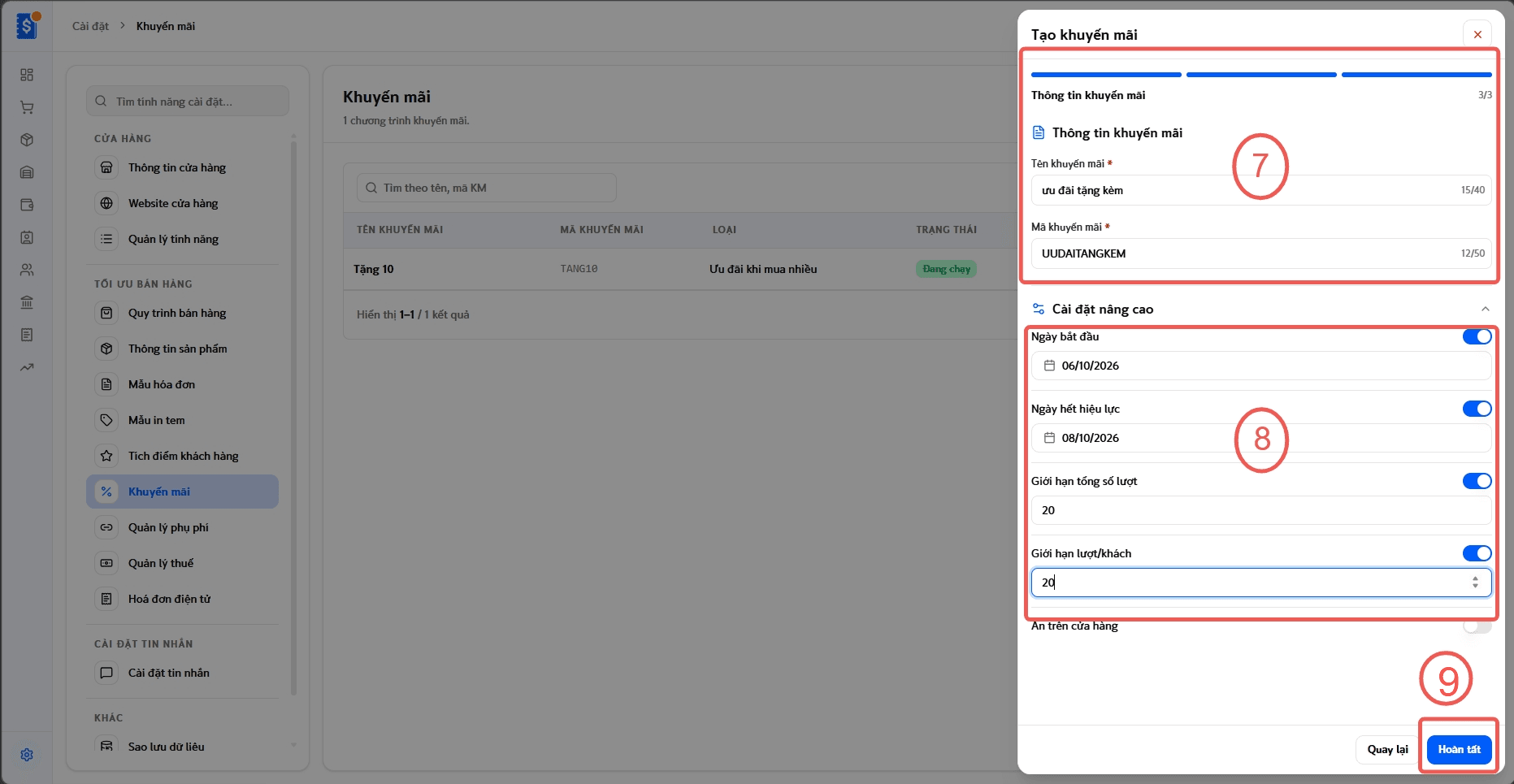
Bước 3: Sau khi điền đầy đủ thông tin > chọn Hoàn tất (9).
2.2 Tặng kèm theo sản phẩm mua
Bước 1: Sau khi chọn loại khuyến mãi Tặng kèm theo Sản phẩm mua, bạn điền các thông tin điều kiện khuyến mãi (4):
- Bật/Tắt Sử dụng điều kiện nhiều lần/đơn: Cho phép áp dụng khuyến mãi nhiều lần trên cùng một đơn hàng.
- Thêm điều kiện mua: Điều kiện để khuyến khuyến mãi được áp dụng
+ Mua sản phẩm bất kỳ thuộc: Tất cả sản phẩm/ Danh mục/ Sản phẩm được chọn tương ứng để kích hoạt ưu đãi
+ Mua tối thiểu: Số lượng mua tối thiểu để áp dụng khuyến mãi
- Thêm điều kiện tặng kèm:
+ Số sản phẩm tặng: Số lượng quà tặng tối đa nếu đủ điều kiện khuyến mãi.
+ Tặng sản phẩm bất kỳ thuộc: Tất cả sản phẩm/ Danh mục/ Sản phẩm
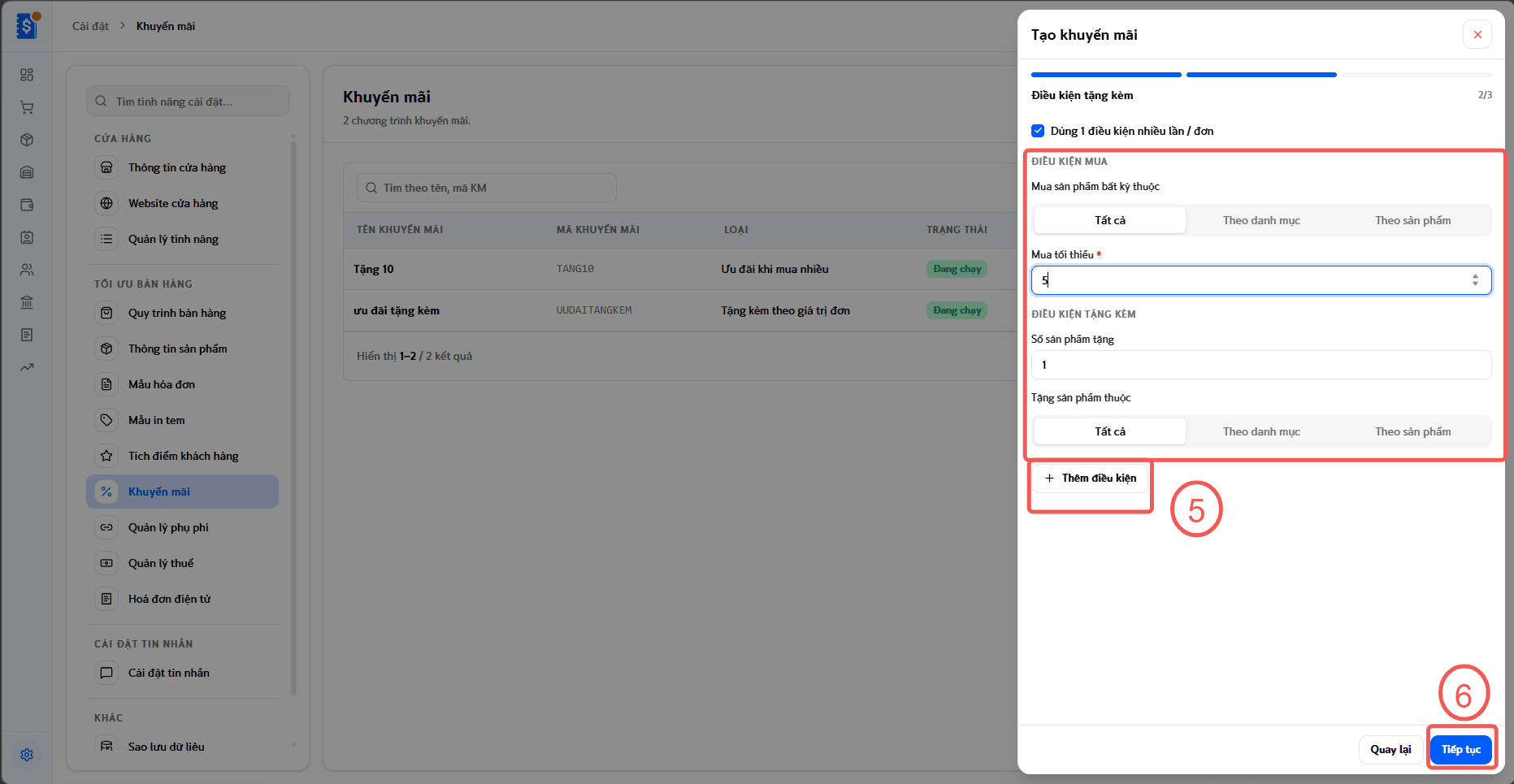
Bước 2: Chọn Thêm điều kiện (5) nếu muốn thêm điều kiện khác > sau đó chọn Tiếp tục (6) → điền thông tin khuyến mãi (7):
-Tên khuyến mãi
- Mã khuyến mãi
Cài đặt nâng cao (8):
- Bật/tắt ngày bắt đầu: điền ngày bắt đầu chạy mã khuyến mãi.
- Bật/tắt ngày hết hiệu lực: đến ngày cài đặt mã sẽ tự hết tác dụng.
- Bật/tắt giới hạn số khuyến mãi: giới hạn số lượng mã phát hành.
- Bật/tắt giới hạn mỗi khách sử dụng: giới hạn số lần khách dùng mã.
- Bật/tắt không hiển thị trên cửa hàng: chỉ gửi riêng cho nhóm khách hàng mong muốn.
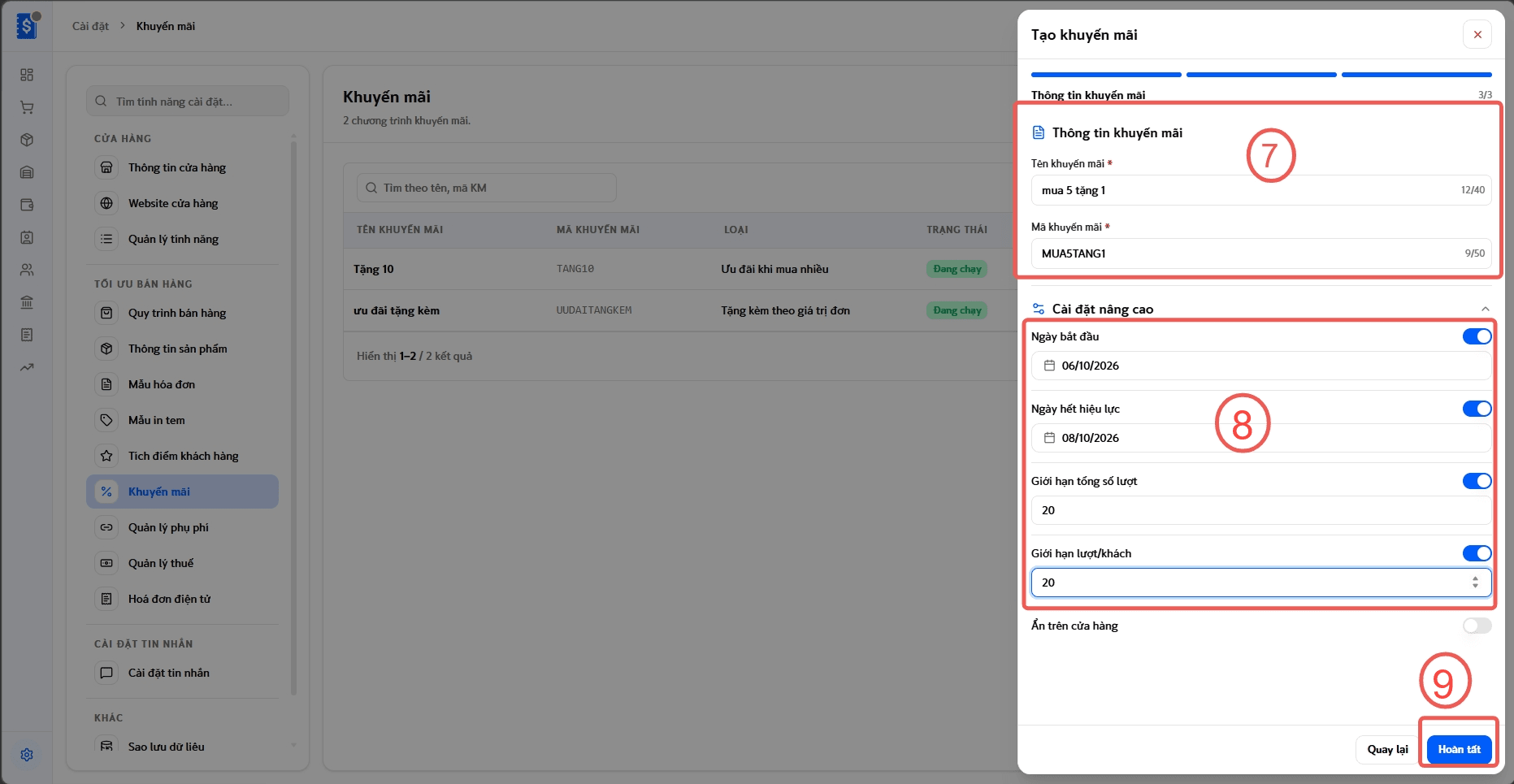
Bước 3: Sau khi điền đầy đủ thông tin > chọn Hoàn tất (9).
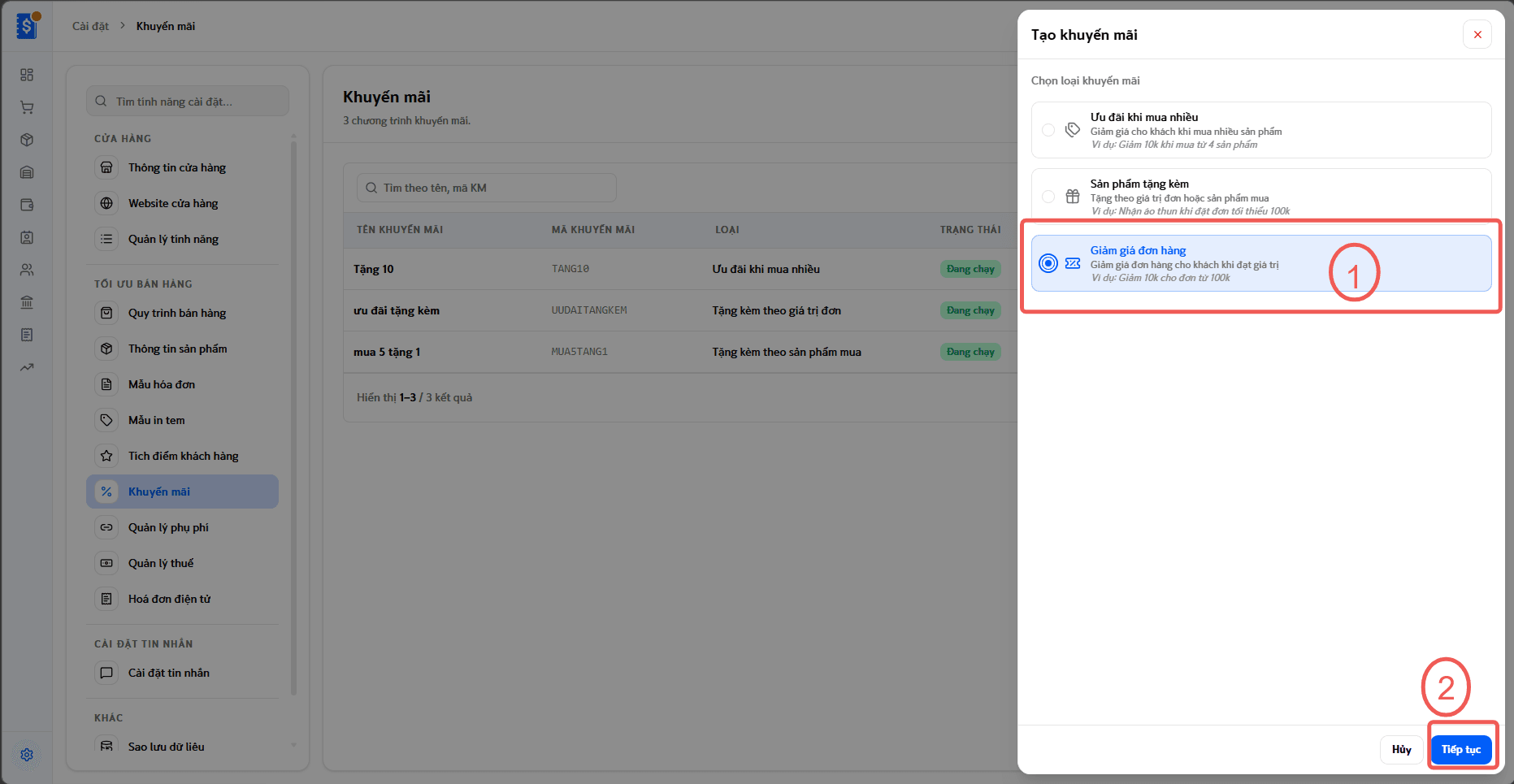
3. Tạo giảm giá đơn hàng
Giảm giá đơn hàng là chương trình áp dụng giảm giá cho toàn bộ đơn hàng.
Bước 1: Tại trang tạo khuyến mãi: Chọn Sản phẩm tặng kèm (1) > Tiếp tục (2) > thêm Điều kiện giảm giá (3):
- Giá trị tối thiểu: Giá trị nhỏ nhất của đơn hàng để áp dụng khuyến mãi.
- Tổng khuyến mãi:
- Theo VNĐ: Nhập số tiền muốn giảm giá.
- Theo %: đơn giá sẽ giảm theo phần trăm định sẵn. Khi chọn giảm theo %, cần thêm giá trị tối đa có thể giảm giá trên đơn
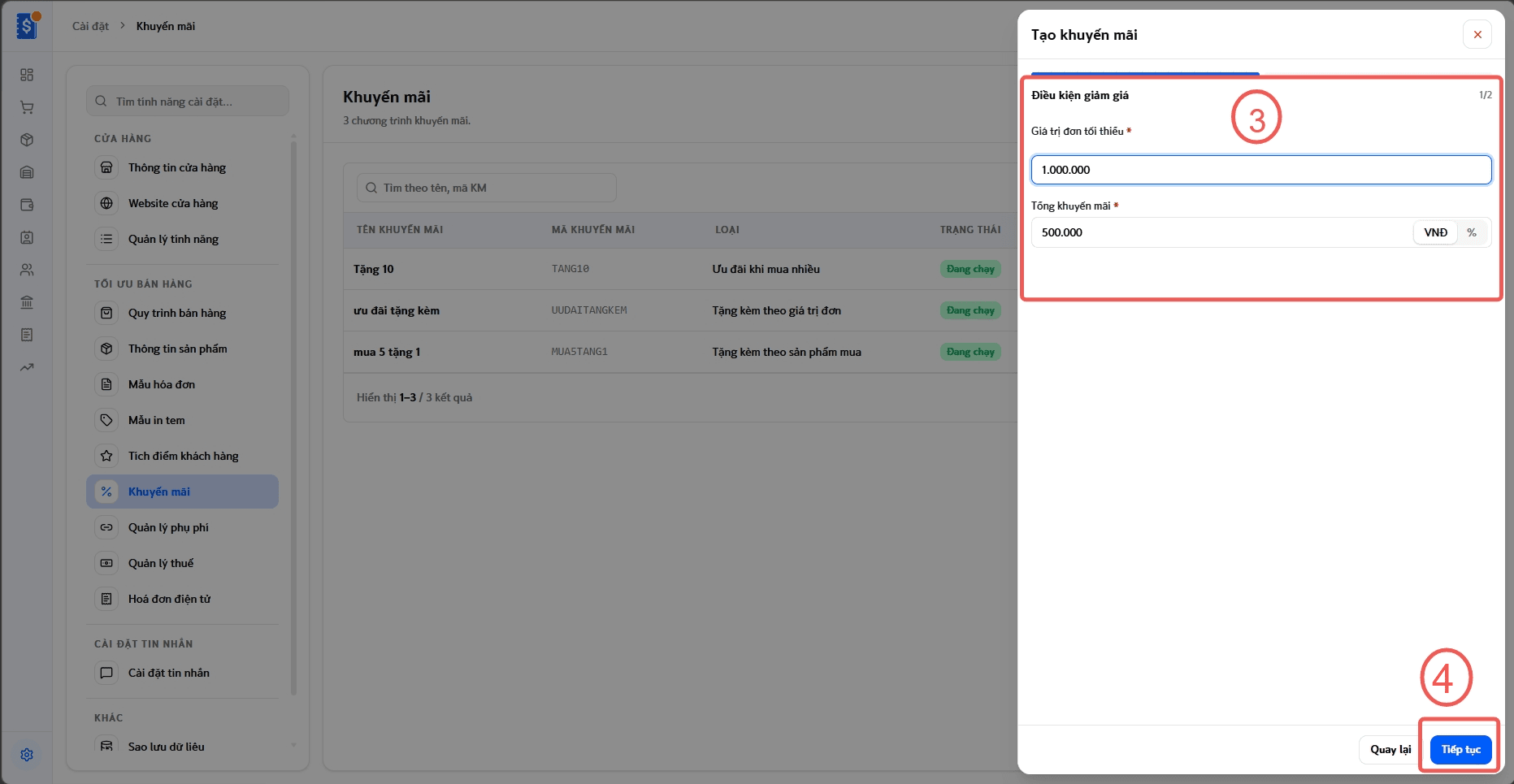
Bước 2: Bạn chọn Tiếp tục (4) > điền thông tin khuyến mãi (5):
-Tên khuyến mãi
- Mã khuyến mãi
Cài đặt nâng cao (8):
- Bật/tắt ngày bắt đầu: điền ngày bắt đầu chạy mã khuyến mãi.
- Bật/tắt ngày hết hiệu lực: đến ngày cài đặt mã sẽ tự hết tác dụng.
- Bật/tắt giới hạn số khuyến mãi: giới hạn số lượng mã phát hành.
- Bật/tắt giới hạn mỗi khách sử dụng: giới hạn số lần khách dùng mã.
- Bật/tắt không hiển thị trên cửa hàng: chỉ gửi riêng cho nhóm khách hàng mong muốn.
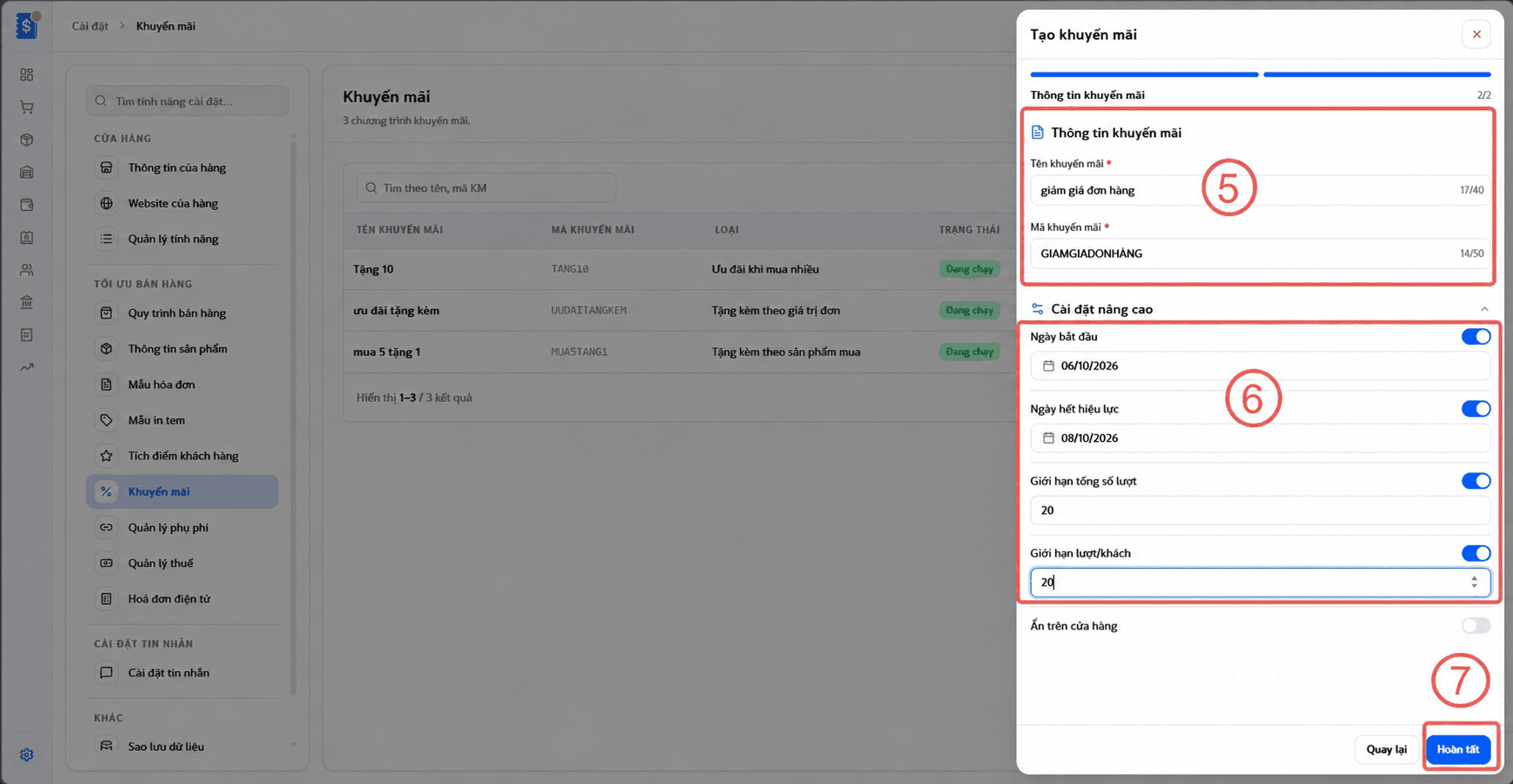
Bước 3: Sau khi điền đầy đủ thông tin > chọn Hoàn tất (7).
II. Chỉnh sửa mã khuyến mãi
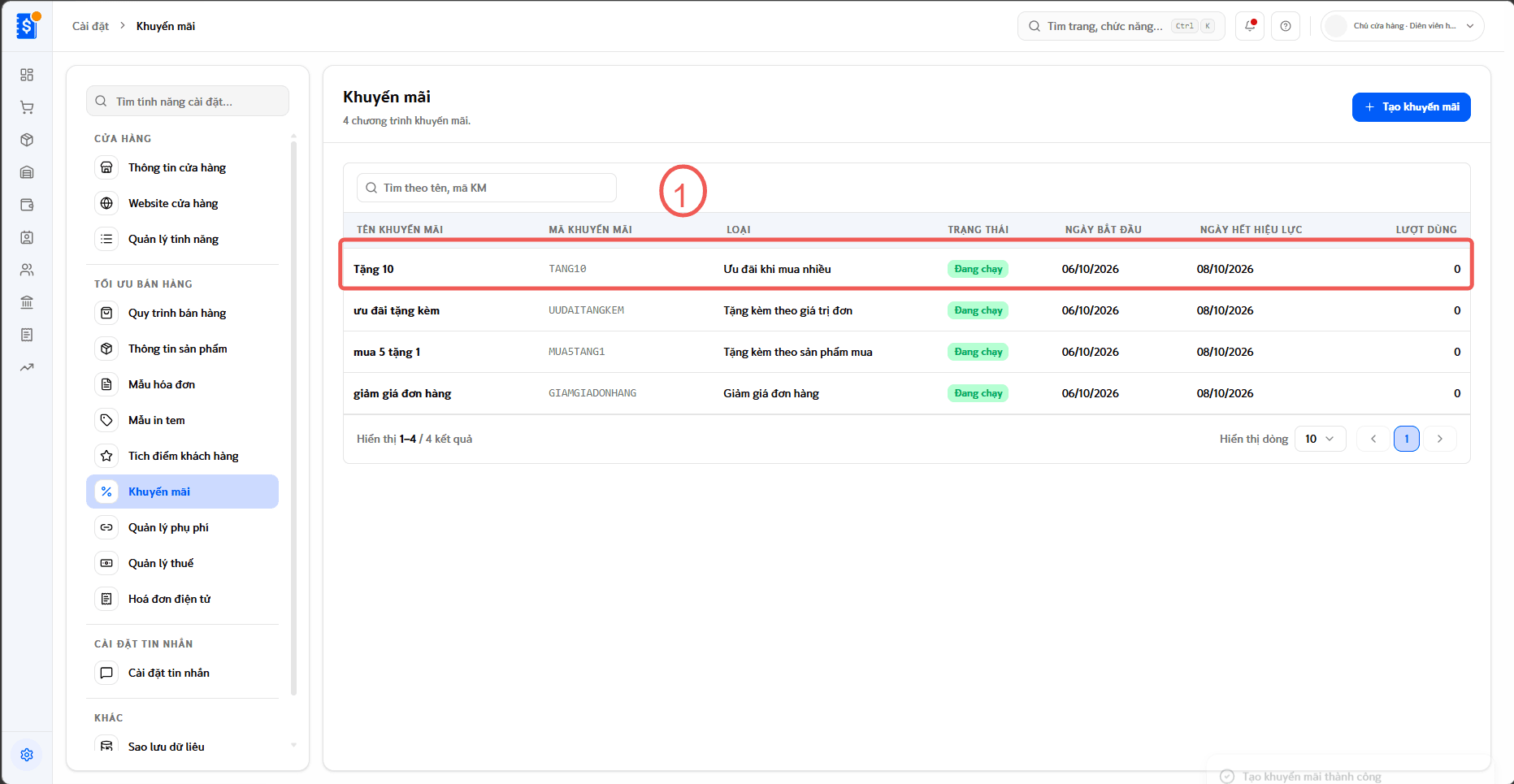
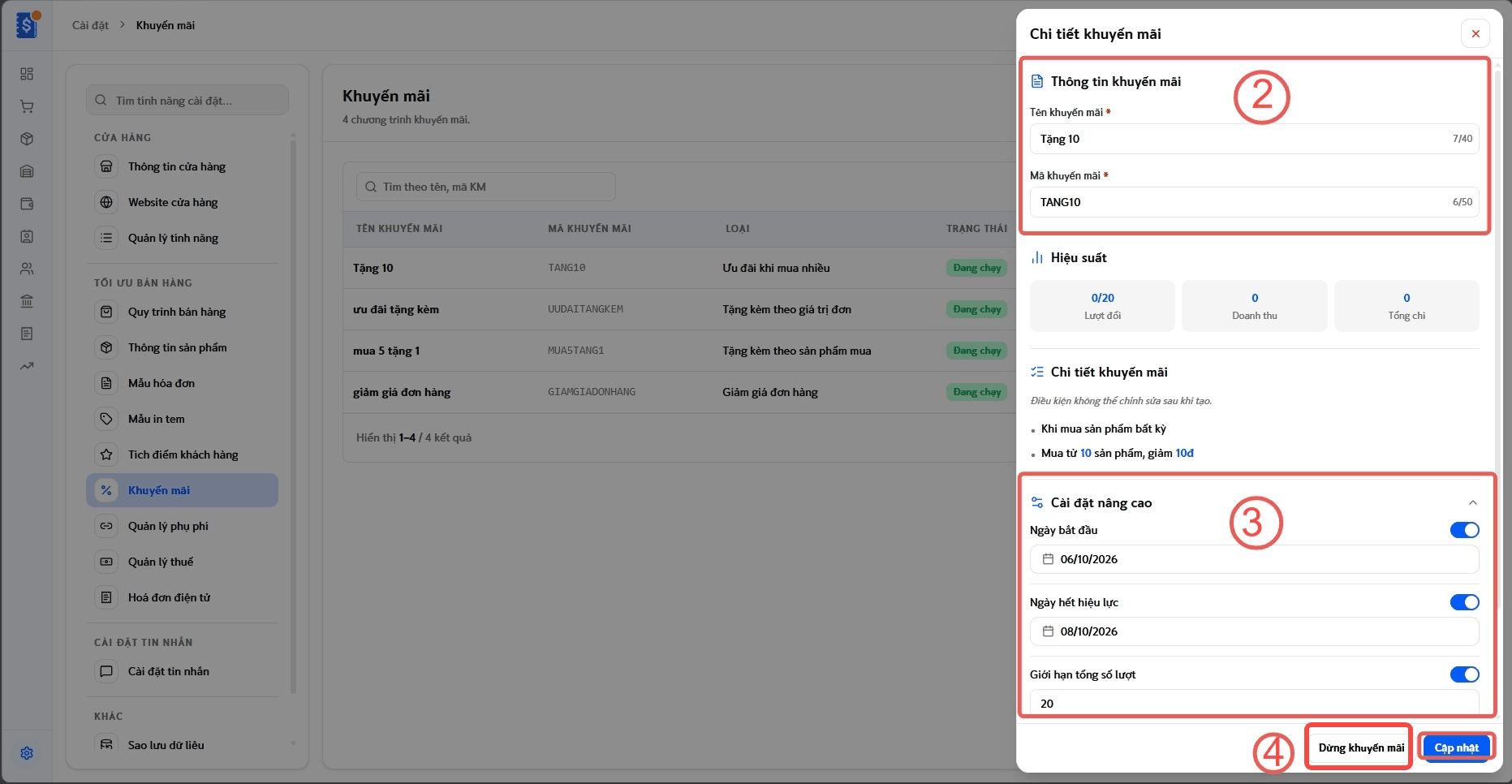
Bước 1: Tại trang Quản lý khuyến mãi, chọn mã khuyến mãi cần chỉnh sửa (1) > chỉnh sửa thông tin khuyến mãi (2) (3)
Bạn có thể chỉnh sửa:
- Tên khuyến mãi
- Mã khuyến mãi
- Ngày bắt đầu/ngày hết hiệu lực
- Số lượng lượt khuyến mãi
- Giới hạn lượt/khách
Bước 2: Sau khi điều chỉnh khuyến mãi, bạn ấn Cập nhật (4) để lưu thay đổi, hoặc chọn Dừng khuyến mãi (4) để ngưng chương trình
Vậy là bạn đã hoàn thành các bước tạo, chỉnh sửa mã khuyến mãi. Chúc bạn tạo được nhiều chương trình hấp dẫn và bán được thật nhiều đơn hàng nhé!