Hướng dẫn cài đặt máy in bếp (phiếu chế biến)
Với các quán ăn, nhà hàng, quán cà phê có đồ pha chế, việc truyền thông tin order từ thu ngân xuống bếp thủ công rất dễ sai sót và chậm trễ. Tính năng In bếp trên Sổ Bán Hàng giúp tự động in phiếu chế biến ngay khi nhân viên bấm xác nhận — bếp nhận thông tin tức thì, phục vụ nhanh hơn, ít nhầm món hơn.
Bài viết hướng dẫn bạn cài đặt hoàn chỉnh trong 3 bước.
⚠️ Lưu ý: Chỉ cần thực hiện cài đặt trên tài khoản chủ cửa hàng. Tài khoản nhân viên không cần cài đặt.
Bật tính năng In bếp
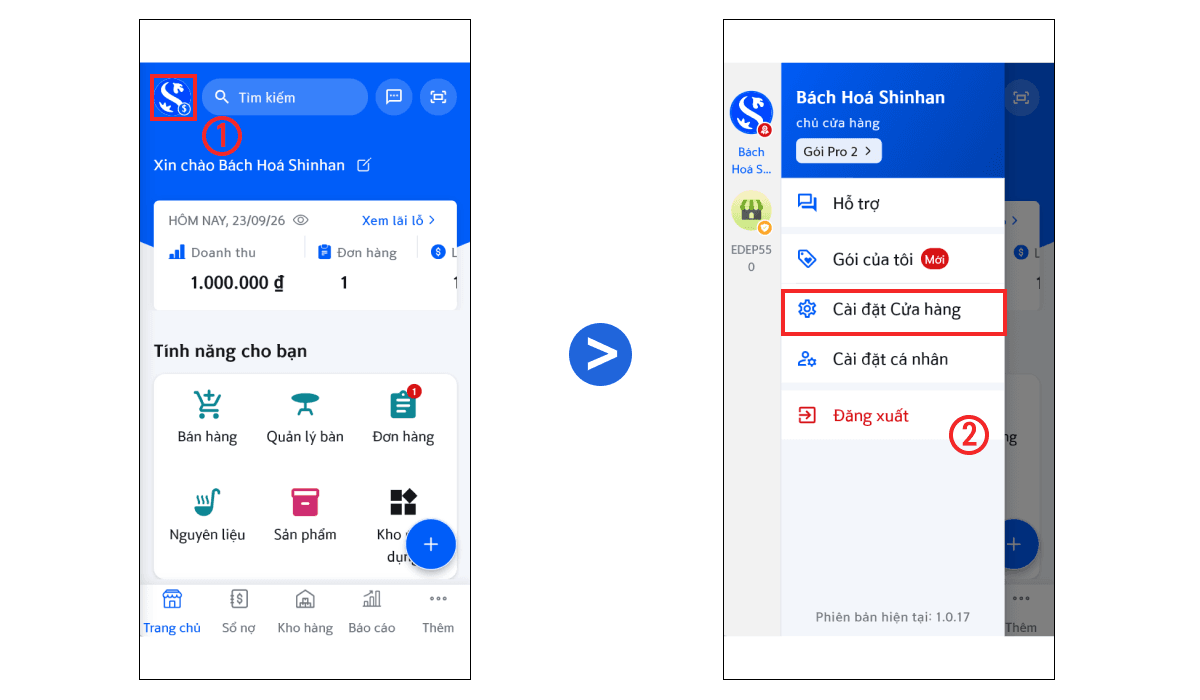
Bước 1: Từ màn hình chính, chọn vào logo cửa hàng (1) > chọn Cài đặt cửa hàng (2)
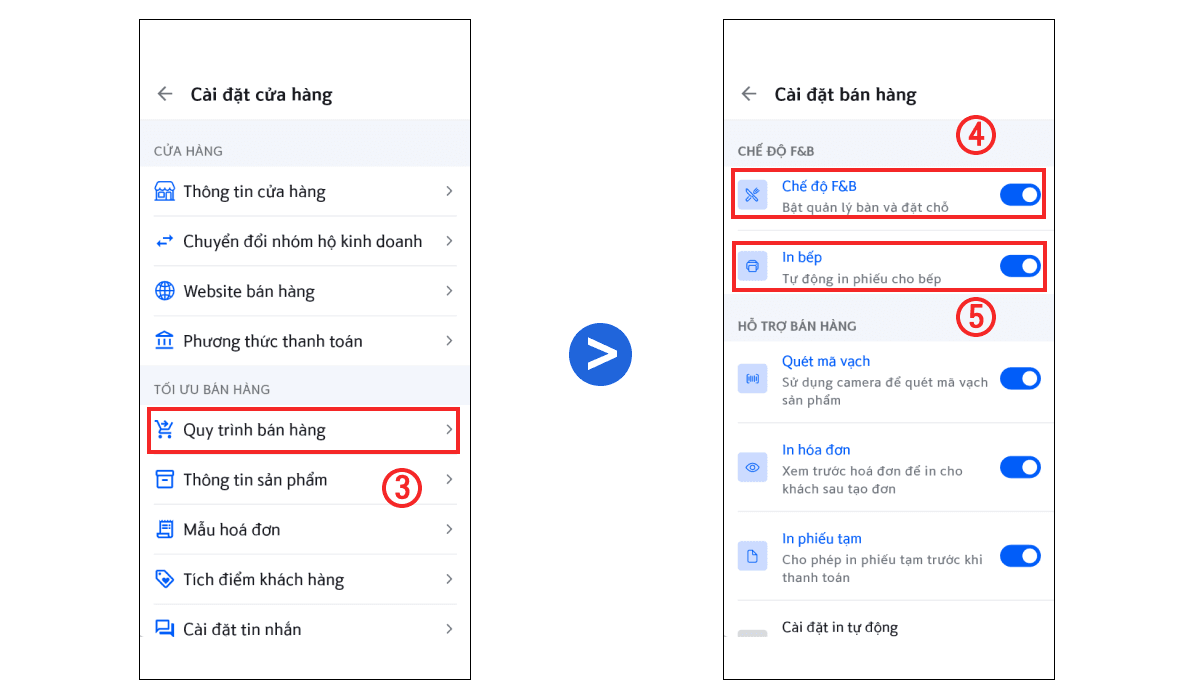
Bước 2: chọn Quy trình bán hàng (3) > Bật Chế độ bán dịch vụ, ăn và uống tại chỗ (4) và bật In bếp (5)
Cài đặt máy in bếp
Bước 1: Kết nối máy in với thiết bị đang dùng.
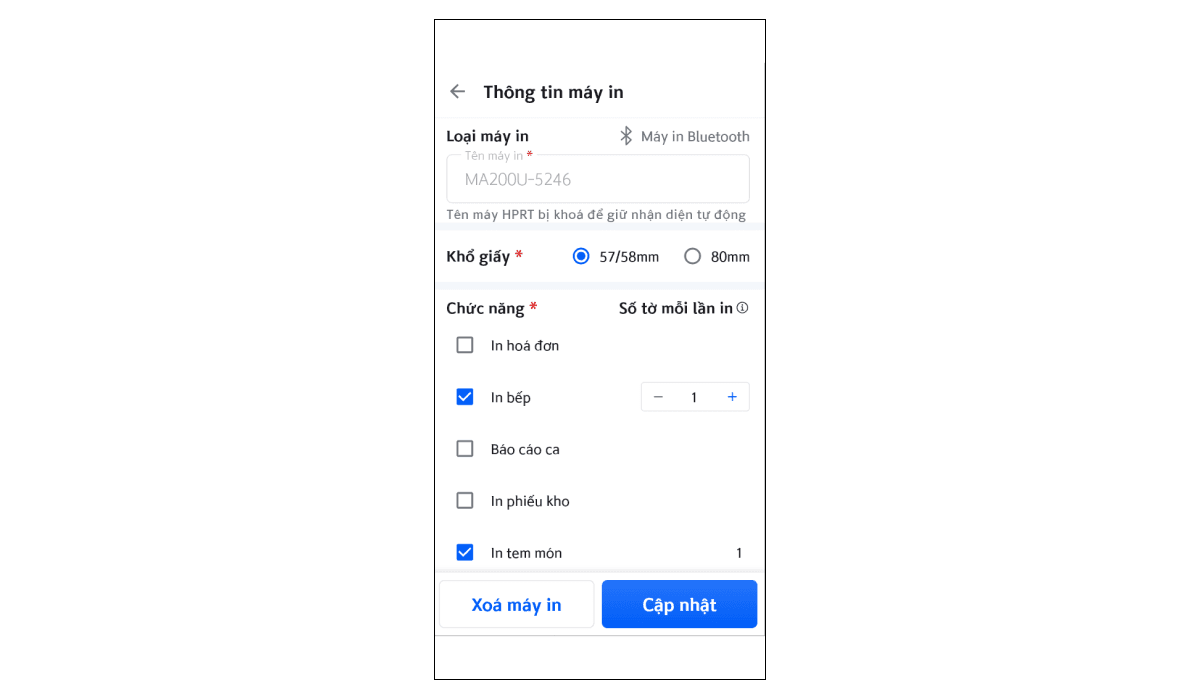
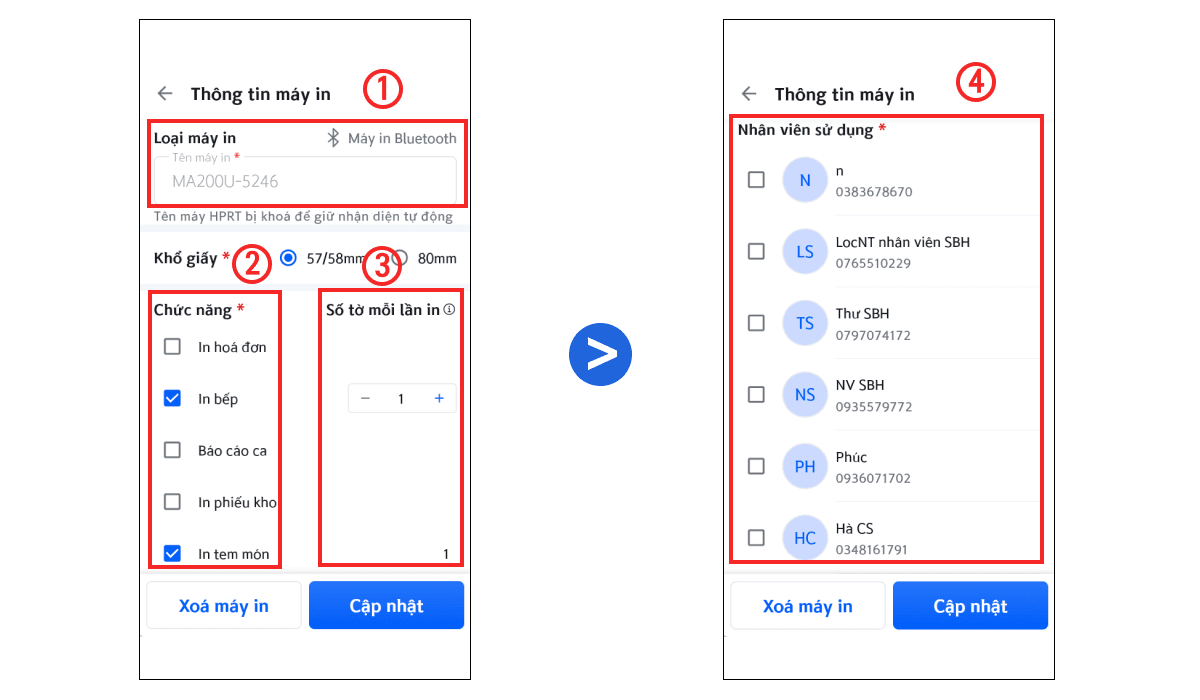
Bước 2: Sau khi kết nối, thiết lập các thông tin cho máy in:
- Tên máy in (1): Đặt tên dễ nhận biết, ví dụ: Máy in bếp, Máy in bar,...
- Chức năng (2): Tích chọn In bếp để máy này nhận phiếu chế biến. Có thể chọn thêm In hóa đơn hoặc Báo cáo ca nếu muốn dùng chung một máy.
- Số lượng liên (3): Chọn số bản in cho mỗi lần in.
- Nhân viên sử dụng (4): Chọn nhân viên được phép dùng máy in này.
💡 Lưu ý: Nếu không chọn được nhân viên, hãy hoàn tất cài đặt nhân viên trước rồi quay lại bước này.
Cài đặt nâng cao — Phân chia máy in theo món (nếu cần)
Phần này dành cho cửa hàng dùng nhiều máy in, muốn phân chia theo từng khu vực — ví dụ: máy in 1 dành riêng cho thức uống, máy in 2 dành riêng cho thức ăn.
3.1. Chọn chức năng in có sẵn
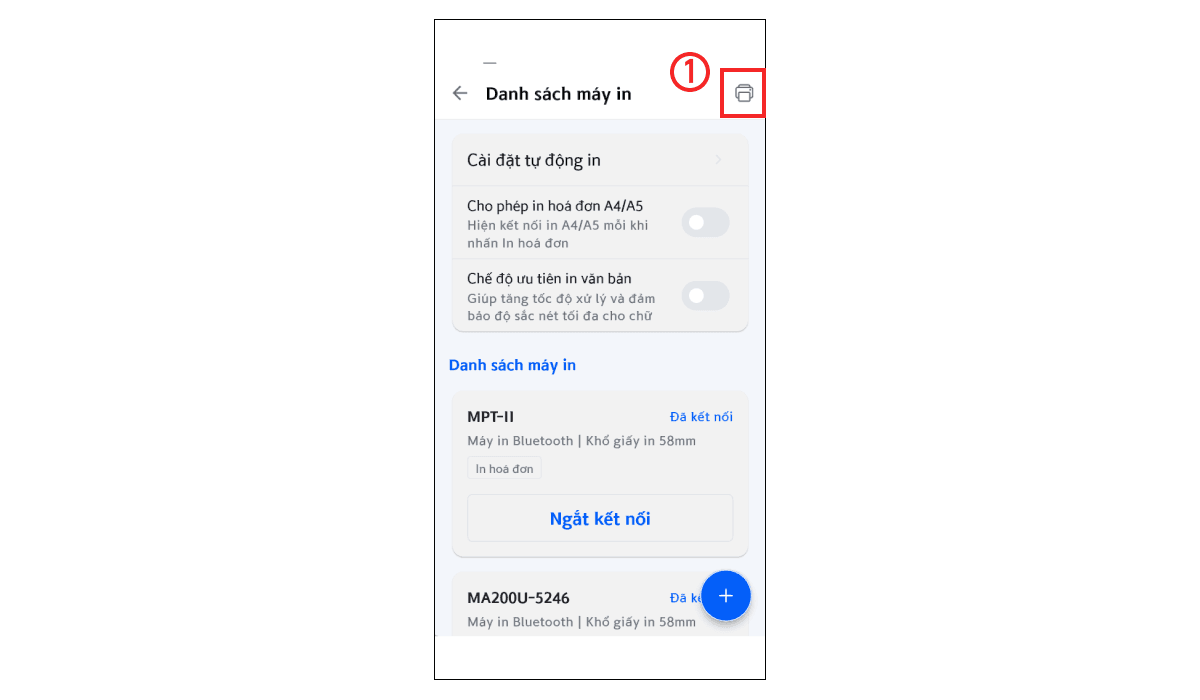
Bước 1: Tại màn hình Danh sách máy in, chọn Chức năng in (1) ở góc phải màn hình.
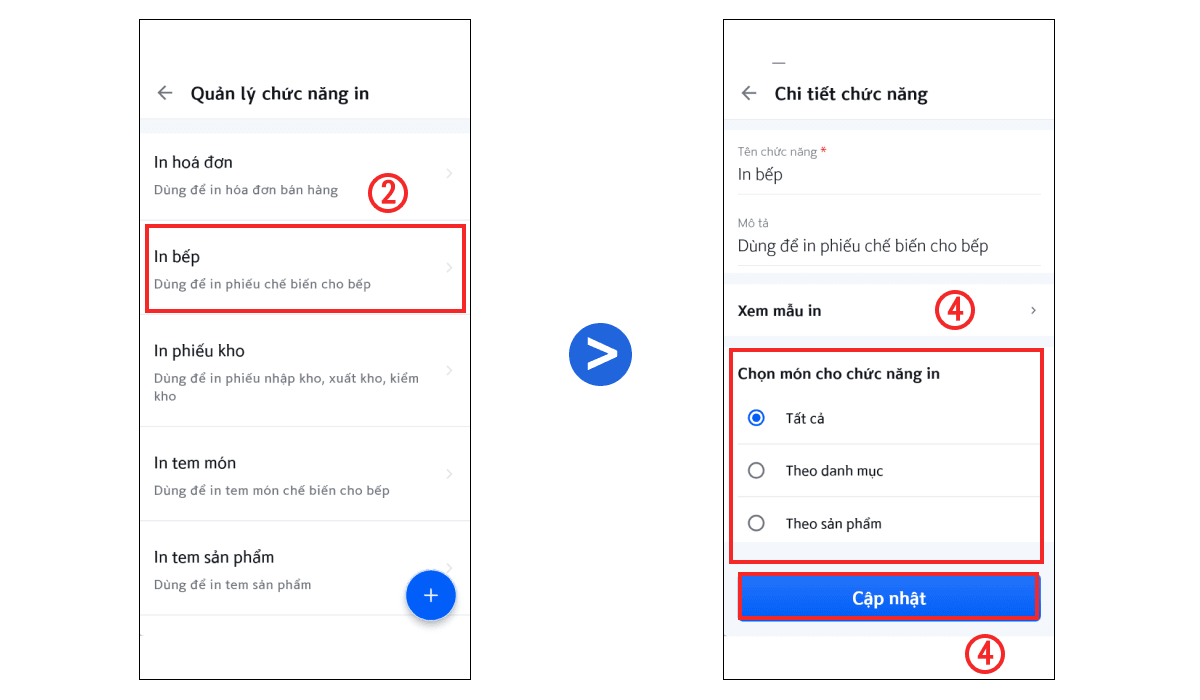
Bước 2: Chọn In bếp (2) > tại mục Chọn món cho chức năng in, chọn Danh mục hoặc Sản phẩm (3) thuộc nhóm thức uống > chọn Cập nhật (4)
3.2. Tạo chức năng in
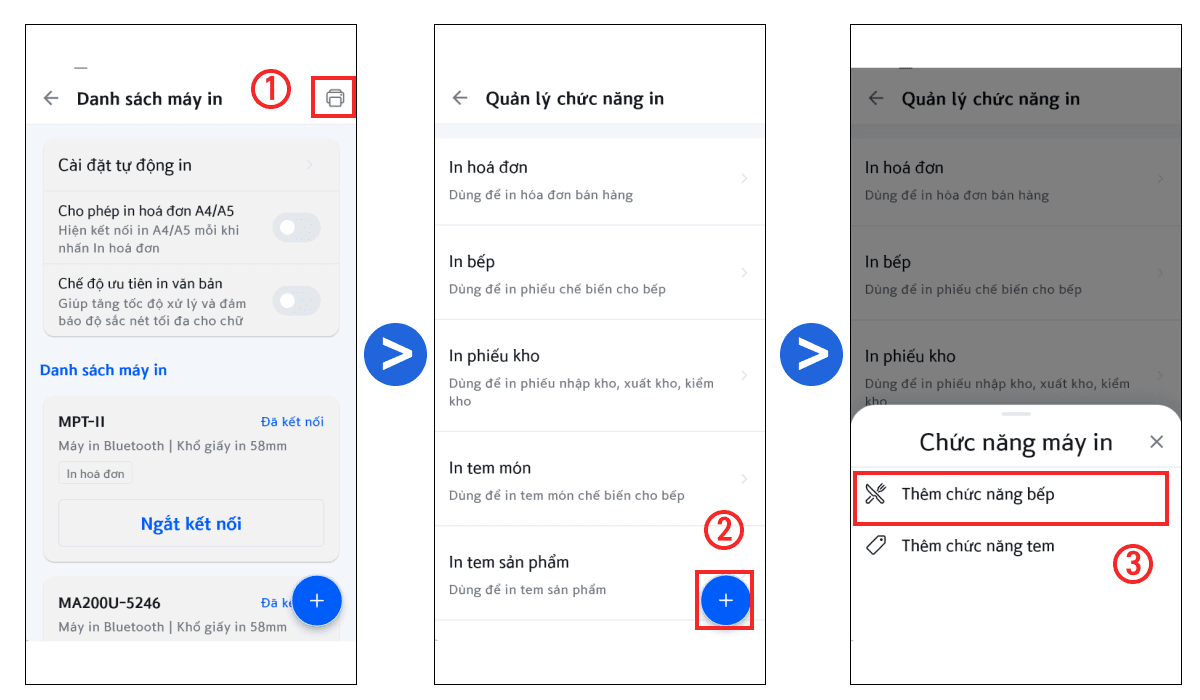
Bước 1: Tại màn hình Quản lý chức năng in, chọn Chức năng in (1) > chọn Thêm chức năng bếp (2) ở góc phải cuối màn hình.
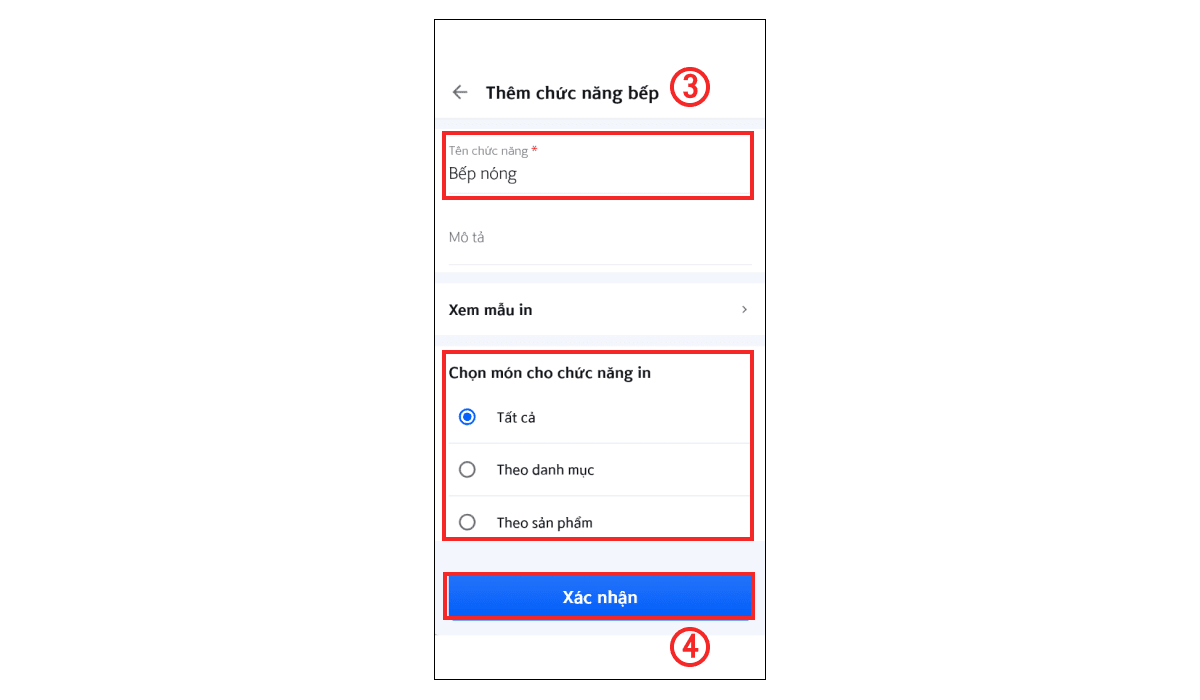
Bước 2: Đặt tên cho chức năng (3) > Tại mục Chọn món cho chức năng in, chọn Danh mục hoặc Sản phẩm thuộc nhóm thức ăn > chọn Xác nhận (4).
Chỉ cần cài đặt một lần, từ đó mọi order đều được chuyển xuống bếp tự động — nhanh hơn, ít sai hơn, phục vụ khách mượt mà hơn.